 Blog
Blog Podcast
 Suporte
 Login do cliente
O MemberMouse permite que você registre manualmente um cliente criando um novo membro. Depois que o membro é registrado, ele pode fazer login em seu Página Minha conta e adicionar ou alterar o restante de suas informações.
- No MembroMouse menu, vá para Gerenciar membros.
- Em seguida, clique no botão Criar membro botão.
Observação: Depois de criar um membro, você pode editar as configurações a qualquer momento clicando no ícone de lápis. - Será exibida uma caixa de diálogo com todas as opções disponíveis para a configuração de um novo membro. Para saber mais sobre cada opção, consulte a tabela abaixo.
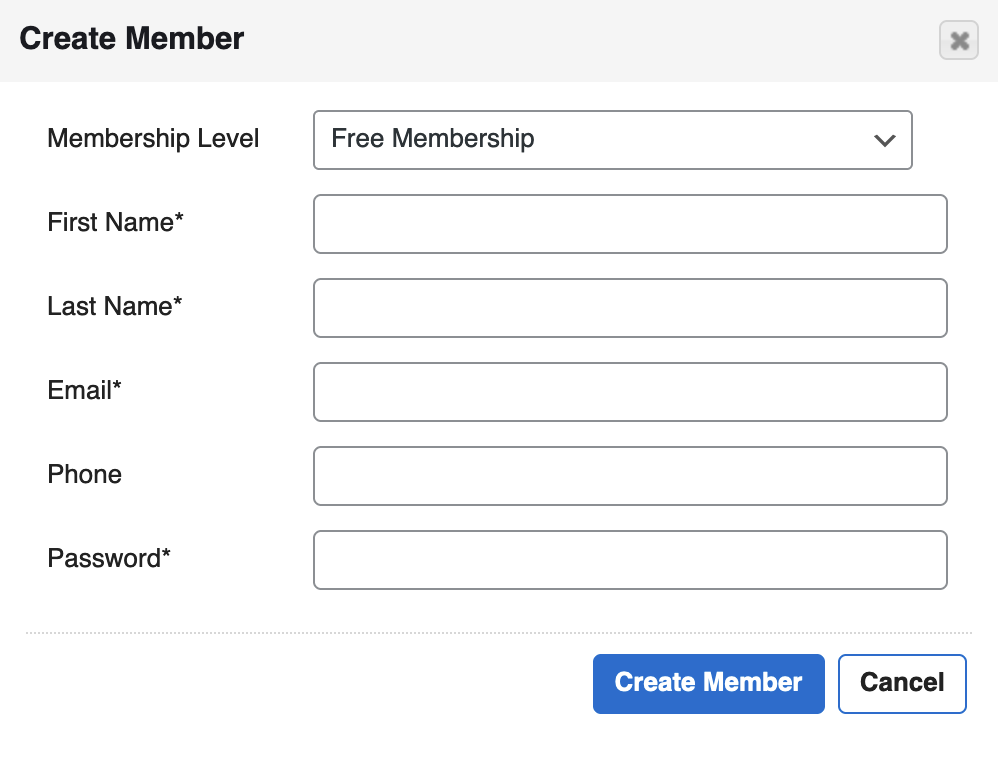
- After configuring the new member’s details, click the Criar membro para criar seu membro.
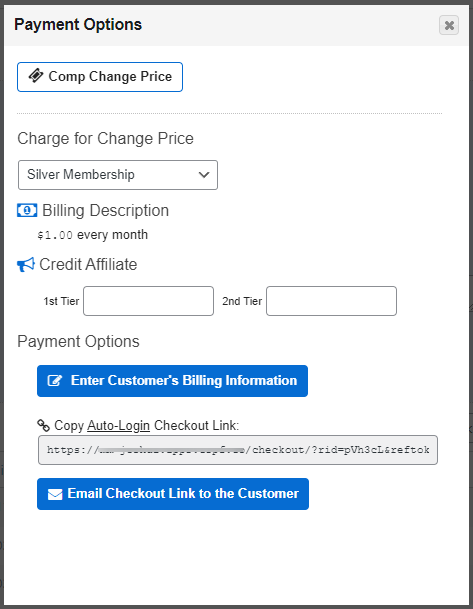
Observação: Se você adicionar o membro a uma associação paga, será exibida uma caixa de diálogo Opções de pagamento após clicar no botão Criar membro. Você pode optar por obrigar o membro ou inserir seus detalhes de CC. Além disso, será apresentado um link que você pode enviar ao usuário para que ele insira seus próprios detalhes e crie sua própria conta.
Criar um membro Opções
| OPÇÃO | DESCRIÇÃO |
| Nível de associação | Selecione o nível de associação do associado. |
| Primeiro nome* | Esse campo é obrigatório. Digite o primeiro nome do membro. |
| Sobrenome* | Esse campo é obrigatório. Digite o sobrenome do membro. |
| E-mail* | This field is required. Enter the member’s email address. The email is stored as the member’s username, unless changed, and will be used to receive emails about their membership. |
| Telefone | Enter the member’s phone number. You may use parentheses (453), or hyphens 488-9599. |
| Senha | Você pode inserir uma senha exclusiva para o membro usar e, depois que o membro fizer o login, ele poderá alterar a senha a qualquer momento na seção Minha conta página. Se você deixar esse campo em branco, use o Dados do membro SmartTags™ para enviar ao membro sua senha no e-mail de boas-vindas. |

 PT
PT  EN
EN  ES
ES  DE
DE  FR
FR 


