 Blog
Blog Podcast
 Unterstützung
 Kunden-Login
In this article we’ll show you how to integrate MemberMouse with ClickBank.
After integrating with ClickBank, MemberMouse will create accounts and grant the appropriate access when purchases are made through ClickBank. You’ll also be able to initiate refund and cancellation requests right from MemberMouse. Once you’ve configured ClickBank, read this article to lernen, wie man Testkäufe tätigt.
Konfigurieren Sie Clerk- und Entwickler-API-Schlüssel
- Von der MitgliedMaus Menü, klicken Sie auf Zahlungseinstellungen und klicken Sie dann auf das Symbol Zahlungsarten tab.
- Blättern Sie nach unten zum Offsite-Zahlungsmethoden und kreuzen Sie das Kästchen neben ClickBank. Das ClickBank-Konfigurationsformular wird angezeigt.
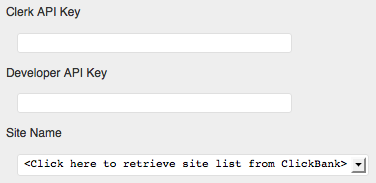
- Now we’re going to retrieve the necessary credentials from ClickBank and copy them here. Open up a new browser window and Melden Sie sich bei Ihrem ClickBank-Konto an.
- Klicken Sie auf das Kontoeinstellungen im Hauptmenü.

- Blättern Sie nach unten zum Clerk API-Schlüssel Abschnitt und klicken Sie auf das bearbeiten Link in der oberen rechten Ecke der Tabelle.

If you don’t see the bearbeiten link in the upper right corner and you see something like the image below this means that your site is linked to a master account and you’ll need to create the Clerk API key within the master account. See our Fehlersuche finden Sie eine schrittweise Anleitung zur Erstellung des Clerk-API-Schlüssels über das Hauptkonto.
- Klicken Sie auf der folgenden Seite auf die Schaltfläche Neuen Clerk-Benutzer-API-Schlüssel erstellen Taste.
- Geben Sie auf der folgenden Seite eine kurze Beschreibung Ihres API-Schlüssels ein und kreuzen Sie die Kästchen neben Bestellungen/Fahrkarten schreiben und Produkte API. If you don’t see the Bestellungen/Fahrkarten schreiben Option, siehe unser Fehlersuche Abschnitt für weitere Informationen.

- Klicken Sie auf die Speichern Sie Taste.
- Gehen Sie zurück zum Kontoeinstellungen Seite, indem Sie auf die Schaltfläche Kontoeinstellungen im Hauptmenü.

- Blättern Sie nach unten zum Entwickler-API-Schlüssel Abschnitt und klicken Sie auf das bearbeiten Link in der oberen rechten Ecke der Tabelle.

- Klicken Sie auf der folgenden Seite auf die Schaltfläche Neuen Entwicklerschlüssel erstellen Taste.
- Geben Sie auf der folgenden Seite eine kurze Beschreibung Ihres API-Schlüssels ein.

- Klicken Sie auf die Speichern Sie Taste.
- Gehen Sie zurück zum Kontoeinstellungen Seite und scrollen Sie nach unten zur Clerk API-Schlüssel Abschnitt. Jetzt sollten Sie sehen, dass sowohl der Clerk- als auch der Developer-API-Schlüssel gesetzt sind.
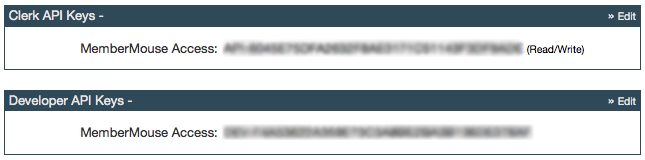
Kopieren Sie jeden Schlüssel einzeln, gehen Sie zurück zum ClickBank-Konfigurationsformular in MemberMouse und fügen Sie jeden Schlüssel in das entsprechende Feld ein.
- Nachdem die Clerk- und Developer-API-Schlüssel festgelegt wurden, klicken Sie auf das Dropdown-Menü unter Name des Standorts um die Liste der Websites von ClickBank abzurufen. Wenn Sie dabei Hilfe benötigen, lesen Sie unsere Fehlersuche Abschnitt für weitere Informationen.

- Wählen Sie die Website, mit der Sie sich verbinden möchten, aus der Liste aus (in den meisten Fällen ist nur eine Website in der Liste vorhanden).
Konfigurieren Sie die URL für die Sofortbenachrichtigung
- Klicken Sie auf das Einstellungen des Anbieters im Hauptmenü.

- Klicken Sie auf die Meine Website wenn sie nicht bereits aktiv ist.

- Blättern Sie nach unten zum Erweiterte Tools Abschnitt und klicken Sie auf das bearbeiten Link in der oberen rechten Ecke der Tabelle.

- Auf der folgenden Seite im Erweiterte Tools Editorgeben Sie einen geheimen Schlüssel für die Sofortbenachrichtigungs-URL ein. Der geheime Schlüssel kann aus bis zu 16 Buchstaben oder Ziffern bestehen und muss in GROSSBUCHSTABEN geschrieben sein.

- Kopieren Sie den soeben eingegebenen geheimen Schlüssel, gehen Sie zurück zum ClickBank-Konfigurationsformular in MemberMouse und fügen Sie ihn in das Feld Geheimer Schlüssel Feld.

- Kopieren Sie im ClickBank-Konfigurationsformular in MemberMouse die URL in das Feld mit der Bezeichnung Benachrichtigungs-URL.

- Scrollen Sie bis zum Ende des Formulars und klicken Sie auf die Schaltfläche Zahlungsarten speichern klicken, um Ihre ClickBank-Einstellungen zu speichern.
- Gehen Sie zurück zu ClickBank und in der Erweiterte Tools Editorfügen Sie die URL der Benachrichtigung von MemberMouse in das Feld mit der Bezeichnung URL für Sofortbenachrichtigung.

- Vergewissern Sie sich, dass die Dropdown-Liste für die Version rechts neben dem Feld URL für Sofortbenachrichtigung Feld ist gesetzt auf Version 7.0.
- Klicken Sie auf die Änderungen speichern Taste.
ClickBank-Produkte konfigurieren
Alle Käufe von ClickBank-Produkten werden über ein Kassenformular auf ClickBank abgewickelt.
Nach einem Kauf ruft ClickBank die Benachrichtigungs-URL auf, die wir in einem früheren Schritt konfiguriert haben, um MemberMouse über den Kauf zu informieren, und leitet den Kunden dann auf die Dankeseite weiter, die mit dem gekauften ClickBank-Produkt verbunden ist.
In order for MemberMouse to know what to do when it receives the notification, we must map ClickBank products to MemberMouse products. This lets MemberMouse know that when it’s notified of a particular ClickBank product being purchased it should handle it as if the MemberMouse product it’s mapped to was purchased. If a ClickBank product is purchased and it’s not mapped to a product within MemberMouse, then it will be ignored.
Even though the pricing and subscription settings associated with the ClickBank product will be used to actually charge the customer, we need to ensure that the pricing and subscription settings of the MemberMouse product we map it to are the same. This is because this information will be displayed to the member on their My Account page and will be used in any reports within MemberMouse. If the product configuration for the ClickBank product is different from the MemberMouse product it’s mapped to, it will likely cause confusion.
Die folgenden Schritte sollten für jedes ClickBank-Produkt durchgeführt werden, das MemberMouse erkennen soll:
- Klicken Sie in ClickBank auf die Einstellungen des Anbieters Link im Hauptmenü.
- Klicken Sie von hier aus auf die Schaltfläche Meine Produkte im sekundären Menü.

- Auf der folgenden Seite können Sie entweder auf die Schaltfläche Standard-Produkte oder die Registerkarte Produkte für wiederkehrende Rechnungen tab. Following that you’ll see a list of products you have defined in ClickBank.
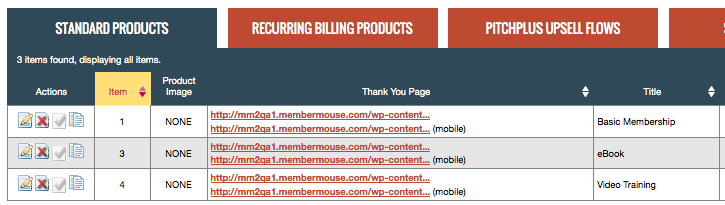
- In der Aktionen klicken Sie auf das Bearbeitungssymbol in der Zeile mit dem Produkt, das Sie mit MemberMouse verbinden möchten.
- Auf der folgenden Seite finden Sie die Dankeseite Feld, das unter dem Menüpunkt Details zur Produktlieferung Abschnitt.
- Rufen Sie in einem anderen Browserfenster das ClickBank-Konfigurationsformular in MemberMouse auf, indem Sie zu Zahlungseinstellungen > Zahlungsarten und kopieren Sie die URL in das Feld mit der Bezeichnung URL der Bestätigungsseite.

- Kehren Sie zu dem Browserfenster zurück, in dem ClickBank geladen ist, und fügen Sie die URL der Bestätigungsseite sowohl in das Dankeseite und Mobile Dankeseite Felder.

- Klicken Sie auf die Änderungen speichern Taste.
- Kehren Sie zum ClickBank-Konfigurationsformular in MemberMouse zurück, und blättern Sie nach unten zum Feld Produkt-Zuordnungen Abschnitt.
- Klicken Sie auf die ClickBank-Produkte konfigurieren Taste.
- Suchen Sie in dem Dialogfeld, das sich öffnet, das soeben konfigurierte ClickBank-Produkt in der linken Spalte. Wählen Sie dann das MemberMouse-Produkt aus dem Dropdown-Menü auf der rechten Seite aus, das diesem ClickBank-Produkt zugeordnet werden soll. Wenn Sie dabei Hilfe benötigen, lesen Sie unseren Fehlersuche Abschnitt für weitere Informationen.

- Klicken Sie auf die Produktzuordnungen speichern Taste.
Eine Fallback-Bestätigungsseite erstellen
Lesen Sie diesen Artikel, um Erfahren Sie mehr über die Erstellung einer Fallback-Bestätigungsseite.

 DE
DE  EN
EN  ES
ES  FR
FR  PT
PT 


