 Blog
Blog Podcast
 Unterstützung
 Kunden-Login
Wenn Mitglieder ein laufendes Abonnement bei Ihnen haben, kann es vorkommen, dass sie ihre Kreditkarteninformationen oder ihre Rechnungsadresse aktualisieren möchten. Es kann auch vorkommen, dass sie diese Informationen aktualisieren müssen, wenn eine Abonnementzahlung fehlgeschlagen ist und ihr Konto in den Status "überfällig" versetzt wurde. Mit MemberMouse können sie ihre Rechnungsdaten direkt auf der Seite "Mein Konto" problemlos verwalten.
Anmerkung: Diese Funktion steht nur für Abonnements zur Verfügung, die über eine Vor-Ort-Zahlungsmethode wie Stripe, Authorize.net CIM oder Braintree bei Ihnen erworben wurden.
Die Mitglieder können ihre Rechnungsdaten aktualisieren, indem sie die nachstehenden Anweisungen befolgen:
- Mitglieder müssen sich bei ihrem Konto auf Ihrer MemberMouse-Website anmelden und die Seite Mein Konto aufrufen.
- On their My Account page they’ll see a section called Abonnements (dies ist der Name des Abonnementbereichs in der Standardvorlage für die MemberMouse-Seite Mein Konto; beachten Sie also, dass Sie den Namen möglicherweise geändert haben).
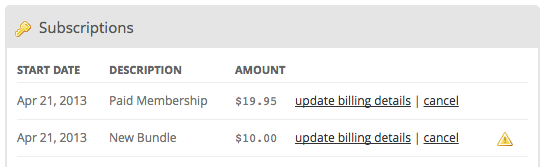
Alle aktiven und überfälligen Abonnements, die sie bei Ihnen haben, werden in der Liste Abonnements Abschnitt. Überfällige Abonnements werden durch ein dreieckiges Warnsymbol auf der rechten Seite angezeigt. - Sie sollten auf die Schaltfläche Rechnungsdaten aktualisieren neben dem Abonnement, für das sie die Rechnungsdaten aktualisieren möchten. Daraufhin erscheint ein Rechnungsdetails aktualisieren Dialog.
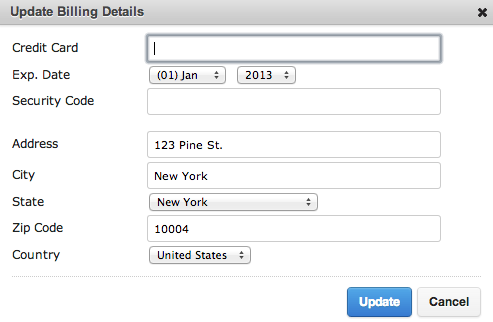
- The billing address they originally used to purchase the subscription will be prepopulated for them. Now they’ll fill out their new credit card information and update the billing address if necessary.
- Finally, they’ll click the Update um die Änderungen zu bestätigen. Bei überfälligen Abonnements wird der Status des Abonnements automatisch auf aktiv gesetzt, nachdem die aktualisierten Rechnungsdaten von der Zahlungsmethode vor Ort, mit der Ihre Website integriert ist, erfolgreich akzeptiert wurden.

 DE
DE  EN
EN  ES
ES  FR
FR  PT
PT 


