 Blog
Blog Podcast
 Unterstützung
 Kunden-Login
Der Kaufbestätigungsdialog wird einem Mitglied angezeigt, wenn es auf einen 1-Klick-Kauf-Link klickt und damit angibt, dass es ein Produkt mit seiner hinterlegten Karte kaufen möchte. 1-Klick-Kauflinks werden nur unterstützt, wenn Ihre Website für die Verwendung einer Vor-Ort-Zahlungsmethode konfiguriert ist, die die Funktion "Karte auf Datei" unterstützt. Standardmäßig sieht die Kaufbestätigungsmeldung etwa so aus: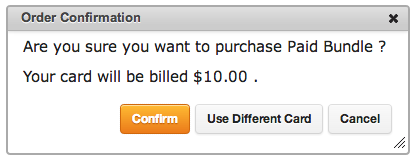
You have complete control of the message that’s displayed to the member on a product-by-product basis. This includes the ability to collect a shipping method choice and a shipping address for products that have been marked as ‘Requires Shipping’ in the Product Configuration.
So erfassen Sie Versandart und Versandadresse:
- Gehe zu Produkt-Einstellungen > Produkte and click the ‘pencil’ icon next to the Product you want to collect shipping information for.
- Bestätigen Sie im Dialogfeld Produkt bearbeiten, dass ‘Requires Shipping’ geprüft wird.
- Als Nächstes blättern Sie nach unten zum Abschnitt Nachricht zur Kaufbestätigung area. Here you’ll see that you have the ability to Insert a Template to ‘Collect Shipping Info and Coupon Code’.

- Once you click on that link to insert the template, you’ll see that you have three sections of information: Order Details; Shipping Information fields and Coupon Code fields.
- This information can be customized however you’d like.
Wenn Sie z. B. nur Versandinformationen erfassen möchten, können Sie die Abschnitte Bestelldetails und Gutscheinformular entfernen. Sie können auch eine Aufforderung oben hinzufügen, die Ihrem Mitglied mitteilt, was es kaufen möchte und wie hoch der Preis ist.
Ihr endgültiger Code zur Erfassung von Versandinformationen könnte also so aussehen:
[MM_Form type='1clickpurchase']
Sind Sie sicher, dass Sie [MM_Form_Data name='Produktname'] kaufen möchten?
<br/><br/>
Ihre Karte wird mit [MM_Form_Data name='totalPrice'] belastet.

[MM_Form_Section type='shippingInfo']
<br/><br/>
Geben Sie unten Ihre Versandinformationen ein:<br/>
Versandart: [MM_Form_Field name='shippingMethod']
<br/><br/>
Anschrift: [MM_Form_Field name='shippingAddress']<br/>
Ort: [MM_Form_Field name='shippingCity']<br/>
Zustand: [MM_Form_Field name='shippingState']<br/>
Postleitzahl: [MM_Form_Field name='shippingZipCode']<br/>
Land: [MM_Form_Field name='shippingCountry']
[/MM_Form_Section]
[/MM_Form]
6. Once you’re satisfied with your message, click ‘Save Product’.
7. (fakultativ) Je nach der Menge des Inhalts, den Sie in dieses Feld eingeben, müssen Sie möglicherweise die Größe des Kaufbestätigungsdialogs anpassen. Lesen Sie diesen Artikel für Anweisungen zum Ändern der Größe des Kaufbestätigungsdialogs.

 DE
DE  EN
EN  ES
ES  FR
FR  PT
PT 


