 Blog
Blog Podcast
 Unterstützung
 Kunden-Login

Wie man eine leistungsstarke Patreon-Alternative mit WordPress erstellt
If you’re a content creator, you’ve probably considered using Patreon at one point or another. It’s one of the most popular platforms for creators who want to monetize their audiences. However, it’s not without downsides, which is why opting for a Patreon alternative might be in your best interests.
Mit den richtigen Plugins können Sie jede WordPress-Website umgestalten zu Ihrer eigenen Mitgliederplattform. Das heißt, Sie können für Mitgliedschaften Geld verlangen, Abonnements einrichten und zahlenden Nutzern Zugang zu eingeschränkten Inhalten bieten. Mit anderen Worten, Ihre Website kann so ziemlich alles tun Patreon können, aber zu Ihren eigenen Bedingungen.
In this article, we’ll discuss why you might not want to use Patreon, and what makes WordPress a great alternative. Then we’ll walk you through the process of setting up a Patreon alternative with WordPress. Let’s get to it!
Warum Sie vielleicht eine Patreon-Alternative suchen

Patreon does a great job of enabling content creators to monetize their audiences. If you’re struggling to Geld verdienen mit der Veröffentlichung von Inhalten auf Plattformen wie YouTube, Medium oder anderen Social-Media-Plattformen, kann Patreon ein Lebensretter sein.
However, at some point you might outgrow this platform. Patreon comes with limitations that become evident after you’ve been using it for a while. Let’s talk about what those are:
- Plattformgebühren und Zahlungsfristen. Wie bei jeder Plattform, die Ihnen bei der Zahlungsabwicklung hilft, erhält Patreon einen Anteil an Ihren Einnahmen. Ebenso bestimmt sie, wie lange es dauert, bis das Geld die Plattform verlässt und auf Ihrem Bankkonto eingeht.
- Begrenzte Zahlungsmöglichkeiten. Patreon supports some of the most popular payment options on the market, including credit cards and PayPal. However, it doesn’t offer regional payment options, and won’t enable you to customize how subscribers can pay for your content.
- Zensur des Inhalts. One of the biggest problems with relying on any single platform for monetizing content is censorship. Even if you publish run-of-the-mill content, there’s a chance it might infringe on moderation rules. This can mean the content gets taken down, or your whole account might be banned.
- Inhaltliche Navigation. Die meiste Zeit, die Sie auf Patreon verbringen, werden Sie mit dem Feed verbringen. Wenn Sie neue Inhalte veröffentlichen, werden diese in den Feed gestellt. Die Nutzer können durch diese Inhalte navigieren, indem sie nach unten scrollen, die Suchfunktion nutzen oder sich die Tags zunutze machen. Es kann jedoch schwierig sein, Inhalte in einem Feed zu finden, wenn Sie regelmäßig etwas veröffentlichen. Das macht es für die Benutzer frustrierend, in großen Inhaltsbibliotheken zu navigieren.
- Auffindbarkeit. Perhaps Patreon’s biggest downside is that it doesn’t make it easy to find content creators to support. That means if you don’t have an existing audience outside of Patreon, it can be hard to make your account visible and find new subscribers.
It’s important to note that a lot of these issues aren’t inherent to Patreon. You’ll encounter similar roadblocks if you rely on any third-party platform to monetize your content. If you want full control over your audience, the content you publish, and the money you make, you’ll need to consider some alternatives.
WordPress als Patreon-Alternative nutzen
Wenn Sie darüber nachdenken WordPress, the first thing that comes to mind might be blogging. However, despite its humble beginnings, these days WordPress is almost infinitely customizable. That means you can use it to create just about any type of website you can imagine..
Mit den richtigen Plugins können Sie WordPress um Mitgliedschafts- und Abonnementfunktionen erweitern. Das bedeutet, dass Sie Besuchern die Möglichkeit geben können, für Mitgliedschaften zu zahlen (auch für wiederkehrende), die ihnen Zugang zu Inhalten geben, die Sie der Allgemeinheit vorenthalten.
Just as with Patreon, you can offer various membership tiers with specific rewards. Unlike with Patreon, you’ll also be able to customize every aspect of the user experience.
You can determine how you’ll publish content, and offer better search tools, hand-picked payment options, different lengths for memberships, and more. With WordPress, you’re in charge of the entire subscription experience.
Plus, since you own the website, you don’t need to be concerned about content moderation or fees. You can even take it further and add features that Patreon doesn’t offer, such as forums your subscribers can use to chat with one another, and discounts for longer subscriptions.
Wie man eine Patreon-Alternative mit WordPress erstellt (in 5 Schritten)
If you’d like to use WordPress to set up a Patreon alternative, the following steps will take you through the entire process. We’ll cover everything from setting up your site to adding features Patreon doesn’t offer. Let’s get to it!
Schritt 1: Wählen Sie einen WordPress-Webhost
Auswahl eines Webhosters ist eine der wichtigsten Aufgaben bei der Erstellung einer neuen Website. Wenn es sich bei der Website um eine Patreon-Alternative handelt, wird dies sogar noch wichtiger.
If you plan to host content such as videos on your site, or enable users to download new submissions, you’ll need a web host that gives you plenty of storage and lots of bandwidth. On top of that, your hosting provider needs to offer top-quality performance.
Um die bestmöglichen Ergebnisse zu erzielen, empfehlen wir mit verwaltetem WordPress-Hosting. Diese Art von Hosting ist in der Regel mit einem kleinen Aufpreis gegenüber einfacheren Angeboten verbunden. Managed Hosting bedeutet jedoch, dass Sie sich weniger um die Wartung Ihrer Website und die Leistungsoptimierung kümmern müssen, da Ihr Provider wichtige Aufgaben wie Backups und Updates übernimmt.
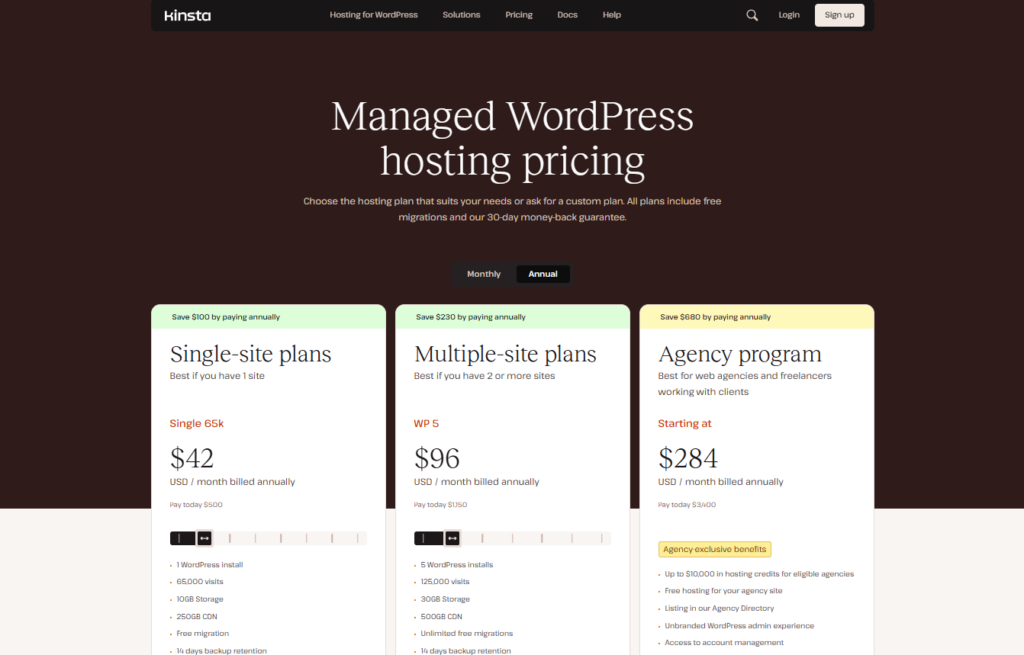
Außerdem macht ein WordPress-spezifischer Webhoster die Verwaltung Ihrer Website viel einfacher, da er auf die Plattform zugeschnittene Funktionen und Tools bietet. So können Sie Ihre Website und Ihr Publikum effizienter ausbauen und verbringen weniger Zeit mit der Behebung von Fehlern.
Es gibt eine Vielzahl von Optionen, aber hier sind einige der besten verwalteten WordPress-Hosting-Plattformen, die Sie sich vielleicht ansehen möchten:
- WP Engine. Diese Hosting-Plattform ist perfekt für Unternehmenswebsites und große Zielgruppen. Sie bietet erstklassige Leistung und Sicherheitsfunktionen.
- Cloudways. With this provider, you get access to cloud hosting from services such as Amazon Web Services (AWS) and Google Cloud through a managed WordPress layer. This is perfect if you’ve shied away from using cloud hosting due to how intimidating it can be to set up.
- Kinsta. Dieser Webhoster bietet einige der besten Leistungen auf dem Markt und eine breite Palette von Plänen für WordPress-Websites aller Größen.
Schritt 2: Einrichten von MemberMouse und Erstellen von Abonnementplänen
Es gibt eine Reihe von Plugins, mit denen Sie eine WordPress-Website in einen Mitglieder-Hub verwandeln können. Zum Beispiel, unser eigenes MemberMouse-Plugin kann die perfekte Patreon-Alternative sein. Es enthält alle Funktionen, die Ihre Abonnenten erwarten, und mehr.
Mit MemberMouse können Sie sowohl kostenlose als auch kostenpflichtige Abonnements anbieten. Das bedeutet, dass Sie eine kostenlose Vorschau auf Ihre Premium-Inhalte anbieten und Besucher dazu verleiten können, weitere Inhalte zu abonnieren:
Außerdem haben Sie die volle Kontrolle darüber, wie viele Mitgliedschaftsstufen Sie anbieten möchten, wie hoch deren Preise sind und wie lange sie dauern. MemberMouse unterstützt außerdem mehrere Zahlungsarteneinschließlich Braintree, ClickBank, PayPal und Stripe.
Nach Installieren und Aktivieren des Plugins, the first thing you’ll want to do is set up your membership levels. You can copy the base plans you used in Patreon (if you’re migrating over) or design new plans from scratch.
Alle Mitgliedsstufe sollte Zugang zu einzigartigen Vorteilen bieten. In der Regel gilt: Je teurer der Tarif, desto einzigartiger die Inhalte, zu denen die Nutzer Zugang erhalten. Weitere Einzelheiten zum Einrichten Ihrer Pläne finden Sie in der folgenden Anleitung:
Note that right now, your WordPress website should be empty. That means there’s no content for members to see yet. Before you can start selling those new subscriptions, it’s time to get your content and rules in place.
Schritt 3: Anpassen der Regeln für den Schutz von Inhalten
Once you start uploading content to WordPress, you’ll want to learn how to use MemberMouse to ‘protect’ it. By this, we mean deciding which membership tiers Zugang zu welchen Inhalten erhalten.
Dieser Prozess ist unerlässlich, denn der Schutz der Inhalte ist das Herzstück von Plattformen wie Patreon. Wenn sich ein Nutzer für eine Mitgliedschaft anmeldet, tut er dies, weil er Zugang zu den spezifischen Inhalten haben möchte, die er verspricht.
Jede Datei, die Sie hochladen, und die meisten Seiten, die Sie in WordPress erstellen, sollten über einige Einstellungen zum Schutz der Inhalte verfügen. Sofern die Seite nicht öffentlich ist, müssen Sie mit MemberMouse entscheiden, wer sie sehen kann:
Schauen Sie sich das obige Video an, um loszulegen, oder unseren vollständigen Leitfaden hier. Next up, we’ll talk about how to style your website and create the pages you need before you start courting subscribers.
Schritt 4: Wählen Sie ein Thema und beginnen Sie mit der Arbeit am Seitendesign
Jede erfolgreiche WordPress-Website muss gut aussehen. Das bedeutet Auswahl eines Themas die zu der von Ihnen angestrebten Ästhetik passt, und verwenden Sie sie, um Seiten zu erstellen, die die Nutzer zur Anmeldung ermutigen.
Choosing a WordPress theme can be challenging, since there are many options. To guide your search, you’ll want to look for something that works well with membership sites in general, and MemberMouse in particular.
Hier sind ein paar solide Optionen:
- Hallo. Dies ist die offizielle Elementor Thema. Elementor ist ein vielseitiger Page Builder, der Ihnen bei der Erstellung von WordPress-Seiten Zugang zu mehr Tools bietet.
- Genesis. Dieses Thema von StudioPress is incredibly versatile, and it’s perfect if you want to stick with the default WordPress Block Editor for building posts and pages.
Wenn Sie Elementor verwenden, schauen Sie sich dieses Tutorial an, wie Sie eine Landing Page für Ihre Website erstellen. Dies ist die Seite, auf der die Nutzer die Mitgliedschaftsstufen sehen und vergleichen können:
While you’re at it, you might also want to read through out tutorial on how to Elementor neben MemberMouse verwenden. The tutorial will guide you through the process of designing the rest of the pages you’ll need, including posts with dynamically-displayed content and your checkout page.
Step 5: Set Up Features Patreon Doesn’t Offer
The best part about using WordPress as a Patreon alternative is that you can add all sorts of engaging features for your subscribers to use. Let’s go over some examples of features you can add to your membership website:
- Online-Kurse. Sie können Plugins verwenden wie LearnDash um Online-Klassenzimmer einzurichten, zu denen nur Mitglieder Zugang haben. Dies kann eine Vergünstigung sein, die in einigen oder allen Mitgliedsstufen angeboten wird.
- Mitgliederforen. Eine Sache, die bei Patreon schmerzlich vermisst wird, sind Foren oder Community-Seiten. Die einzige Möglichkeit für Mitglieder, auf Patreon zu interagieren, ist das Kommentieren von Beiträgen. Durch die Verwendung eines Plugins wie z.B. bbPress Neben MemberMouse können Sie private Foren nur für Abonnenten erstellen.
- Anmeldung zur Veranstaltung. As your community grows, you’ll want to host events, whether they’re live or virtual. WordPress offers a large number of event registration plugins, such WP Eventin, mit dem Sie Veranstaltungen einrichten und Mitgliedern die Anmeldung ermöglichen können.
- Benutzerprofile. Einige WordPress-Plugins ermöglichen es Benutzern, Profile einzurichten und anzupassen. Benutzerprofile können ein großartiger Aufhänger sein, wenn Sie Ihren Community-Mitgliedern helfen wollen, sich gegenseitig kennenzulernen.
Since you have full control over your WordPress website, the sky is the limit in terms of features. You’ll find plugins to add almost any kind of functionality you want to your site, so we encourage you to experiment with them.
Denken Sie dabei daran, dass jede Funktion, die Sie Ihrer Website hinzufügen, einen gewissen Wert für die Abonnenten haben sollte. Alles, was Sie tun können, um Menschen zu ermutigen, sich für eine Mitgliedschaft anzumelden und diese beizubehalten, ist es wert, untersucht zu werden.
Schlussfolgerung
Patreon is a fine platform if you’re starting your journey as a content creator. However, if you really want to grow you might prefer to have full control over the content you publish and your membership options. That’s something you can’t do on any third-party platform.
Using WordPress as a Patreon alternative empowers you to offer subscribers the exact experience you want. Here’s how to do it in five steps:
- Wählen Sie einen WordPress-Webhost.
- Einrichten MitgliedMaus und erstellen Sie Ihre Mitgliedschaftspläne.
- Passen Sie Ihre Regeln zum Schutz von Inhalten an.
- Wählen Sie ein Thema und beginnen Sie mit der Gestaltung der Seite.
- Set up features Patreon doesn’t offer.
Do you have any questions about how to use WordPress as a Patreon alternative? Let’s talk about them in the comments section below!
Wenn Ihnen dieser Artikel gefallen hat, sollten Sie uns auf Facebook, Twitter, Pinterestund LinkedIn! And don’t forget to subscribe in the box below.






 DE
DE  EN
EN  ES
ES  FR
FR  PT
PT 


