 Blog
 Podcast
 Ayuda
 Acceso de clientes


¿Cómo puedo añadir un formulario de inscripción sencillo para mi afiliación gratuita?
En esta entrega de nuestro HelpDesk, un miembro de nuestro equipo responde a una pregunta frecuente sobre la colocación de un formulario de registro en su sitio para permitir a la gente proporcionar algunos datos y convertirse en miembro sin que se le pida información de pago.
A menudo no se desea que la primera interacción con los visitantes sea una compra. Solo quiere añadirlos a una lista de correo o permitirles ver una o dos páginas de contenido de prueba.
Este artículo le guiará a través de los pasos para crear un nuevo miembro mediante la recopilación de información mínima de ellos, como una dirección de correo electrónico, y luego dirigirlos a contenido protegido.
Simple Signup preguntó:
"Tenemos contenidos que queremos mantener en una zona semiprotegida para quienes participan en nuestros grupos reducidos. Podemos simplemente proporcionar un formulario en el que se registren y establezcan una contraseña sin pasar por caja?".
Joshua de MemberMouse respondió:
"Efectivamente, puedes crear un formulario de registro gratuito mínimo exactamente como lo describes, y disponemos de documentación sobre todo el proceso para hacerlo. También voy a proporcionar los pasos a continuación.
En general, le conviene utilizar la afiliación gratuita que ya tiene, o bien crear uno nuevo, then protect the desired content with it. From there, you create your signup form using a SmartTag form snippet I’ll provide and that’s it. Your members can add their name, email, and password, and get access to your intended content.
Antes de darle el código para colocar este formulario en cualquier lugar de su sitio, quiero informarle de que hay dos maneras de utilizar los formularios de inscripción en MemberMouse, y ambas pueden estar presentes en su sitio al mismo tiempo.
En primer lugar, el Página principal de pago is created when MemberMouse is installed and can act as your main signup page for free or paid products. When the purchase link for a free membership level is inserted onto a page and then clicked on by a new customer, they will be taken the Checkout Page. Since the Checkout Page is dynamic, only the account information section is displayed, and by default the first & last name, email, password and phone number are gathered. (Los campos de nombre, apellidos y número de teléfono son opcionales y puede ocultarse.) Las demás secciones, como los datos de la tarjeta y las direcciones de facturación y envío, están ocultas, ya que no son necesarias para el registro gratuito.
Luego, la segunda forma es la que usted está preguntando, un formulario de miembro gratuito para inscribir miembros gratuitos, y esto es simplemente un formulario de pago muy mínimo. Este formulario de pago puede ser insertado en una página o creado como su propia página.
This is the code to use for a free membership. This code should be added to the ‘Text’ tab area of the WordPress editor, not the ‘Visual’ tab. Just remember to replace the Membership Level ID in the first line with the one associated with the free membership on your site. By default this is ID 1, but if you have changed your default free membership level or created additional free membership levels, hover over the ID in MemberMouse > Configuración del producto > Niveles de afiliación > Su nivel de afiliación gratuita para obtener el ID correcto para el nivel de afiliación deseado.
Editor’s Note: Go here to acceder a la versión de texto de este código.
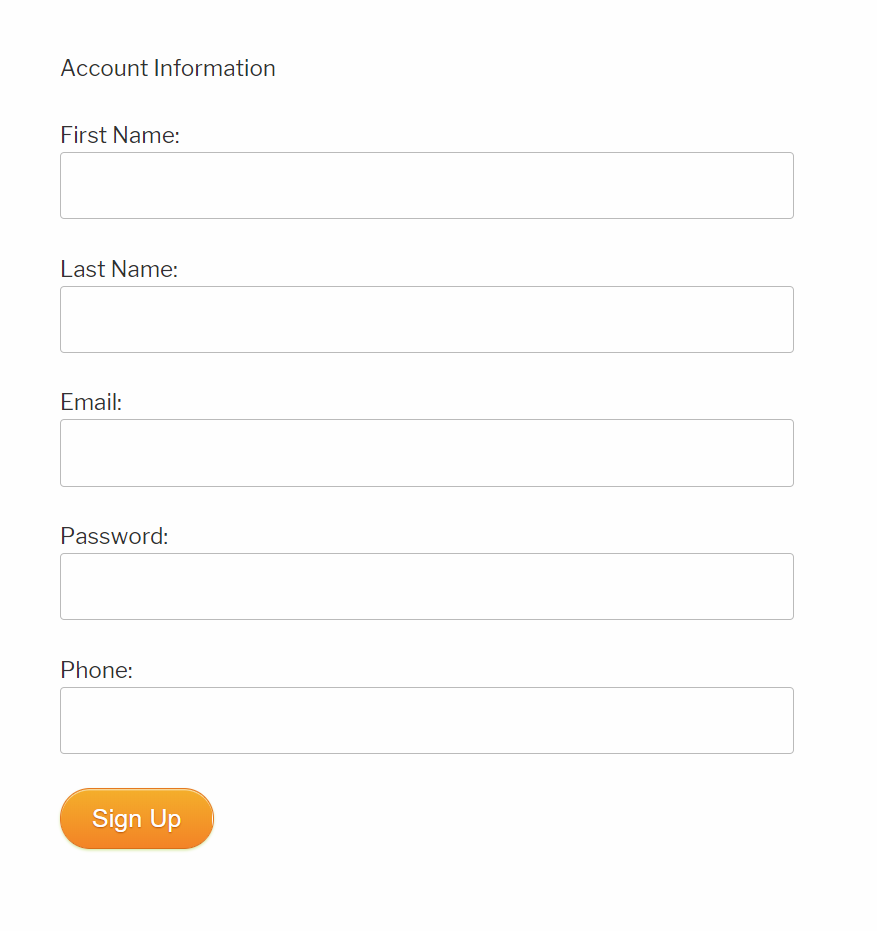
Así es como aparecerá el formulario en su sitio:
Los campos Email y Contraseña son esenciales, pero puede configurarlo para que algunos, o todos, los demás campos del formulario estén ocultos. Necesitará cambiar la información en la sección type=" " de type="input" a type="hidden". El artículo Campos opcionales en el formulario de pago le dará más información sobre cómo añadir u ocultar campos de su página de pago.
La última línea de código crea el botón de envío. Si desea personalizar el aspecto de este puede referirse a la Guía para personalizar los botones.
Después de que los visitantes se registren en este formulario, iniciarán sesión inmediatamente. También serán redirigidos a la página por defecto Página principal de confirmación.
Aquí es donde entra en juego su visión del flujo del sitio y de la experiencia del cliente. Por ejemplo, podría haber un enlace a una página de inicio para miembros en la página de confirmación por defecto, donde podrían acceder al contenido protegido. Otra opción sería crear una página única de confirmación para la afiliación gratuita que incluiría un enlace a la(s) página(s) de contenido protegido.
O tal vez una vez que hayan iniciado sesión los elementos del menú se hacen visiblesque les conducen a los contenidos. Como alternativa, se han incluido enlaces a contenidos en el Correo electrónico de bienvenida that you customized when you created the membership level, or an email is triggered from an Email Vendor that you’ve integrated your account with.
Espero que esto te ayude a configurar el formulario de inscripción. Por favor, avísame si tienes más preguntas o dudas".

Simple Signup respondió:
“Okay, thank you. I have added the code to my page, but when I go to preview the page, I see nothing but the ‘Sign Up’ button.”
Joshua de MemberMouse respondió:
I believe the reason that you’re only seeing the Sign Up button is that you’re previewing the page while still logged in as the Administrator. MemberMouse automatically hides the account information fields from logged-in visitors. To ensure that you’re seeing this form as a visitor to your site would, I suggest that you open an Incognito/Private Browsing Window, or a different web browser, and view the page.
Here’s what I’m seeing when I view the page in this way:
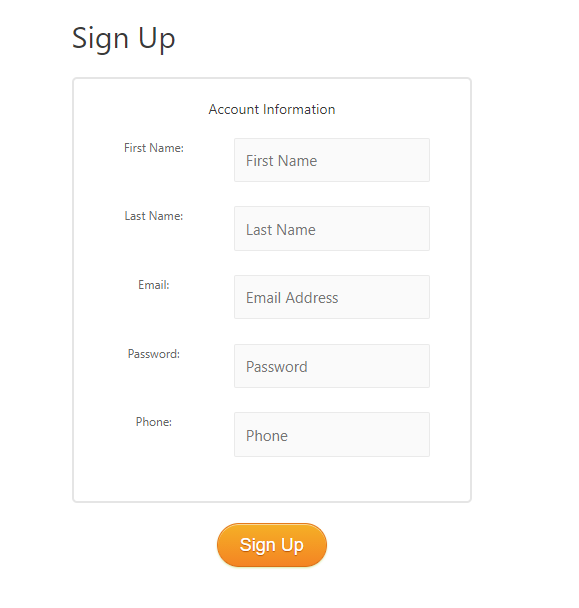
Los campos están todos agrupados porque el código de ejemplo que te di no incluye ningún HTML para formatear. Si desea algo que se parece más a la página de pago por defecto, puede utilizar el código situado debajo de la versión sin formato en este artículo. It’s in the section ‘Full Example (with HTML styling)’. Here is the full code:
Here’s how this code looks on my site when a non-member views the page:
Y cuando un usuario registrado visita la página, el botón se oculta y en su lugar se muestra un mensaje. Por ejemplo:
Por favor, hágamelo saber si usted tiene alguna pregunta adicional, o seguir teniendo problemas para ver el formulario cuando se ve la página a través de una ventana de incógnito / navegación privada.



Simple Signup respondió:
"Gracias. Tengo que decir que vuestro equipo de soporte es rápido, servicial y paciente. Es lo que nos ha mantenido como cliente de MemberMouse durante varios años.
Probaré la codificación y recorreré el resto del proceso de configuración de la página de confirmación y concesión de acceso a las páginas de esta afiliación gratuita."

Blair Williams
Cuenta de empleado creada por MemberMouse




 ES
 EN
 DE
 FR
 PT


