 Blog
Blog Podcast
 Ayuda
Ayuda Acceso de clientes
Plan Pro
Once you have installed and activated the Courses For MemberMouse Extention, you’ll be able to add Certificates to any of your existing or new courses. If you need to first learn how to install Courses, please visit Introducción a los cursos de MemberMouse.
Introducción a los certificados
Puede acceder a la configuración de un certificado en el menú situado en la parte superior de cada curso. Para empezar, vaya a su WordPress dashboard > MemberMouse > Cursos. Then click on the course where you’d like a certificate added.
A continuación, haga clic en Certificado en la parte superior de la pantalla: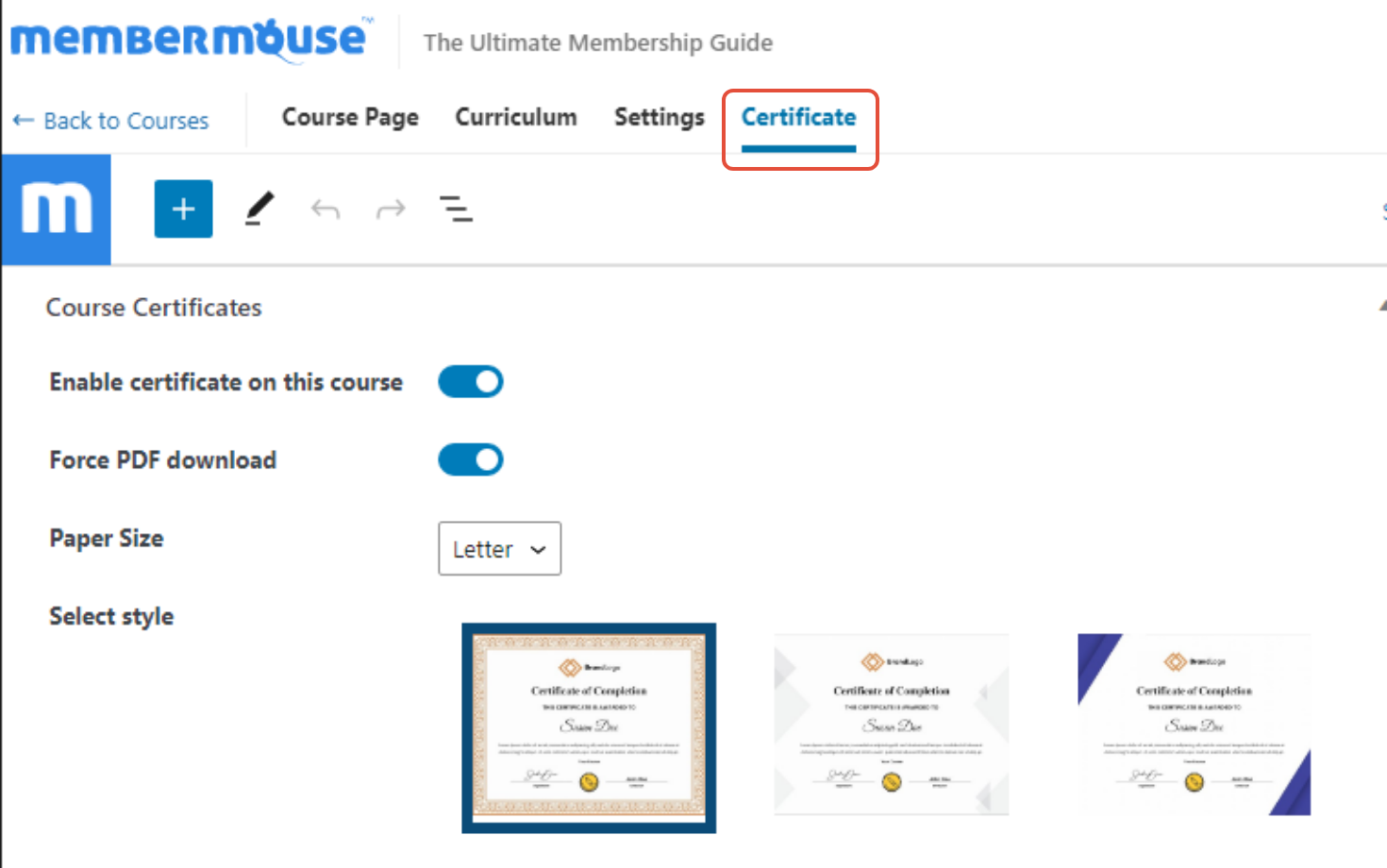
On this page, you’ll see a toggle to Habilitar certificado en este curso. Coloque la palanca en la posición de encendido: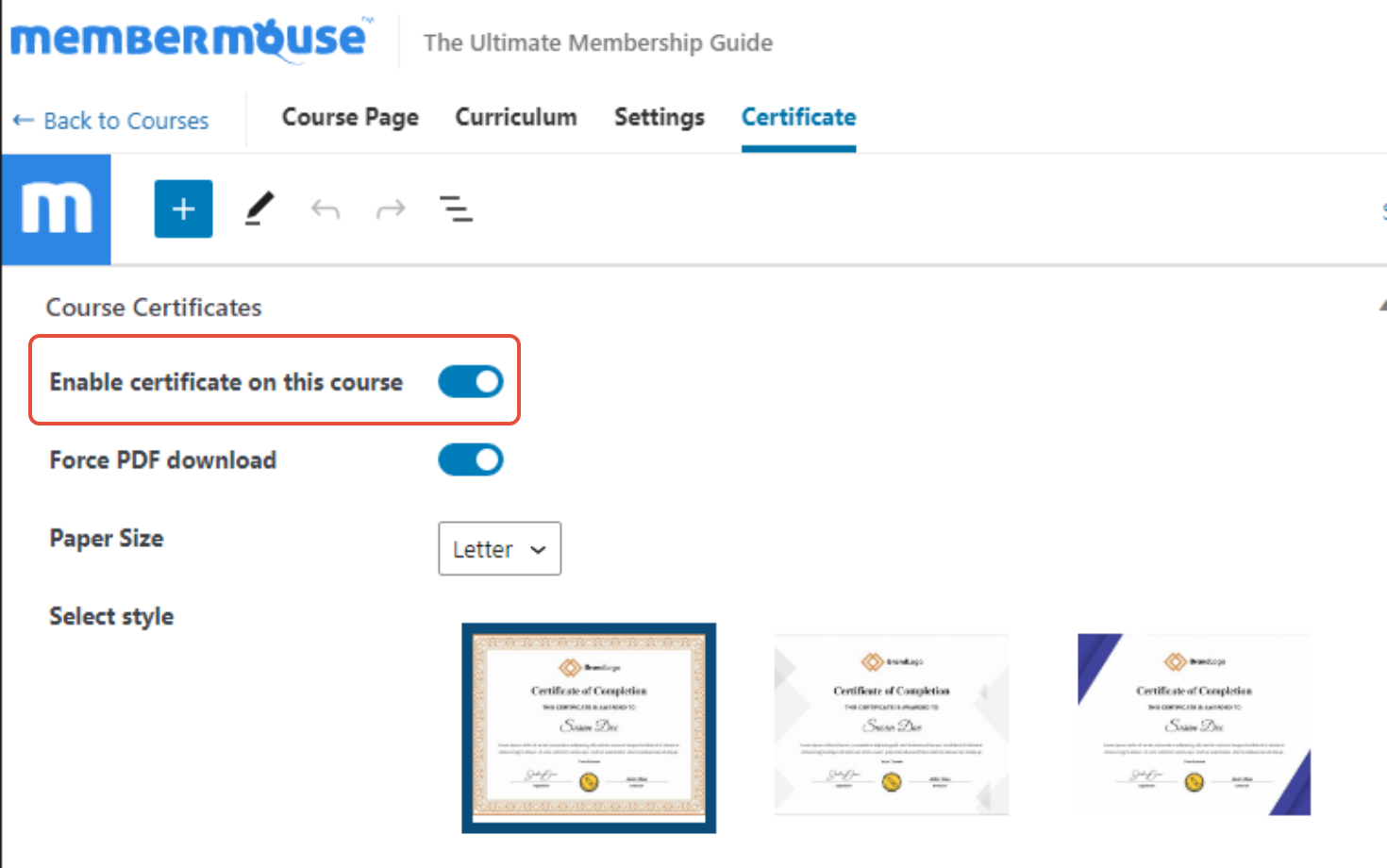
La Fuerza PDF Opción de descarga
Si añade un certificado a un curso, sus alumnos podrán acceder al certificado una vez finalizado el curso haciendo clic en "Certificado" en el menú de la izquierda.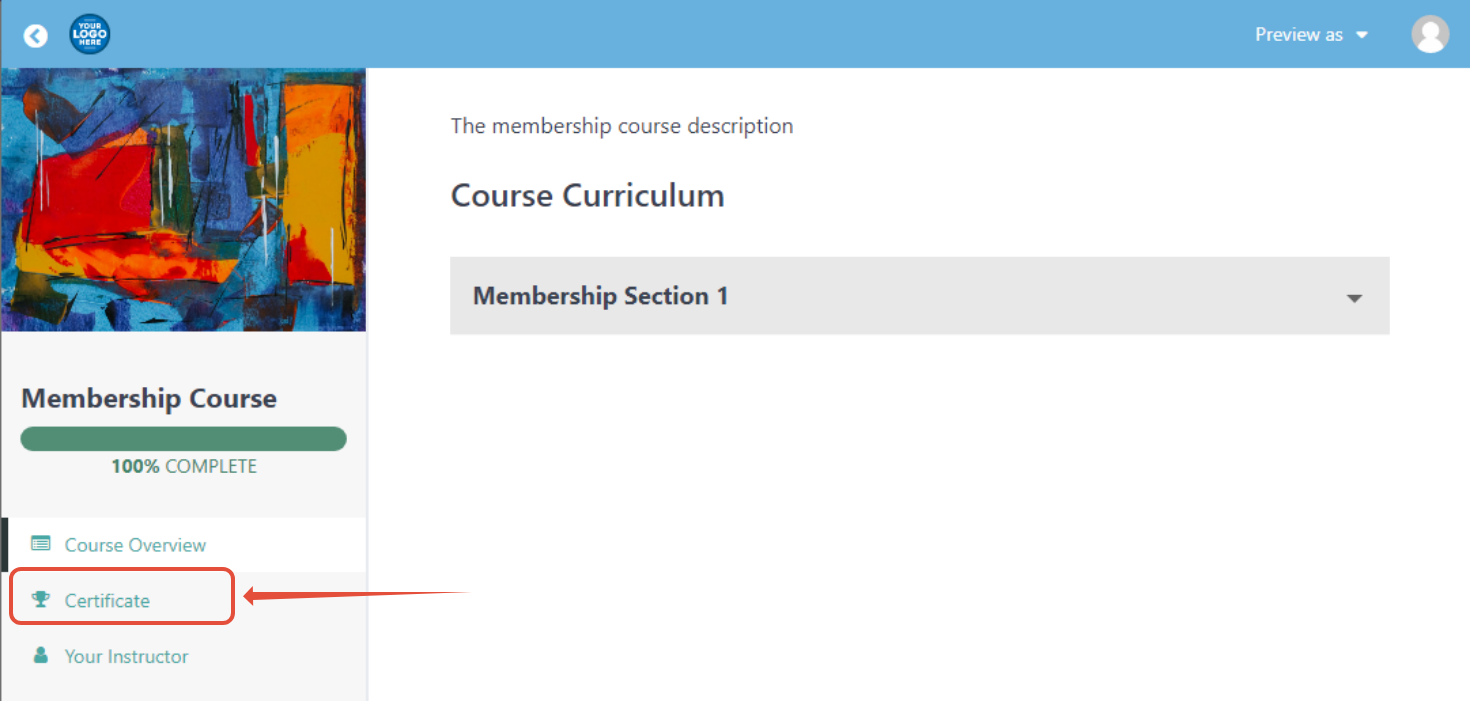
En Descarga forzosa de PDF toggle determines how students receive the Certificate. Here’s how it works:
- Activado: Certificate PDF is downloaded to the student’s desktop automatically.
- Desactivado: El certificado aparece en una nueva ventana como un PDF basado en navegador y puede descargarse desde allí.

Ajustes de personalización
It’s easy to customize the size, style, and text of your certificate. First, choose your desired Tamaño del papelo bien Carta (EE.UU.) o A4 (Internacional)seleccionando en el menú desplegable: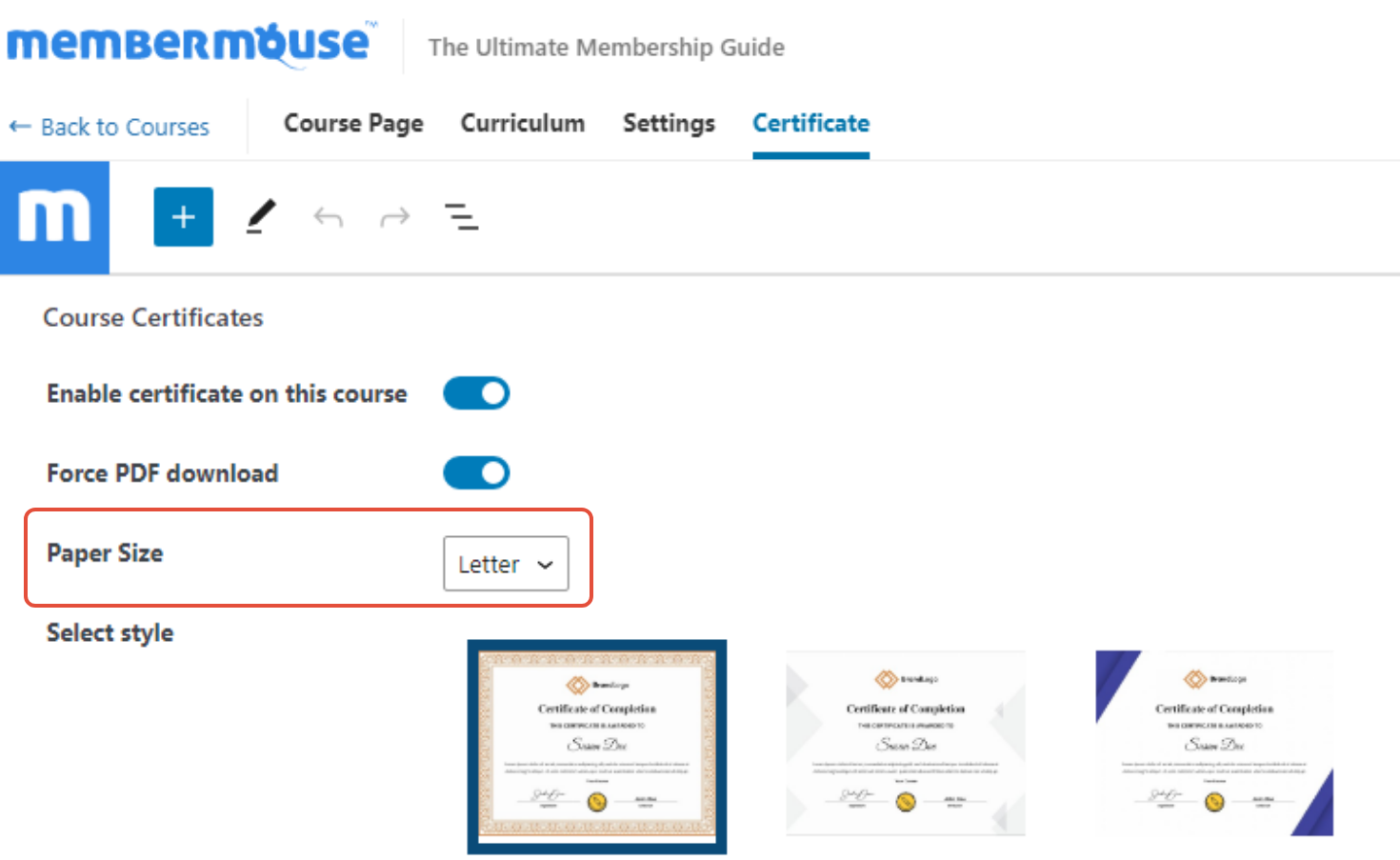
A continuación, puede elegir uno de los tres certificados disponibles Estilos. Haga clic con el botón derecho y elija "abrir imagen en nueva pestaña" para ver una vista previa de cómo quedará cada diseño de certificado a tamaño completo: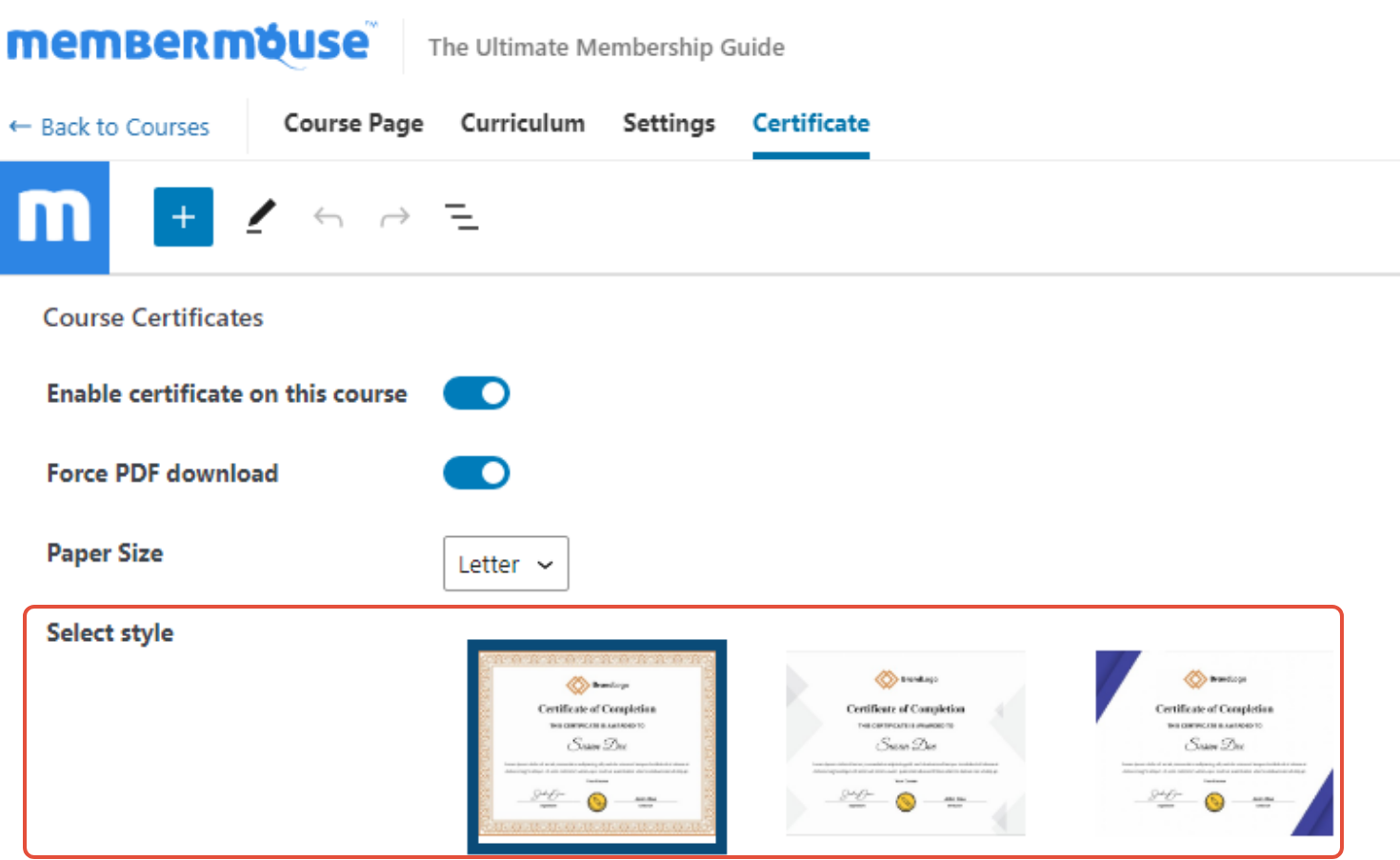
Puede añadir un logotipo del curso (por coherencia con su marca), un logotipo o sello inferiory un instructor’s signature. Para ello, basta con subir estas imágenes a la biblioteca multimedia de WordPress, a continuación, haga clic en Abrir biblioteca multimedia junto a cada elemento en la configuración del certificado, y seleccione sus imágenes: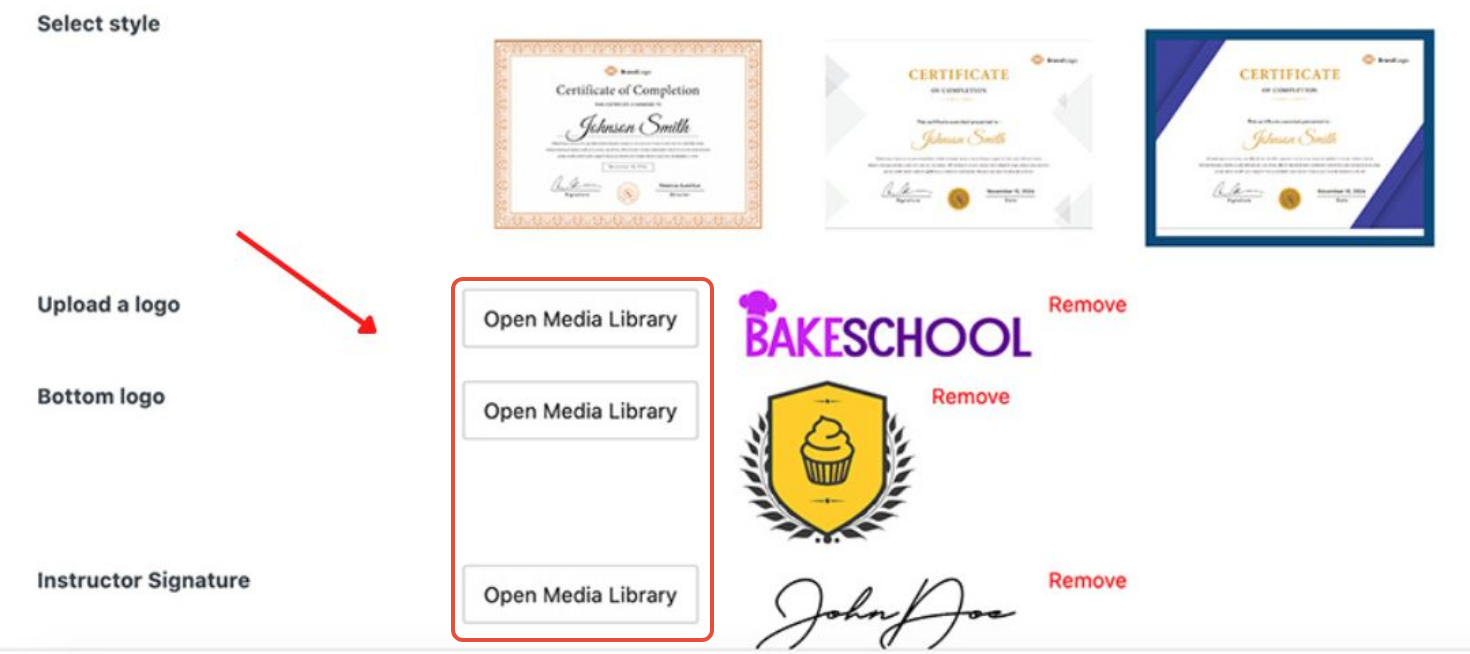
Next, you’ll want to customize the text on your certificate. You can add a unique título del certificado, mensaje a pie de página, nombre del instructory título de instructor.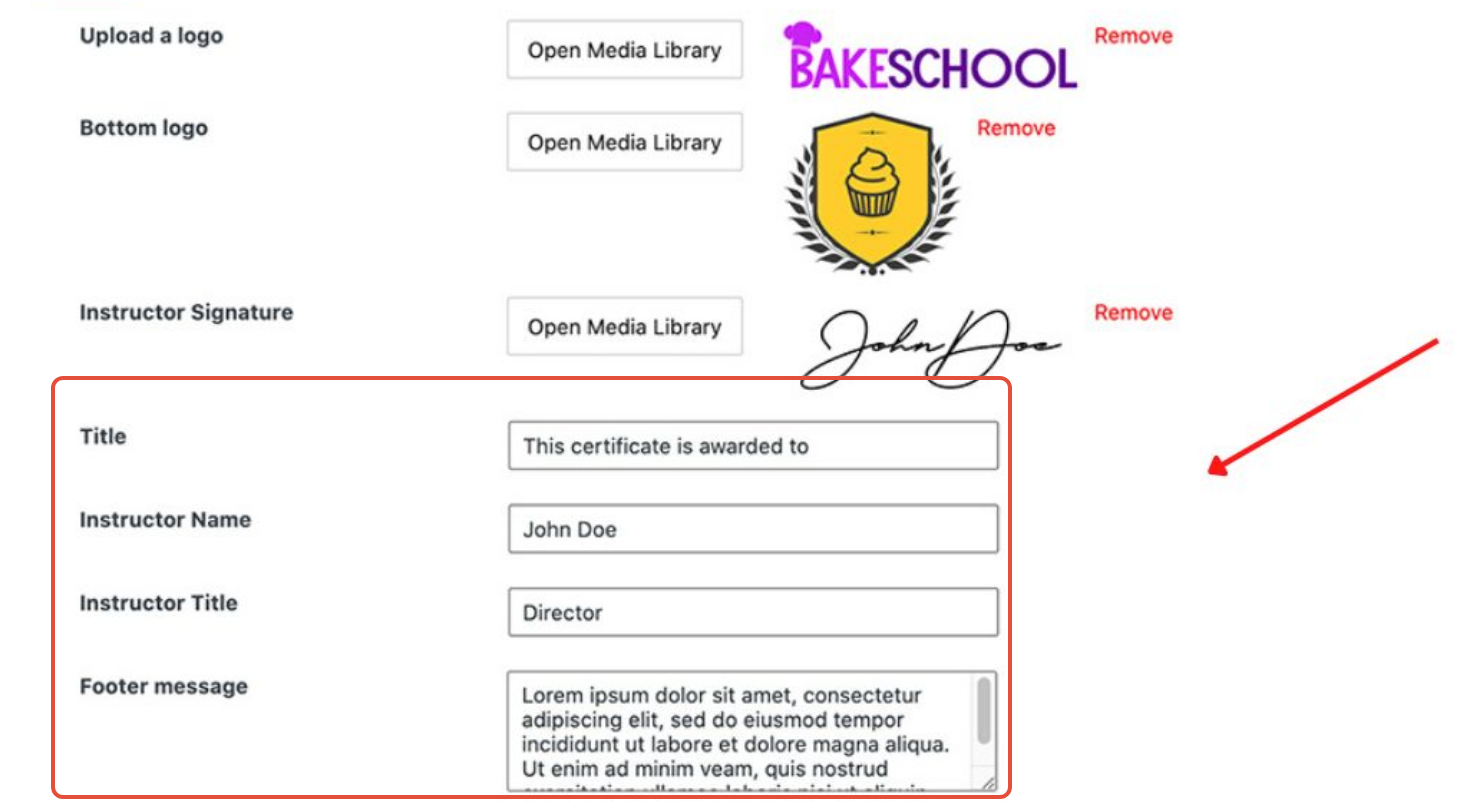
Si lo desea, puede personalizar el color de fuente y opacidad for consistency with your brand (the color is black and fully opaque by default). Use the opacity slider to choose that setting. For the color, you’ve got a handful of options:
- Seleccione el color en la matriz de colores
- Introduzca un valor hexadecimal, RGB o HSL

Once everything’s set, click Actualización en la parte superior derecha para guardar tu diseño.
La imagen siguiente muestra dónde aparecerá cada elemento de la configuración de personalización en su certificado completado: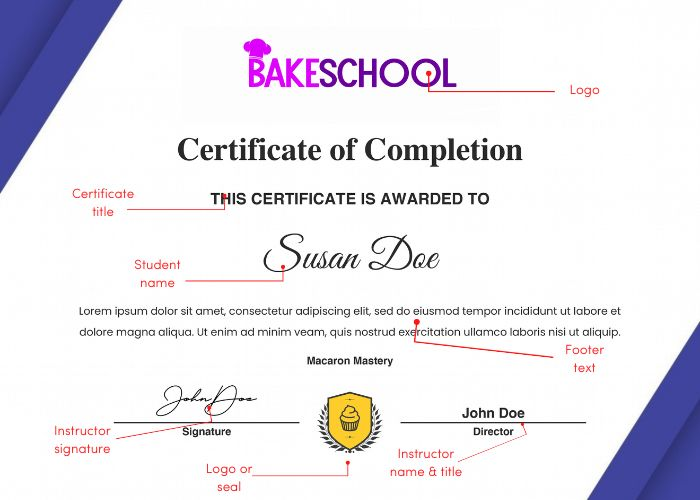
Tamaños de imagen para certificados
En Logotipo no debe tener más de 100px de alto y 700px de ancho.
En Firma no debe tener más de 60px de alto y 200px de ancho.
En Sello no debe tener más de 100px cuadrados.
En Texto del pie de página está limitado a 55 palabras. Si es más largo, se recortará con un ... al final.
Cómo previsualizar su certificado
Now you’ll want to see how your new certificate will look to students. To do this, open an ventana de incógnito y acceda a su curso desde el front end, iniciando sesión como usuario de prueba que tiene acceso a este curso. Haga clic rápidamente para completar el curso y, a continuación, haga clic en Certificado en el menú de la izquierda: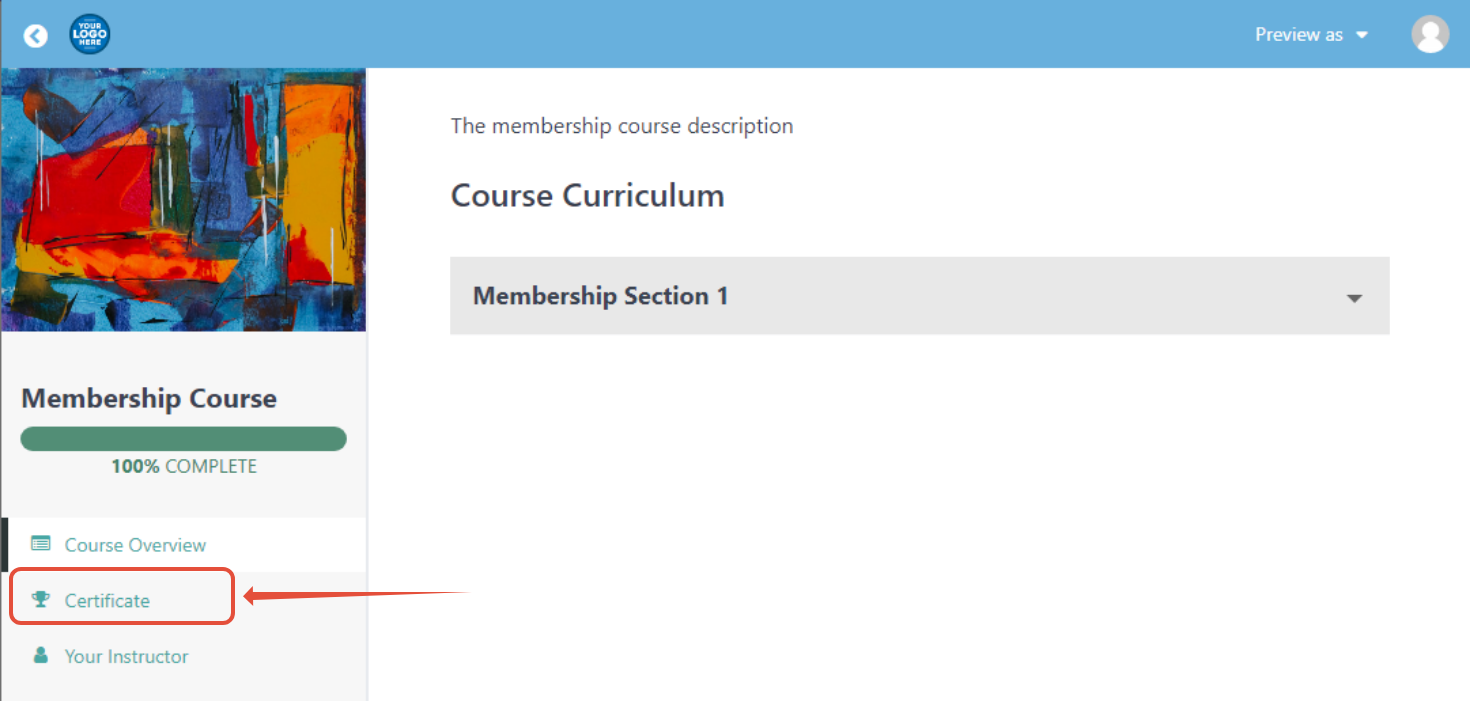
Dependiendo de su Descarga forzosa de PDF el certificado se descargará en su escritorio o aparecerá en una nueva ventana de su navegador.

 ES
ES  EN
EN  DE
DE  FR
FR  PT
PT 


