 Blog
Blog Podcast
 Soutien
 Connexion client
La boîte de dialogue de confirmation d'achat est affichée à un membre lorsqu'il clique sur un lien d'achat en 1 clic indiquant qu'il souhaite acheter un produit à l'aide de sa carte de crédit. Les liens d'achat en un clic ne sont pris en charge que si votre site est configuré pour utiliser une méthode de paiement sur site prenant en charge la fonctionnalité de carte de crédit. Par défaut, le message de confirmation d'achat ressemble à ceci :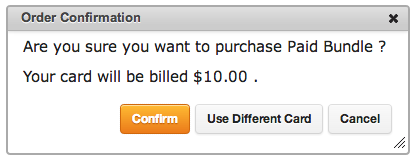
You have complete control of the message that’s displayed to the member on a product-by-product basis. This includes the ability to collect a shipping method choice and a shipping address for products that have been marked as ‘Requires Shipping’ in the Product Configuration.
Comment collecter le mode d'expédition et l'adresse d'expédition :
- Aller à Paramètres du produit > Produits and click the ‘pencil’ icon next to the Product you want to collect shipping information for.
- Dans la boîte de dialogue Modifier le produit, confirmez que ‘Requires Shipping’ est vérifié.
- Ensuite, descendez jusqu'à la rubrique Message de confirmation d'achat area. Here you’ll see that you have the ability to Insert a Template to ‘Collect Shipping Info and Coupon Code’.

- Once you click on that link to insert the template, you’ll see that you have three sections of information: Order Details; Shipping Information fields and Coupon Code fields.
- This information can be customized however you’d like.
Par exemple, si vous ne souhaitez recueillir que les informations relatives à l'expédition, vous pouvez supprimer les sections Détails de la commande et Coupon. Vous pouvez également ajouter une invite en haut de page qui indique à votre membre ce qu'il est sur le point d'acheter et le prix.
Ainsi, votre code final pour collecter les informations d'expédition pourrait ressembler à ceci :
[MM_Form type='1clickpurchase']
Etes-vous sûr de vouloir acheter [MM_Form_Data name='productName'] ?
<br/><br/>
Votre carte sera facturée [MM_Form_Data name='totalPrice'].

[MM_Form_Section type='shippingInfo']
<br/><br/>
Saisissez vos informations de livraison ci-dessous :<br/>
Méthode d'expédition : [MM_Form_Field name='shippingMethod']
<br/><br/>
Adresse : [MM_Form_Field name='shippingAddress']<br/>
Ville : [MM_Form_Field name='shippingCity']<br/>
État : [MM_Form_Field name='shippingState']<br/>
Code postal : [MM_Form_Field name='shippingZipCode']<br/>
Pays : [MM_Form_Field name='shippingCountry']
[/MM_Form_Section]
[/MM_Form]
6. Once you’re satisfied with your message, click ‘Save Product’.
7. (optionnel) En fonction de la quantité de contenu que vous mettez dans ce champ, vous devrez peut-être ajuster la taille de la boîte de dialogue de confirmation d'achat. Lisez cet article pour des instructions sur la manière de modifier la taille de la boîte de dialogue de confirmation d'achat.

 FR
FR  EN
EN  ES
ES  DE
DE  PT
PT 


