 Blog
Blog Podcast
 Soutien
 Connexion client
Il est beaucoup plus facile de vendre à un client existant que d'acquérir un nouveau client. La façon la plus simple et la plus efficace d'y parvenir est de permettre à vos membres d'acheter facilement des produits supplémentaires à l'aide de liens d'achat en un clic, ce qui signifie que le client n'a pas à saisir à nouveau les données de sa carte de crédit pour effectuer l'achat. Pour activer la fonctionnalité d'achat en un clic, votre site doit être configuré de manière à utiliser une méthode de paiement sur site qui prenne en charge la fonctionnalité de carte sur fichier.
La création d'un lien d'achat en un clic ne diffère pas de la création d'un lien d'achat standard. MemberMouse détecte automatiquement si le client actuel a une carte dans son dossier ou non et, en fonction de cela, fait en sorte que le lien d'achat amène le client à la page d'accueil du site Web de MemberMouse. Page principale de la caisse pour qu'ils saisissent les informations relatives à leur carte de crédit, ou automatiquement Facturer la carte au dossier. In the second section of this article we’ll go over this behavior in detail, but the first step is to create a purchase link.
Créer un lien d'achat
Dans MemberMouse, les liens d'achat sont faciles à configurer. Il vous suffit d'utiliser la fonction Lien d'achat SmartTag. Par exemple :
<a href="/fr/[MM_Purchase_Link productId='10']/">Acheter</a>In this example, we’re creating a purchase link that allows customers to buy the product with an ID of 10. You can manually create purchase links or you can look them up for products, membership levels and bundles by following the steps below:
- Aller à Souris du membre > Paramètres du produit puis cliquez sur l'onglet associé à l'élément pour lequel vous souhaitez rechercher le lien d'achat (c'est-à-dire le produit, le niveau d'adhésion ou l'offre groupée).
- Recherchez l'article pour lequel vous souhaitez obtenir un lien d'achat et dans le champ Liens d'achat column click on the ‘blue dollar’ button.
- Les Liens d'achat s'affiche.

- If you’re looking up the purchase link for a membership level or bundle you’ll need to specify what product should be purchased by selecting if from the drop down.
- Copier le Achat d'un lien SmartTag et collez-le dans votre contenu WordPress.
Configuration du comportement d'achat en 1 clic
La fonctionnalité d'achat en 1 clic n'est disponible que si votre site est configuré pour utiliser un système d'achat sur place. Mode de paiement qui prend en charge les cartes sur fichier comme Rayure. Once you’re using a card-on-file solution, any time you use the Purchase_Link SmartTag, MemberMouse will check if the current customer has a card on file. If they do, when the customer clicks on the purchase link, MemberMouse will automatically bill their card on file. If they don’t, MemberMouse will send them to the checkout page where they can enter in their credit card information.
Vous pouvez remplacer ce comportement par défaut en définissant l'attribut useCardOnFile sur le SmartTag Purchase_Link. Par exemple, si vous avez un produit particulier pour lequel vous souhaitez toujours collecter de nouvelles informations sur la carte de crédit, que le client actuel ait ou non une carte dans son dossier, vous devez définir le lien d'achat comme suit :
<a href="/fr/[MM_Purchase_Link productId='10' useCardOnFile='false']/">Acheter</a>En définissant l'attribut useCardOnFile sur false, vous vous assurez que le client est toujours envoyé sur la page de paiement.
Boîte de dialogue de confirmation d'achat en 1 clic
Une autre chose que MemberMouse fait par défaut lorsqu'un client clique sur un lien d'achat en un clic est d'afficher une boîte de dialogue de confirmation d'achat demandant au client de confirmer l'achat. Cette boîte de dialogue ressemble à ceci :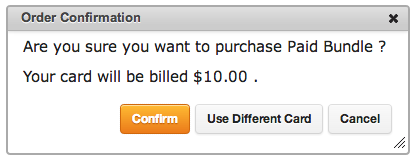
You have complete control over the message that’s displayed to the member on a product-by-product basis. You can even use special SmartTags™ to display product information such as product name and price, display form elements to collect shipping information and collect and apply a coupon code. Read the Message de confirmation d'achat section du présent article pour apprendre à personnaliser le message de confirmation d'achat.
You can also configure your 1-click purchase links to bypass displaying a confirmation message altogether by setting the bypassConfirmation attribute on the Purchase_Link SmartTag. For example, if you have done a thorough job on your sales page of informing the customer of the price they’ll be charged and you just want their card on file to be immediately billed when they click the purchase link without confirmation, you would define the purchase link as follows:
<a href="/fr/[MM_Purchase_Link productId='10' bypassConfirmation='true']/">Acheter</a>Setting the bypassConfirmation attribute to true will keep the confirmation dialog from popping up and automatically bill the customer’s card on file.
Pour plus d'informations sur le SmartTag Purchase_Link et les attributs liés à l'achat en 1 clic, lisez le document suivant Achat_Link Documentation sur le SmartTag.

 FR
FR  EN
EN  ES
ES  DE
DE  PT
PT 


