 Blog
Blog Podcast
 Suporte
 Login do cliente
O que é a visualização de transações?
A visualização de transações é uma seção no Detalhes do membro area that displays payment-related activity for each member’s account. This includes any initial and subscription payments, associated affiliate information and an account of what refunds have been issued.
Visualização de transações
No MembroMouse menu ir para Gerenciar membros and then click on any member’s email or click on the pencil icon in order to see the details for that member.
Em seguida, clique no botão Transações guia.
A captura de tela abaixo é um exemplo da aparência da guia de transações de um membro.
Aqui você poderá ver rapidamente todas as compras que um membro fez, o número do pedido, a data e a hora da transação e outros atributos. A guia de transações também é onde você pode emitir um reembolso ou adicionar/editar informações de afiliados. Consulte o Detalhes da transação tabela abaixo para saber mais.
Detalhes da transação
| Pedido# | Esse é um número de referência para o pedido. O membro verá o pedido# em seu histórico de pedidos. |
| Data | Essa é a data e a hora em que a compra foi realizada. |
| Nome do produto | Esse é o nome do produto que foi comprado. Lembre-se de que os produtos podem ser associados a pacotes ou níveis de associação. Para saber mais, consulte o artigo Visão geral dos produtos. |
| Valor | O valor em dólares cobrado do membro pelo produto será listado aqui. VOIDED – If the charge was ‘refunded’ before the amount was settled through the payment processor and debited from the customer’s account. A ‘purple ticket’ icon indicates that a discount was applied to the transaction – either a coupon or proration. You can hover over this icon to see more information about the discount applied to the transaction. |
| Tipo | 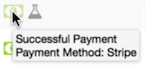 The ‘red dollar’ icon indicates that this is a refund. The ‘green dollar’ icon indicates that this is a payment. Passe o mouse sobre o ícone de pagamento para ver mais informações. The ‘grey beaker’ indicates that this is a test transaction. |
| Afiliada | The ‘orange megaphone’ indicates that affiliate info is associated with the transaction.  Essa caixa de texto aparecerá quando você passar o mouse sobre o ícone de afiliado. Ela mostra os IDs do afiliado e/ou subafiliado responsável por indicar essa venda. Nesse caso, o ID do subafiliado está definido para rastrear a origem, um anúncio em banner. Leia este artigo para Saiba mais sobre o rastreamento de afiliados. |
| Ações |  Click the ‘red reverse arrow’ icon to issue a refund. You will be asked to confirm that you want to issue a refund for the full amount associated with the transaction.  If the refund was processed successfully, you will see a ‘Refund Issued’ message with a green checkmark in the actions column. Click on the ‘blue paper airplane’ icon to send a commission request to the affiliate provider you’re integrated with. This option is only available when you’re integrated with an provedor afiliado que oferece suporte ao rastreamento de comissões. PLANO PRO + Edit Affiliate Info – Click on the ‘pencil’ icon to add/edit affiliate info on the transaction. Saiba mais. |

 PT
PT  EN
EN  ES
ES  DE
DE  FR
FR 


