
Dans cet article, nous répondons aux questions les plus fréquentes que se posent les clients lors de l'intégration avec PayPal :
Which PayPal method is this member using?
- Legacy PayPal members were set up before your site switched to PayPal Checkout. Their payments arrive as IPNs and appear under Journaux > Journal IPN PayPal.
- PayPal Checkout members bought after PayPal Checkout was activated. Their payments arrive as webhooks. They do not appear in the PayPal IPN Log.
Payment Settings > Migration Status lists every active legacy subscriber by name, under Legacy Subscribers. If the member is not listed there, they are on PayPal Checkout or not on PayPal.
My checkout page shows two PayPal buttons
After the upgrade, legacy PayPal and PayPal Checkout are both active, and the default checkout button SmartTag shows one button for each. They use the same image. The first is legacy PayPal and the second is PayPal Checkout.
To show only PayPal Checkout to new buyers, replace the default button SmartTag with:
<a href="/fr/[MM_Form_Button type='submit' paymentMethod='paypal_checkout']/">Payer avec PayPal</a>The webhook URL shows “Error” when I open it in a browser
This is normal for PayPal Checkout. The legacy IPN URL (x.php?service=paypal) shows “Invalid IPN Notification” when opened in a browser. The PayPal Checkout webhook URL (x.php?service=paypal_checkout) shows only the word Erreur and returns HTTP status 500. MemberMouse does this on purpose for any request it cannot process, so that PayPal retries failed webhooks.
So opening the PayPal Checkout webhook URL in a browser does not tell you whether webhooks are working. To check delivery, use the webhook Event Logs in your PayPal Developer Dashboard (see below).
PayPal Checkout payments are not activating members, or renewals are not recorded
PayPal Checkout relies on webhooks for renewals, refunds, failed payments and cancellations. One-time payments and the first payment of a subscription are also confirmed when the buyer returns to your site.
Check, in this order:
- The webhook is registered for the right address. In your PayPal Developer Dashboard, open your REST app and look under Crochets Web. The URL must be your live
https://address followed by/wp-content/plugins/membermouse/x.php?service=paypal_checkout. If you moved the site to a new domain or switched from http to https, register the new address. - The Webhook ID in MemberMouse matches. Sous Payment Settings > PayPal Checkout, the Webhook ID (or Sandbox Webhook ID in test mode) must be the ID of that webhook in the same app. MemberMouse will not activate PayPal Checkout without one.
- Live and Sandbox are not mixed. Live credentials only work with Live webhooks, and Sandbox with Sandbox. Enable Test Mode (Sandbox) must match the credentials you entered.
- PayPal could deliver them. In the Developer Dashboard, open Event Logs and look at recent webhook events. A failed delivery usually means a firewall, security plugin or host is blocking PayPal’s requests to
x.php, or the site is not reachable over https.
En Event Logs > Webhook Events, choose your app under Application, set the dates and click Recherche.
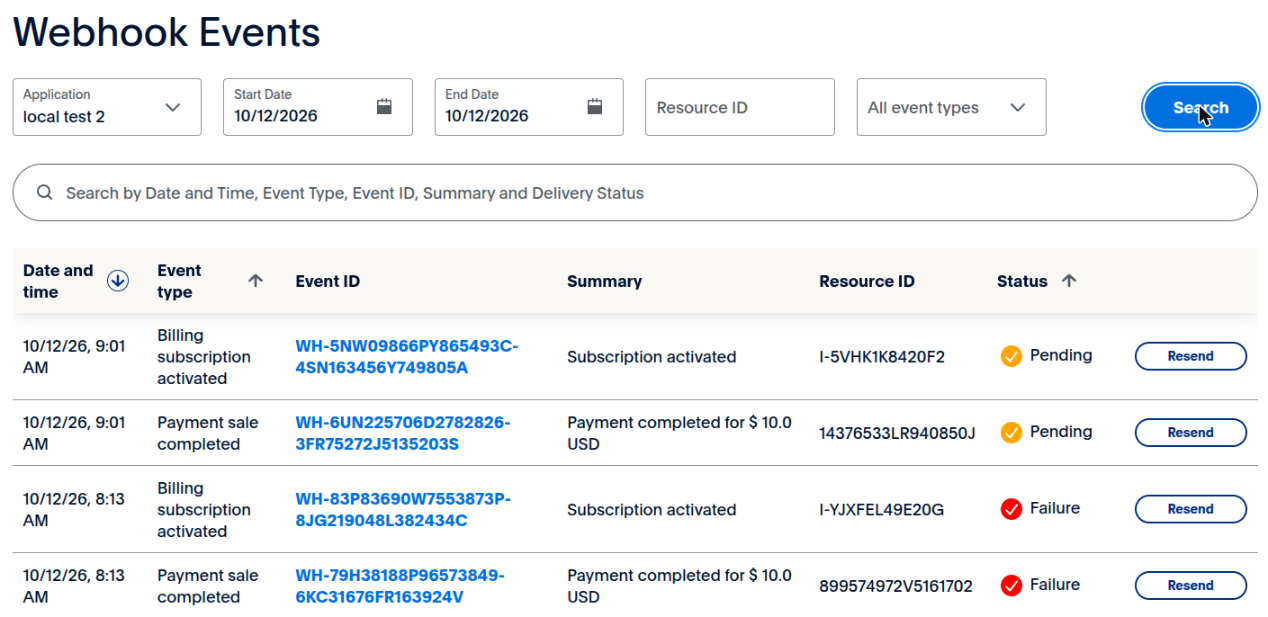
A Failure ou En attente status does not always mean your site missed the event. It can happen when the app still has a webhook for an old domain, a staging site or a site that no longer exists, so deliveries to that address fail and PayPal keeps retrying. Delete webhooks you no longer use. (In our testing, events that both test sites received and processed still showed Failure or Pending, most likely because the same app also held a webhook for a site that was offline.)
The Upgrade Wizard’s webhook step shows an http:// address
The wizard registers the address shown on step 5. It is built from your Adresse de WordPress (URL) sous Réglages > Général. If that starts with http://, or uses a staging domain, PayPal will not deliver webhooks there, and the wizard cannot go live. Correct the site address first, then return to step 5.
“Migrated to PayPal Checkout” shows a percentage even though nobody has migrated
The percentage on Payment Settings > Migration Status is active PayPal Checkout subscriptions divided by all active PayPal subscriptions (legacy plus Checkout). New buyers on PayPal Checkout count toward it. It does not measure how many legacy members have switched.
Pourquoi certains comptes sont-ils en attente d'activation ?

When a customer clicks the button on the checkout page to pay with PayPal they are immediately redirected to PayPal’s website to make a payment for what they’re purchasing. At this point, MemberMouse has created an account for this customer and set the status of the account to En attente d'activation (comptes en En attente d'activation status are indicated by a ‘blue clock’ icon when viewing the Gérer les membres ). Lorsque le compte est en En attente d'activation le client ne pourra pas se connecter ou accéder au contenu protégé.
Le compte restera en En attente d'activation jusqu'à ce que le client ait effectué son achat sur PayPal. Une fois que la confirmation du paiement a été reçue par MemberMouse, le compte est mis en Actif statut.
Ainsi, un compte en En attente d'activation signifie simplement que le client a cliqué pour passer à la caisse via PayPal mais qu'il n'a jamais effectué l'achat. Si le client a effectué un paiement et que son compte n'a pas été activé, voir la section Les comptes ne sont pas activés de cet article pour d'autres étapes de dépannage.
Le bouton PayPal ne s'affiche pas sur la page de paiement.
Il s'agit d'un problème de style CSS qui peut être facilement résolu de la manière suivante :
Utiliser le bouton PayPal de MemberMouse
The default MemberMouse Checkout page uses the following SmartTag™ to output payment buttons:
[MM_Form_Button type='all' label='Submit Order' color='orange']
When the Checkout page is rendered, this SmartTag™ outputs the PayPal button as follows:
<a href="javascript:mmjs.checkoutx('PAYPAL', true);" class="mm-paypalCheckoutBtn"></a>
Notice that the CSS class is set to ‘mm-paypalCheckoutBtn’.
Pour que le bouton PayPal s'affiche à l'écran, le CSS MemberMouse doit être chargé sur la page. Pour ce faire, vous devez vous assurer que le fichier Checkout & Redeem Gift est coché dans votre Paramètres CSS de la page principale. Lisez cet article pour savoir comment modifier les paramètres CSS de votre page principale.
Utiliser un bouton PayPal personnalisé
If you want to customize how the PayPal button should look on your Checkout page, you’ll need to use the following on your Checkout page:
<a href="/fr/[MM_Form_Button type='submit' paymentMethod='paypal']/">Payer avec PayPal</a>
Now you can style the button any way that you’d like and even use the Styles des boutons de MemberMouse.
Once you’ve added that to your Checkout page, you can safely remove the default SmartTag™ for outputting payment buttons:
[MM_Form_Button type='all' label='Submit Order' color='orange']
Les comptes ne sont pas activés même si un paiement a été effectué
In order for anything to happen in MemberMouse as a result of something that happens on PayPal (i.e. a payment), PayPal instant push notifications (IPNs) are used. So if there’s a problem with MemberMouse being updated as a result of something happening on PayPal this means there are problems with the IPNs.
Cette situation est généralement due à l'un des facteurs suivants :
IPN mal configuré
La première chose à vérifier est que l'IPN est correctement configuré dans PayPal. Voici les étapes à suivre pour configurer l'IPN de PayPal.
Blocage des IPN
After you’ve confirmed that your IPN is configured correctly in PayPal, perform the following steps to find out where the problem is:
- Sur votre Paramètres de paiement > Modes de paiement dans MemberMouse, assurez-vous que PayPal est bien pas en mode test.
- Créer un produit test PayPal dans MemberMouse. You can make it a one-time purchase product for $.05 (you’ll be purchasing this product so you don’t want it to be too expensive).
- Copier le lien d'achat statique pour le nouveau produit test de PayPal.
- Go to a browser where you’re not logged into your WordPress/MemberMouse site as an administrator and paste in the purchase link.
- Cliquez sur le bouton PayPal pour passer à la caisse en utilisant PayPal et terminer l'achat sur PayPal.
- Connectez-vous à PayPal et allez dans la section Page de l'historique des IPN. You should see the IPN relating to the purchase you just made at the top of the list with a status of ‘Sent’.
- If the IPN doesn’t show up in the list then vérifiez votre configuration IPN et assurez-vous en particulier que les IPN sont activés.
- If the IPN shows up but the status is ‘Failed’ then you’ll want to reach out to your hosting provider to understand why IPNs from PayPal are being blocked.
- If the IPN doesn’t show up in the list then vérifiez votre configuration IPN et assurez-vous en particulier que les IPN sont activés.
- If the IPN in the PayPal IPN History log had a status of ‘Sent’, log into your WordPress/MemberMouse site and go to Journaux > Journal IPN PayPal. En haut de la liste (ou à proximité), vous devriez voir l'IPN enregistré dans votre transaction de test.
- If the IPN doesn’t show up in the list then you likely have caching affecting your site. Just disabling a caching plugin won’t necessarily disable caching. Your hosting provider could also use server side caching. Lisez cet article pour en savoir plus sur la configuration de la mise en cache avec MemberMouse.
- Après Configuration de la mise en cache sur votre serveurinstallez une nouvelle copie du plugin MemberMouse, qui peut être installé sur votre ordinateur. téléchargé icipuis relancez une transaction PayPal test pour voir si le problème est résolu.
- Si la NIP s'affiche mais que le compte associé n'a pas encore été ouvert, il est possible de le faire. En attente d'activation in MemberMouse then you’ll want to reach out to the MemberMouse customer success team for further assistance. When you do this, please provide a screencast video that demonstrates you going through the 7 steps listed here and WordPress admin credentials.
- If the IPN doesn’t show up in the list then you likely have caching affecting your site. Just disabling a caching plugin won’t necessarily disable caching. Your hosting provider could also use server side caching. Lisez cet article pour en savoir plus sur la configuration de la mise en cache avec MemberMouse.

 FR
FR  EN
EN  ES
ES  DE
DE  PT
PT 


