 Blog
Blog Podcast
 Unterstützung
 Kunden-Login
In diesem Artikel geben wir Antworten auf die häufigsten Fragen, die Kunden bei der Integration mit PayPal haben:
Which PayPal method is this member using?
- Legacy PayPal members were set up before your site switched to PayPal Checkout. Their payments arrive as IPNs and appear under Protokolle > PayPal IPN-Protokoll.
- PayPal Checkout members bought after PayPal Checkout was activated. Their payments arrive as webhooks. They do not appear in the PayPal IPN Log.
Payment Settings > Migration Status lists every active legacy subscriber by name, under Legacy Subscribers. If the member is not listed there, they are on PayPal Checkout or not on PayPal.
My checkout page shows two PayPal buttons
After the upgrade, legacy PayPal and PayPal Checkout are both active, and the default checkout button SmartTag shows one button for each. They use the same image. The first is legacy PayPal and the second is PayPal Checkout.
To show only PayPal Checkout to new buyers, replace the default button SmartTag with:
<a href="/de/[MM_Form_Button type='submit' paymentMethod='paypal_checkout']/">Mit PayPal bezahlen</a>The webhook URL shows “Error” when I open it in a browser
This is normal for PayPal Checkout. The legacy IPN URL (x.php?service=paypal) shows “Invalid IPN Notification” when opened in a browser. The PayPal Checkout webhook URL (x.php?service=paypal_checkout) shows only the word Fehler and returns HTTP status 500. MemberMouse does this on purpose for any request it cannot process, so that PayPal retries failed webhooks.
So opening the PayPal Checkout webhook URL in a browser does not tell you whether webhooks are working. To check delivery, use the webhook Event Logs in your PayPal Developer Dashboard (see below).
PayPal Checkout payments are not activating members, or renewals are not recorded
PayPal Checkout relies on webhooks for renewals, refunds, failed payments and cancellations. One-time payments and the first payment of a subscription are also confirmed when the buyer returns to your site.
Check, in this order:
- The webhook is registered for the right address. In your PayPal Developer Dashboard, open your REST app and look under Webhaken. The URL must be your live
https://address followed by/wp-content/plugins/membermouse/x.php?service=paypal_checkout. If you moved the site to a new domain or switched from http to https, register the new address. - The Webhook ID in MemberMouse matches. Unter Payment Settings > PayPal Checkout, the Webhook ID (or Sandbox Webhook ID in test mode) must be the ID of that webhook in the same app. MemberMouse will not activate PayPal Checkout without one.
- Live and Sandbox are not mixed. Live credentials only work with Live webhooks, and Sandbox with Sandbox. Enable Test Mode (Sandbox) must match the credentials you entered.
- PayPal could deliver them. In the Developer Dashboard, open Event Logs and look at recent webhook events. A failed delivery usually means a firewall, security plugin or host is blocking PayPal’s requests to
x.php, or the site is not reachable over https.
Unter Event Logs > Webhook Events, choose your app under Anmeldung, set the dates and click Suche.
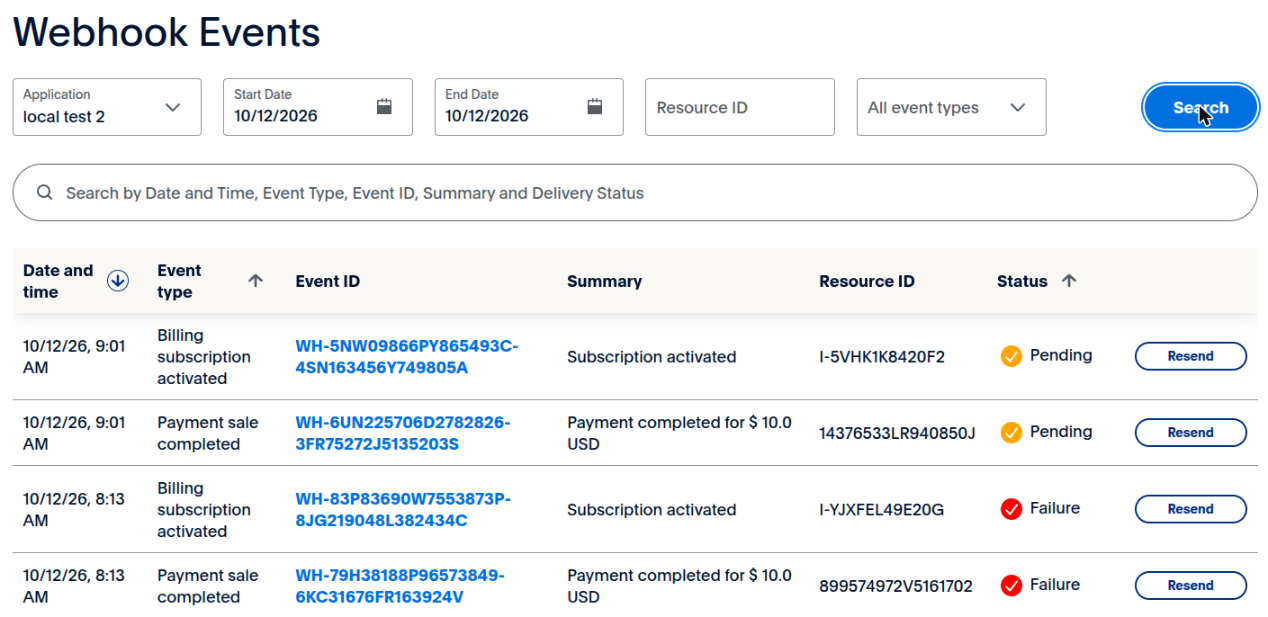
A Failure or Pending status does not always mean your site missed the event. PayPal logs deliveries per REST app, so if the same app still has a webhook for an old domain, a staging site or a site that is down, deliveries to that address fail and the event shows Failure or Pending even though your live site received it. Delete webhooks you no longer use.
A Failure can also mean your site received the event but returned an error, so PayPal will try again. This happens when the webhook signature check fails, or when the subscription is not yet linked to a member in MemberMouse. That attempt was not applied. Once the subscription is linked, a later retry should go through. If an event keeps failing, check that the Webhook ID in MemberMouse matches the webhook in that app (see above).
The Upgrade Wizard’s webhook step shows an http:// address
The wizard registers the address shown on step 5. It is built from your WordPress-Adresse (URL) unter Einstellungen > Allgemein. If that starts with http://, or uses a staging domain, PayPal will not deliver webhooks there, and the wizard cannot go live. Correct the site address first, then return to step 5.
“Migrated to PayPal Checkout” shows a percentage even though nobody has migrated
The percentage on Payment Settings > Migration Status is active PayPal Checkout subscriptions divided by all active PayPal subscriptions (legacy plus Checkout). New buyers on PayPal Checkout count toward it. It does not measure how many legacy members have switched.
I changed a product’s price, but existing PayPal Checkout members still pay the old amount
This is expected. Changing the price creates a new PayPal billing plan for new buyers. Members who already subscribed stay on their original plan and keep paying the original amount, and MemberMouse does not update their subscriptions in PayPal. Their renewals still record in MemberMouse at the old amount.
Warum gibt es Konten im Status "Ausstehende Aktivierung"?

When a customer clicks the button on the checkout page to pay with PayPal they are immediately redirected to PayPal’s website to make a payment for what they’re purchasing. At this point, MemberMouse has created an account for this customer and set the status of the account to Anstehende Aktivierung (Konten in Anstehende Aktivierung status are indicated by a ‘blue clock’ icon when viewing the Mitglieder verwalten Bildschirm). Während sich das Konto in Anstehende Aktivierung Status kann sich der Kunde nicht anmelden oder auf geschützte Inhalte zugreifen.
Das Konto bleibt in Anstehende Aktivierung Status, bis der Kunde den Kauf bei PayPal erfolgreich abgeschlossen hat. Sobald die Bestätigung der Zahlung bei MemberMouse eingegangen ist, wird das Konto in den Aktiv Status.
Also ein Konto in Anstehende Aktivierung bedeutet einfach, dass der Kunde die Kasse über PayPal angeklickt, aber den Kauf nicht abgeschlossen hat. Wenn der Kunde eine Zahlung getätigt hat und sein Konto nicht aktiviert wurde, sehen Sie die Die Konten werden nicht aktiviert Abschnitt dieses Artikels für weitere Schritte zur Fehlerbehebung.
Die PayPal-Schaltfläche wird auf der Checkout-Seite nicht angezeigt
Dies ist ein CSS-Styling-Problem und kann wie folgt gelöst werden:
Verwenden Sie die MemberMouse PayPal-Schaltfläche
The default MemberMouse Checkout page uses the following SmartTag™ to output payment buttons:
[MM_Form_Button type='all' label='Bestellung abschicken' color='orange']
When the Checkout page is rendered, this SmartTag™ outputs the PayPal button as follows:
<a href="javascript:mmjs.checkoutx('PAYPAL', true);" class="mm-paypalCheckoutBtn"></a>
Notice that the CSS class is set to ‘mm-paypalCheckoutBtn’.
Damit die PayPal-Schaltfläche auf dem Bildschirm angezeigt werden kann, muss das MemberMouse-CSS auf der Seite geladen werden. Dazu müssen Sie sicherstellen, dass die Checkout & Redeem Gift wird in Ihrem CSS-Einstellungen der Hauptseite. Lesen Sie diesen Artikel, um zu erfahren, wie Sie Ändern Sie die CSS-Einstellungen Ihrer Hauptseite.
Verwenden Sie eine benutzerdefinierte PayPal-Schaltfläche
If you want to customize how the PayPal button should look on your Checkout page, you’ll need to use the following on your Checkout page:
<a href="/de/[MM_Form_Button type='submit' paymentMethod='paypal']/">Mit PayPal bezahlen</a>
Now you can style the button any way that you’d like and even use the MemberMouse-Schaltflächenstile.
Once you’ve added that to your Checkout page, you can safely remove the default SmartTag™ for outputting payment buttons:
[MM_Form_Button type='all' label='Bestellung abschicken' color='orange']
Konten werden nicht aktiviert, auch wenn eine Zahlung erfolgt ist
In order for anything to happen in MemberMouse as a result of something that happens on PayPal (i.e. a payment), PayPal instant push notifications (IPNs) are used. So if there’s a problem with MemberMouse being updated as a result of something happening on PayPal this means there are problems with the IPNs.
Dies ist in der Regel das Ergebnis einer der folgenden Ursachen:
IPN fehlerhaft konfiguriert
Als erstes sollten Sie überprüfen, ob Sie den IPN in PayPal richtig konfiguriert haben. Hier sind die Schritte für Konfigurieren der PayPal IPN.
IPNs werden blockiert
After you’ve confirmed that your IPN is configured correctly in PayPal, perform the following steps to find out where the problem is:
- Auf Ihr Zahlungseinstellungen > Zahlungsarten Bildschirm in MemberMouse, stellen Sie sicher, dass PayPal nicht im Testmodus.
- Erstellen Sie ein PayPal-Testprodukt in MemberMouse. You can make it a one-time purchase product for $.05 (you’ll be purchasing this product so you don’t want it to be too expensive).
- Kopieren Sie die statischer Kauflink für das neue PayPal-Testprodukt.
- Go to a browser where you’re not logged into your WordPress/MemberMouse site as an administrator and paste in the purchase link.
- Klicken Sie auf die PayPal-Schaltfläche, um mit PayPal zur Kasse zu gehen und den Kauf über PayPal abzuschließen.
- Loggen Sie sich bei PayPal ein und gehen Sie auf die Seite Seite IPN-Geschichte. You should see the IPN relating to the purchase you just made at the top of the list with a status of ‘Sent’.
- If the IPN doesn’t show up in the list then Prüfen Sie Ihre IPN-Konfiguration und stellen Sie insbesondere sicher, dass Sie IPNs aktiviert haben.
- If the IPN shows up but the status is ‘Failed’ then you’ll want to reach out to your hosting provider to understand why IPNs from PayPal are being blocked.
- If the IPN doesn’t show up in the list then Prüfen Sie Ihre IPN-Konfiguration und stellen Sie insbesondere sicher, dass Sie IPNs aktiviert haben.
- If the IPN in the PayPal IPN History log had a status of ‘Sent’, log into your WordPress/MemberMouse site and go to Protokolle > PayPal IPN-Protokoll. Am Anfang (oder in der Nähe) der Liste sollten Sie die IPN sehen, die von Ihrer Testtransaktion protokolliert wurde.
- If the IPN doesn’t show up in the list then you likely have caching affecting your site. Just disabling a caching plugin won’t necessarily disable caching. Your hosting provider could also use server side caching. Lesen Sie diesen Artikel, um mehr über die Konfiguration der Zwischenspeicherung mit MemberMouse zu erfahren.
- Nach Konfigurieren der Zwischenspeicherung auf Ihrem Serverinstallieren Sie eine neue Kopie des MemberMouse-Plugins, das Sie hier heruntergeladenund führen Sie dann erneut eine PayPal-Testtransaktion durch, um zu sehen, ob das Problem behoben ist.
- Wenn die IPN angezeigt wird, aber das zugehörige Konto noch Anstehende Aktivierung in MemberMouse then you’ll want to reach out to the MemberMouse customer success team for further assistance. When you do this, please provide a screencast video that demonstrates you going through the 7 steps listed here and WordPress admin credentials.
- If the IPN doesn’t show up in the list then you likely have caching affecting your site. Just disabling a caching plugin won’t necessarily disable caching. Your hosting provider could also use server side caching. Lesen Sie diesen Artikel, um mehr über die Konfiguration der Zwischenspeicherung mit MemberMouse zu erfahren.

 DE
DE  EN
EN  ES
ES  FR
FR  PT
PT 


