 Blog
Blog Podcast
 Suporte
 Login do cliente
Neste artigo, fornecemos respostas para as perguntas mais comuns que os clientes têm ao fazer a integração com o PayPal:
Which PayPal method is this member using?
- Legacy PayPal members were set up before your site switched to PayPal Checkout. Their payments arrive as IPNs and appear under Registros > Registro de IPN do PayPal.
- PayPal Checkout members bought after PayPal Checkout was activated. Their payments arrive as webhooks. They do not appear in the PayPal IPN Log.
Payment Settings > Migration Status lists every active legacy subscriber by name, under Legacy Subscribers. If the member is not listed there, they are on PayPal Checkout or not on PayPal.
My checkout page shows two PayPal buttons
After the upgrade, legacy PayPal and PayPal Checkout are both active, and the default checkout button SmartTag shows one button for each. They use the same image. The first is legacy PayPal and the second is PayPal Checkout.
To show only PayPal Checkout to new buyers, replace the default button SmartTag with:
<a href="/pt/[MM_Form_Button type='submit' paymentMethod='paypal_checkout']/">Pagar com o PayPal</a>The webhook URL shows “Error” when I open it in a browser
This is normal for PayPal Checkout. The legacy IPN URL (x.php?service=paypal) shows “Invalid IPN Notification” when opened in a browser. The PayPal Checkout webhook URL (x.php?service=paypal_checkout) shows only the word Erro and returns HTTP status 500. MemberMouse does this on purpose for any request it cannot process, so that PayPal retries failed webhooks.
So opening the PayPal Checkout webhook URL in a browser does not tell you whether webhooks are working. To check delivery, use the webhook Event Logs in your PayPal Developer Dashboard (see below).
PayPal Checkout payments are not activating members, or renewals are not recorded
PayPal Checkout relies on webhooks for renewals, refunds, failed payments and cancellations. One-time payments and the first payment of a subscription are also confirmed when the buyer returns to your site.
Check, in this order:
- The webhook is registered for the right address. In your PayPal Developer Dashboard, open your REST app and look under Webhooks. The URL must be your live
https://address followed by/wp-content/plugins/membermouse/x.php?service=paypal_checkout. If you moved the site to a new domain or switched from http to https, register the new address. - The Webhook ID in MemberMouse matches. Abaixo de Payment Settings > PayPal Checkout, the Webhook ID (or Sandbox Webhook ID in test mode) must be the ID of that webhook in the same app. MemberMouse will not activate PayPal Checkout without one.
- Live and Sandbox are not mixed. Live credentials only work with Live webhooks, and Sandbox with Sandbox. Enable Test Mode (Sandbox) must match the credentials you entered.
- PayPal could deliver them. In the Developer Dashboard, open Event Logs and look at recent webhook events. A failed delivery usually means a firewall, security plugin or host is blocking PayPal’s requests to
x.php, or the site is not reachable over https.
Em Event Logs > Webhook Events, choose your app under Aplicativo, set the dates and click Pesquisa.
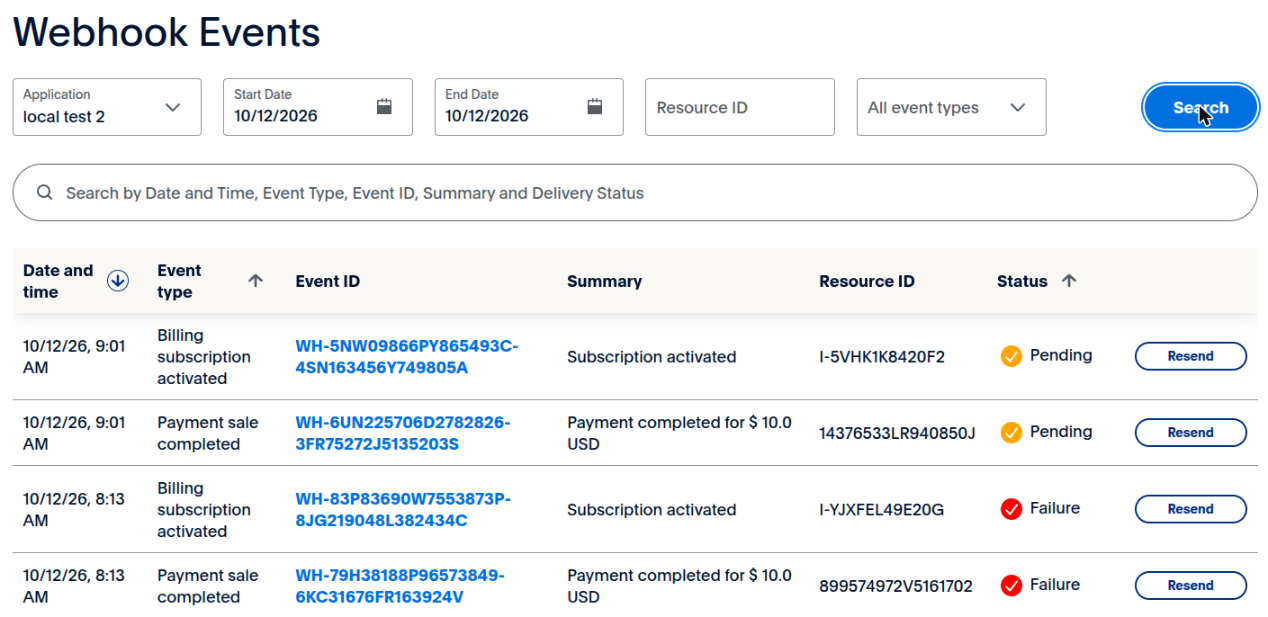
A Failure or Pending status does not always mean your site missed the event. PayPal logs deliveries per REST app, so if the same app still has a webhook for an old domain, a staging site or a site that is down, deliveries to that address fail and the event shows Failure or Pending even though your live site received it. Delete webhooks you no longer use.
A Failure can also mean your site received the event but returned an error, so PayPal will try again. This happens when the webhook signature check fails, or when the subscription is not yet linked to a member in MemberMouse. That attempt was not applied. Once the subscription is linked, a later retry should go through. If an event keeps failing, check that the Webhook ID in MemberMouse matches the webhook in that app (see above).
The Upgrade Wizard’s webhook step shows an http:// address
The wizard registers the address shown on step 5. It is built from your Endereço do WordPress (URL) sob Configurações > Geral. If that starts with http://, or uses a staging domain, PayPal will not deliver webhooks there, and the wizard cannot go live. Correct the site address first, then return to step 5.
“Migrated to PayPal Checkout” shows a percentage even though nobody has migrated
The percentage on Payment Settings > Migration Status is active PayPal Checkout subscriptions divided by all active PayPal subscriptions (legacy plus Checkout). New buyers on PayPal Checkout count toward it. It does not measure how many legacy members have switched.
I changed a product’s price, but existing PayPal Checkout members still pay the old amount
This is expected. Changing the price creates a new PayPal billing plan for new buyers. Members who already subscribed stay on their original plan and keep paying the original amount, and MemberMouse does not update their subscriptions in PayPal. Their renewals still record in MemberMouse at the old amount.
Por que há contas com status de ativação pendente?

When a customer clicks the button on the checkout page to pay with PayPal they are immediately redirected to PayPal’s website to make a payment for what they’re purchasing. At this point, MemberMouse has created an account for this customer and set the status of the account to Ativação pendente (contas em Ativação pendente status are indicated by a ‘blue clock’ icon when viewing the Gerenciar membros tela). Enquanto a conta estiver em Ativação pendente o cliente não conseguirá fazer login nem acessar o conteúdo protegido.
A conta permanecerá em Ativação pendente até que o cliente conclua com êxito a compra no PayPal. Assim que a confirmação do pagamento for recebida pelo MemberMouse, a conta será colocada em Ativo status.
Portanto, uma conta em Ativação pendente significa simplesmente que o cliente clicou para fazer o checkout via PayPal, mas nunca concluiu a compra. Se o cliente efetuou um pagamento e sua conta não foi ativada, consulte a seção As contas não estão sendo ativadas seção deste artigo para obter mais etapas de solução de problemas.
O botão do PayPal não está sendo exibido na página Checkout
Esse é um problema de estilo CSS e pode ser facilmente resolvido da seguinte forma:
Use o botão do PayPal do MemberMouse
The default MemberMouse Checkout page uses the following SmartTag™ to output payment buttons:
[MM_Form_Button type='all' label='Submit Order' color='orange']
When the Checkout page is rendered, this SmartTag™ outputs the PayPal button as follows:
<a href="javascript:mmjs.checkoutx('PAYPAL', true);" class="mm-paypalCheckoutBtn"></a>
Notice that the CSS class is set to ‘mm-paypalCheckoutBtn’.
Para que o botão do PayPal seja exibido na tela, o CSS do MemberMouse precisa ser carregado na página. Para que isso aconteça, você precisa garantir que a tag Checkout & Redeem Gift é verificado em seu Configurações de CSS da página principal. Leia este artigo para saber como alterar as configurações de CSS da página principal.
Use um botão personalizado do PayPal
If you want to customize how the PayPal button should look on your Checkout page, you’ll need to use the following on your Checkout page:
<a href="/pt/[MM_Form_Button type='submit' paymentMethod='paypal']/">Pagar com o PayPal</a>
Now you can style the button any way that you’d like and even use the Estilos de botão do MemberMouse.
Once you’ve added that to your Checkout page, you can safely remove the default SmartTag™ for outputting payment buttons:
[MM_Form_Button type='all' label='Submit Order' color='orange']
As contas não estão sendo ativadas mesmo depois de um pagamento ter sido feito
In order for anything to happen in MemberMouse as a result of something that happens on PayPal (i.e. a payment), PayPal instant push notifications (IPNs) are used. So if there’s a problem with MemberMouse being updated as a result of something happening on PayPal this means there are problems with the IPNs.
Isso geralmente é resultado de uma das seguintes situações:
IPN configurado incorretamente
A primeira coisa a verificar é se você tem a IPN configurada corretamente no PayPal. Aqui estão as etapas para Configurando a IPN do PayPal.
IPNs sendo bloqueados
After you’ve confirmed that your IPN is configured correctly in PayPal, perform the following steps to find out where the problem is:
- Em seu Configurações de pagamento > Métodos de pagamento na tela do MemberMouse, certifique-se de que o PayPal seja não no modo de teste.
- Criar um produto de teste do PayPal no MemberMouse. You can make it a one-time purchase product for $.05 (you’ll be purchasing this product so you don’t want it to be too expensive).
- Copiar o link de compra estático para o novo produto de teste do PayPal.
- Go to a browser where you’re not logged into your WordPress/MemberMouse site as an administrator and paste in the purchase link.
- Clique no botão do PayPal para fazer o checkout usando o PayPal e concluir a compra no PayPal.
- Entre no PayPal e vá para a seção Página Histórico da IPN. You should see the IPN relating to the purchase you just made at the top of the list with a status of ‘Sent’.
- If the IPN doesn’t show up in the list then Verifique sua configuração de IPN e, especificamente, certifique-se de que as IPNs estejam ativadas.
- If the IPN shows up but the status is ‘Failed’ then you’ll want to reach out to your hosting provider to understand why IPNs from PayPal are being blocked.
- If the IPN doesn’t show up in the list then Verifique sua configuração de IPN e, especificamente, certifique-se de que as IPNs estejam ativadas.
- If the IPN in the PayPal IPN History log had a status of ‘Sent’, log into your WordPress/MemberMouse site and go to Registros > Registro de IPN do PayPal. No topo (ou próximo) da lista, você deverá ver o IPN registrado da transação de teste.
- If the IPN doesn’t show up in the list then you likely have caching affecting your site. Just disabling a caching plugin won’t necessarily disable caching. Your hosting provider could also use server side caching. Leia este artigo para saber mais sobre como configurar o armazenamento em cache com o MemberMouse.
- Depois de Configuração do cache em seu servidorInstale uma nova cópia do plug-in MemberMouse, que pode ser baixado aquie, em seguida, execute uma transação de teste do PayPal novamente para ver se o problema foi resolvido.
- Se a IPN for exibida, mas a conta associada ainda estiver Ativação pendente in MemberMouse then you’ll want to reach out to the MemberMouse customer success team for further assistance. When you do this, please provide a screencast video that demonstrates you going through the 7 steps listed here and WordPress admin credentials.
- If the IPN doesn’t show up in the list then you likely have caching affecting your site. Just disabling a caching plugin won’t necessarily disable caching. Your hosting provider could also use server side caching. Leia este artigo para saber mais sobre como configurar o armazenamento em cache com o MemberMouse.

 PT
PT  EN
EN  ES
ES  DE
DE  FR
FR 


