 Blog
Blog Podcast
 Suporte
 Login do cliente
Vender para um cliente existente é muito mais fácil do que adquirir um novo cliente. E a maneira mais fácil e eficaz de fazer isso é facilitar para seus membros a compra de produtos adicionais usando links de compra com um clique, o que significa que o cliente não precisa inserir novamente os detalhes do cartão de crédito para fazer uma compra. Para ativar a funcionalidade de compra com um clique, seu site precisa ser configurado para usar um método de pagamento no local que suporte a funcionalidade de cartão em arquivo.
Criar um link de compra com um clique não é diferente de criar um link de compra padrão. O MemberMouse detectará automaticamente se o cliente atual tem um cartão registrado ou não e, com base nisso, fará com que o link de compra leve o cliente para a página Página principal de checkout para que eles insiram as informações do cartão de crédito ou automaticamente Faturar o cartão no arquivo. In the second section of this article we’ll go over this behavior in detail, but the first step is to create a purchase link.
Criar um link de compra
No MemberMouse, os links de compra são fáceis de configurar. Você só precisa usar a opção Purchase_Link SmartTag. Por exemplo:
<a href="/pt/[MM_Purchase_Link productId='10']/">Compre agora</a>In this example, we’re creating a purchase link that allows customers to buy the product with an ID of 10. You can manually create purchase links or you can look them up for products, membership levels and bundles by following the steps below:
- Ir para MembroMouse > Configurações do produto e, em seguida, clique na guia associada ao item para o qual você deseja procurar o link de compra (ou seja, produto, nível de associação ou pacote).
- Encontre o item para o qual você deseja o link de compra e, no campo Links para compra column click on the ‘blue dollar’ button.
- O Links para compra será exibida.

- If you’re looking up the purchase link for a membership level or bundle you’ll need to specify what product should be purchased by selecting if from the drop down.
- Copiar o Link de compra SmartTag e cole-o em seu conteúdo do WordPress.
Configuração do comportamento de compra com um clique
A funcionalidade de compra com um clique só está disponível quando seu site está configurado para usar um sistema de compra no local. Método de pagamento que suporta card-on-file como Listrado. Once you’re using a card-on-file solution, any time you use the Purchase_Link SmartTag, MemberMouse will check if the current customer has a card on file. If they do, when the customer clicks on the purchase link, MemberMouse will automatically bill their card on file. If they don’t, MemberMouse will send them to the checkout page where they can enter in their credit card information.
Você pode substituir esse comportamento padrão definindo o atributo useCardOnFile na Purchase_Link SmartTag. Por exemplo, se você tiver um produto específico para o qual sempre deseja coletar novas informações de cartão de crédito, independentemente de o cliente atual ter um cartão registrado, defina o link de compra da seguinte forma:
<a href="/pt/[MM_Purchase_Link productId='10' useCardOnFile='false']/">Compre agora</a>Definir o atributo useCardOnFile como false garantirá que o cliente seja sempre enviado para a página de checkout.
Caixa de diálogo de confirmação de compra com um clique
Outra coisa que o MemberMouse faz por padrão quando um cliente clica em um link de compra com um clique é exibir uma caixa de diálogo de confirmação de compra solicitando que o cliente confirme a compra. Essa caixa de diálogo terá a seguinte aparência: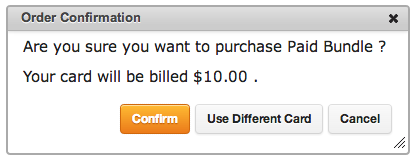
You have complete control over the message that’s displayed to the member on a product-by-product basis. You can even use special SmartTags™ to display product information such as product name and price, display form elements to collect shipping information and collect and apply a coupon code. Read the Mensagem de confirmação de compra seção deste artigo para Saiba como personalizar a mensagem de confirmação de compra.
You can also configure your 1-click purchase links to bypass displaying a confirmation message altogether by setting the bypassConfirmation attribute on the Purchase_Link SmartTag. For example, if you have done a thorough job on your sales page of informing the customer of the price they’ll be charged and you just want their card on file to be immediately billed when they click the purchase link without confirmation, you would define the purchase link as follows:
<a href="/pt/[MM_Purchase_Link productId='10' bypassConfirmation='true']/">Compre agora</a>Setting the bypassConfirmation attribute to true will keep the confirmation dialog from popping up and automatically bill the customer’s card on file.
Para obter mais informações sobre a Purchase_Link SmartTag e os atributos relacionados à compra com um clique, leia a Documentação do Purchase_Link SmartTag.

 PT
PT  EN
EN  ES
ES  DE
DE  FR
FR 


