 Blog
Blog Podcast
 Soutien
 Connexion client
Les coupons sont des codes de réduction que les membres peuvent saisir lors du paiement. Pour plus d'informations sur les coupons, veuillez consulter notre section Aperçu des coupons article.
Pour gérer vos coupons, veuillez ouvrir MemberMouse > Paramètres du produit et sélectionnez l'option Coupons tabulation.
Each coupon has a number of settings that control it’s behavior. For a detailed description of each setting, please see the Options des coupons au bas de cet article.
Création d'un coupon
Un nouveau coupon peut être créé en cliquant sur le bouton Créer un coupon . Une boîte de dialogue contenant toutes les options disponibles pour le coupon s'ouvre alors.
Alternatively, you may duplicate an existing coupon by clicking the ‘duplicate’ icon in the Actions colonne. La boîte de dialogue des options du coupon s'ouvrira et tous les paramètres seront pré-remplis à partir du coupon original. Vous devrez saisir une nouvelle valeur pour le champ Code des coupons car cette valeur doit être unique. (Disponible MM 2.4.1+)
Après avoir configuré le coupon, cliquez sur le bouton Coupon de réduction pour enregistrer vos paramètres.
Modification d'un coupon
Localisez le coupon que vous souhaitez modifier dans la liste des coupons. Sur le côté droit, dans le champ Actions column, click the ‘edit’ icon to open the coupon options dialog.
Une fois qu'un coupon a été utilisé, seules certaines options peuvent être modifiées, telles que l'option Nom du coupon, Statutet tout Restrictions qui ont pu être placées sur l'utilisation des coupons. Les options qui ne peuvent pas être modifiées après utilisation sont les suivantes Code des coupons, Remise et Options d'abonnement.
Après avoir configuré le coupon, cliquez sur le bouton Coupon de réduction pour enregistrer vos paramètres.
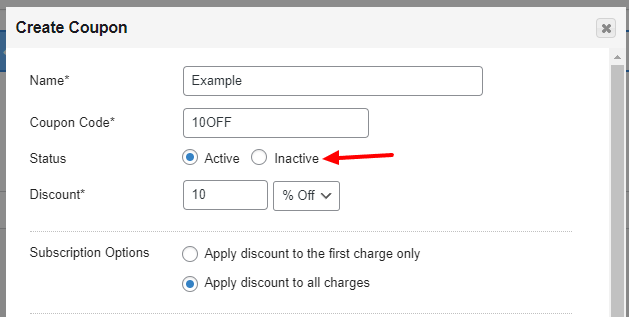
Activer ou désactiver un coupon
Un coupon actif peut être utilisé conformément à ses paramètres.
Un coupon inactif ne peut plus être utilisé une fois qu'il a été désactivé. Tout achat effectué avant la désactivation du coupon conservera la réduction appliquée si les options d'abonnement sont réglées sur tous les frais.
Suppression d'un coupon
Les coupons qui n'ont pas été utilisés peuvent être supprimés. Un coupon est considéré comme utilisé lorsque l'acheteur a passé avec succès la commande en utilisant le code du coupon.
Locate the coupon that you wish to delete on the list. If the delete icon is red, simply click the icon in the row of the target coupon. If the delete icon is grey, this means that the coupon has been used and can’t be deleted.
Pour les coupons qui ont déjà été utilisés, les clients disposant de MemberMouse 2.4.0+ peuvent désactiver et masquer le coupon afin qu'il ne puisse plus être utilisé et qu'il n'apparaisse pas dans la liste des coupons.
Filtrage des coupons
Vous pouvez utiliser les filtres de coupons pour afficher/masquer les coupons cachés et expirés.
Visible coupons may be hidden by clicking the ‘red closed eye’ button in the Actions column, and hidden coupons can be made visible by clicking the ‘blue open eye’ button. When changing the visibility of a coupon, you’ll be prompted to set the coupon active or inactive. Typically, hidden coupons are not being used, and would be set Inactif pour cette raison.
Recherche et opérations en vrac (Disponible MM 2.4.1+)
Les coupons existants peuvent être recherchés et modifiés via la barre d'outils des opérations en bloc, située en haut à droite de l'onglet :
Les Recherche vous permet de rechercher des coupons par leur nom. Elle n'est pas sensible à la casse et renverra tous les coupons dont le nom contient les caractères que vous avez saisis.
Pour effectuer une opération en bloc, commencez par sélectionner les coupons cibles. Les cases à cocher de sélection se trouvent dans la colonne la plus à gauche de la liste. Ensuite, sélectionnez l'action que vous souhaitez effectuer dans la colonne de gauche de la liste. Actions en bloc dans le menu déroulant. Les actions suivantes sont disponibles :
- Spectacle - Les coupons cachés sélectionnés seront rendus visibles.
- Cacher - Les coupons visibles sélectionnés seront considérés comme cachés
- Activer l'état de l'appareil - Les coupons sélectionnés sont activés, ce qui signifie qu'ils peuvent être appliqués.
- Définir le statut sur Inactif - Les coupons sélectionnés seront désactivés, ce qui empêchera leur utilisation.
- Supprimer - MemberMouse tente de supprimer les coupons sélectionnés.
Après avoir choisi une action, cliquez sur le bouton Appliquer, et l'action choisie sera appliquée à tous les coupons sélectionnés. Lorsque les actions sont terminées, une boîte de dialogue récapitulative s'affiche.
Pour les opérations de suppression en bloc, notez qu'un coupon ne peut pas être supprimé une fois qu'il a été utilisé. Si vous souhaitez supprimer un coupon utilisé de la liste visible, vous devez plutôt le masquer. Pour plus d'informations, veuillez consulter notre article sur Suppression de coupons.
Options des coupons
| OPTION | DESCRIPTION |
| Nom* | Ce champ est obligatoire. Entrez un nom pour référencer le coupon en interne. Il ne doit pas dépasser 50 caractères. |
| Code promo* | Ce champ est obligatoire. Saisissez un code que vos clients pourront utiliser pour bénéficier d'une réduction sur la page de paiement. Le code peut être tout ce que vous voulez, mais il doit être composé de caractères alphanumériques ou d'un trait de soulignement. Les espaces ou les caractères spéciaux ne fonctionneront pas. Le code que vous saisissez n'est pas sensible à la casse, de sorte qu'un acheteur peut saisir le code en majuscules ou en minuscules et le coupon fonctionnera comme prévu. |
| Remise* |  Ce champ est obligatoire. Sélectionnez une option dans le menu déroulant : % Off, $ Off ou Free. Si vous sélectionnez % Off ou $ Off, une valeur numérique est requise dans le champ pour spécifier le pourcentage ou le montant en dollars à escompter. L'option Gratuit s'applique automatiquement à tous les frais des produits d'abonnement. Pour un bon de réduction complet sur le premier paiement d'un abonnement, saisissez 100% Off et sélectionnez Appliquer la réduction à la première charge uniquement comme décrit ci-dessous. |
| Options d'abonnement (% OFF / $ Off seulement) |  Indiquez si la réduction doit s'appliquer uniquement au premier prélèvement ou à tous les prélèvements de l'abonnement récurrent. Cette option n'est requise que pour les types de coupon % Off ou $ Off. Il faut garder à l'esprit que la durée de la remise accordée par le Première charge seulement dépend des paramètres du produit. Pour les produits sans essai, la durée de la première période de facturation est définie par la période de refacturation. Pour les produits avec essai payant, elle est définie par la durée de l'essai. Remarque importante : Si vous utilisez Appliquer la remise au premier prélèvement seulement, this will not work with a Product that has a Free Trial. With this option, Coupons will only be applied to the amount that is immediately charged at the time of checking out as indicated by the ‘Total Price’. Pour en savoir plus, cliquez ici. |
| Restrictions sur les coupons | Cette section vous permet de limiter la façon dont le coupon peut être utilisé et le moment où il peut l'être. Date de début : Il s'agit de la date à laquelle le coupon pourra être utilisé. Pour qu'il soit utilisable immédiatement, laissez la date de début à aujourd'hui. Date de fin : Pour que ce coupon ne soit disponible que pendant une période spécifique, indiquez une date de fin. Cette plage de dates est inclusive. Cela signifie que le coupon pourra être appliqué à la date spécifiée comme date de fin, mais qu'après cette date, le coupon ne pourra plus être utilisé. Si ce champ est laissé vide, le coupon n'expirera jamais. Limiter la quantité : Définissez une restriction de quantité pour n'autoriser qu'un certain nombre d'achats à l'aide de ce coupon. Si cette case est laissée vide, le nombre d'utilisations du coupon n'est pas limité. Produits valables : Cette fonction vous permet d'attribuer des coupons différents à des produits différents. Par défaut, tous les produits sont décochés et le coupon peut être utilisé avec tous les produits. To restrict the coupon’s use to a specific product, check the box next to that product. Once a product has been selected from the list, use of this particular coupon will not be allowed with any unmarked products. |

 FR
FR  EN
EN  ES
ES  DE
DE  PT
PT 


