 Blog
Blog Podcast
 Suporte
 Login do cliente
Os cupons são códigos de desconto que os membros podem inserir durante o checkout. Para obter mais informações sobre cupons, consulte nossa Visão geral dos cupons artigo.
Para gerenciar seus cupons, abra MemberMouse > Configurações do produto e selecione o Cupons guia.
Each coupon has a number of settings that control it’s behavior. For a detailed description of each setting, please see the Opções de cupom na seção no final deste artigo.
Criação de um cupom
Um novo cupom pode ser criado clicando no botão Criar cupom botão. Isso abrirá uma caixa de diálogo com todas as opções disponíveis para o cupom.
Alternatively, you may duplicate an existing coupon by clicking the ‘duplicate’ icon in the Ações coluna. Isso abrirá a caixa de diálogo de opções do cupom, e todas as configurações serão pré-preenchidas com base no cupom original. Você precisará inserir um novo valor para a coluna Código de cupom pois esse valor deve ser exclusivo. (Disponível no MM 2.4.1+)
Depois de configurar o cupom, clique no botão Salvar cupom para salvar suas configurações.
Edição de um cupom
Localize o cupom que deseja editar na lista de cupons. No lado direito, na seção Ações column, click the ‘edit’ icon to open the coupon options dialog.
Depois que um cupom tiver sido usado, somente determinadas opções poderão ser editadas, como a Nome do cupom, Statuse qualquer Restrições que possam ter sido colocados no uso do cupom. As opções que não podem ser editadas após o uso incluem Código de cupom, Desconto e Opções de assinatura.
Depois de configurar o cupom, clique no botão Salvar cupom para salvar suas configurações.
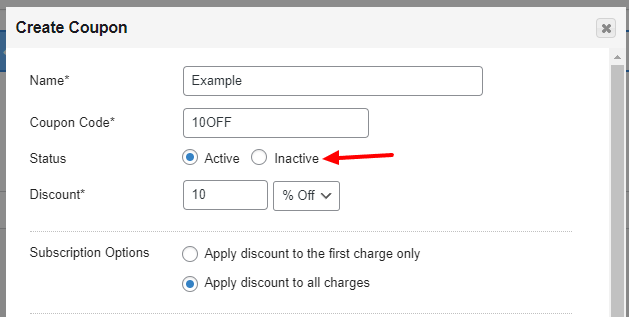
Definir um cupom como ativo ou inativo
Um cupom ativo pode ser usado de acordo com suas configurações.
Um cupom inativo não poderá ser usado depois de ser desativado. Todas as compras feitas antes da desativação do cupom manterão o desconto aplicado se as Opções de assinatura estiverem definidas como todas as cobranças.
Exclusão de um cupom
Os cupons que não tiverem sido usados poderão ser excluídos. Um cupom é considerado usado quando o comprador conclui com êxito o checkout usando o código do cupom.
Locate the coupon that you wish to delete on the list. If the delete icon is red, simply click the icon in the row of the target coupon. If the delete icon is grey, this means that the coupon has been used and can’t be deleted.
Para cupons que já foram usados, os clientes com o MemberMouse 2.4.0+ podem desativar e ocultar o cupom para que ele não possa mais ser usado e não apareça na lista de cupons.
Filtragem de cupons
Você pode usar os filtros de cupom para mostrar/ocultar cupons ocultos e expirados.
Visible coupons may be hidden by clicking the ‘red closed eye’ button in the Ações column, and hidden coupons can be made visible by clicking the ‘blue open eye’ button. When changing the visibility of a coupon, you’ll be prompted to set the coupon active or inactive. Typically, hidden coupons are not being used, and would be set Inativo por esse motivo.
Operações de busca e de volume (Disponível no MM 2.4.1+)
Os cupons existentes podem ser pesquisados e modificados por meio da barra de ferramentas de operações em massa, localizada na parte superior direita da guia:
O Pesquisa permite que você pesquise cupons por nome. Ela não diferencia maiúsculas de minúsculas e retornará todos os cupons com nomes que contenham os caracteres inseridos.
Para executar uma operação em massa, comece selecionando os cupons de destino. As caixas de seleção são fornecidas na coluna mais à esquerda da lista. Em seguida, selecione a ação que deseja executar na caixa de seleção Ações em massa suspenso. As seguintes ações estão disponíveis:
- Mostrar - Os cupons ocultos selecionados serão definidos como visíveis
- Esconder - Os cupons visíveis selecionados serão definidos como ocultos
- Definir status como ativo - Os cupons selecionados serão definidos como ativos, o que significa que podem ser aplicados
- Definir status como Inativo - Os cupons selecionados serão definidos como inativos, impedindo o uso
- Excluir - O MemberMouse tentará excluir os cupons selecionados
Depois de escolher uma ação, clique no botão Aplicar, e a ação escolhida será aplicada a todos os cupons selecionados. Quando as ações forem concluídas, será exibida uma caixa de diálogo de resumo.
Para operações de exclusão em massa, observe que um cupom não pode ser excluído depois de ter sido usado. Se quiser remover um cupom usado da lista visível, você deverá ocultar o cupom. Para obter mais informações, consulte nosso artigo sobre Exclusão de cupons.
Opções de cupom
| OPÇÃO | DESCRIÇÃO |
| Nome* | Esse campo é obrigatório. Digite um nome para fazer referência ao cupom internamente. Ele não pode ter mais de 50 caracteres. |
| Código de cupom* | Esse campo é obrigatório. Insira um código para seus clientes usarem a fim de resgatar um desconto na página de checkout. O código pode ser o que você quiser, mas deve ter caracteres alfanuméricos ou um sublinhado. Espaços ou caracteres especiais não funcionarão. O código inserido não diferencia maiúsculas de minúsculas, portanto, o comprador pode inserir o código em maiúsculas ou minúsculas e o cupom funcionará como esperado. |
| Desconto* |  Esse campo é obrigatório. Selecione uma opção no menu suspenso: % Off, $ Off ou Free. Se você selecionar % Off ou $ Off, será necessário um valor numérico no campo para especificar a porcentagem ou o valor em dólares a ser descontado. A opção Grátis se aplica automaticamente a todas as cobranças de produtos de assinatura. Para obter um cupom que dê desconto total no primeiro pagamento de uma assinatura, digite 100% Off e selecione Aplicar o desconto somente à primeira cobrança conforme descrito abaixo. |
| Opções de assinatura (% OFF / $ Off somente) |  Especifique se o desconto deve ser aplicado somente à primeira cobrança ou a todas as cobranças da assinatura recorrente. Essa opção só é necessária para os tipos de cupom % Off ou $ Off. Lembre-se de que a duração do tempo de desconto fornecido com o Somente a primeira carga depende das configurações do produto. Para produtos sem avaliação, a duração do primeiro período de faturamento é definida pelo período de cobrança. Para produtos com uma avaliação paga, ela é definida pela duração da avaliação. Observação importante: Se você usar Aplique o desconto somente na primeira cobrança, this will not work with a Product that has a Free Trial. With this option, Coupons will only be applied to the amount that is immediately charged at the time of checking out as indicated by the ‘Total Price’. Saiba mais aqui. |
| Restrições de cupons | Essa seção permite limitar como e quando o cupom pode ser usado. Data de início: Essa é a data em que o cupom ficará disponível para uso. Para torná-lo disponível para uso imediato, deixe a data de início como hoje. Data final: Para tornar esse cupom disponível apenas por um período específico, especifique uma data final. Esse intervalo de datas é inclusivo. Isso significa que o cupom poderá ser aplicado na data especificada como data final, mas após essa data, o cupom não poderá ser usado. Se esse campo for deixado em branco, o cupom nunca expirará. Quantidade limite: Defina uma restrição de quantidade para permitir apenas um determinado número de compras usando esse cupom. Se essa caixa for deixada em branco, o número de usos do cupom será irrestrito. Produtos válidos: Esse recurso permite a você a flexibilidade de atribuir cupons diferentes a produtos diferentes. Por padrão, todos os produtos estarão desmarcados, e o cupom poderá ser usado com todos os produtos. To restrict the coupon’s use to a specific product, check the box next to that product. Once a product has been selected from the list, use of this particular coupon will not be allowed with any unmarked products. |

 PT
PT  EN
EN  ES
ES  DE
DE  FR
FR 


