 Blog
Blog Podcast
 Unterstützung
 Kunden-Login
Gutscheine sind Rabattcodes, die Mitglieder während des Bestellvorgangs eingeben können. Weitere Informationen über Gutscheine finden Sie in unserer Coupons Übersicht Artikel.
Um Ihre Gutscheine zu verwalten, öffnen Sie bitte MemberMouse > Produkteinstellungen auswählen und die Gutscheine tab.
Each coupon has a number of settings that control it’s behavior. For a detailed description of each setting, please see the Coupon-Optionen Abschnitt am Ende dieses Artikels.
Einen Coupon erstellen
Ein neuer Coupon kann erstellt werden, indem Sie auf die Schaltfläche Coupon erstellen Schaltfläche. Daraufhin öffnet sich ein Dialogfeld mit allen Optionen, die für den Coupon verfügbar sind.
Alternatively, you may duplicate an existing coupon by clicking the ‘duplicate’ icon in the Aktionen Spalte. Dadurch wird das Dialogfeld für die Gutscheinoptionen geöffnet, und alle Einstellungen werden vom ursprünglichen Gutschein übernommen. Sie müssen einen neuen Wert für die Spalte Kupon-Code da dieser Wert eindeutig sein muss. (Verfügbar ab MM 2.4.1)
Nachdem Sie den Coupon konfiguriert haben, klicken Sie auf die Schaltfläche Coupon speichern um Ihre Einstellungen zu speichern.
Einen Coupon bearbeiten
Suchen Sie den Gutschein, den Sie bearbeiten möchten, in der Liste der Gutscheine. Auf der rechten Seite, im Feld Aktionen column, click the ‘edit’ icon to open the coupon options dialog.
Sobald ein Coupon verwendet wurde, können nur noch bestimmte Optionen bearbeitet werden, wie zum Beispiel die Coupon Name, Statusund jede Beschränkungen die möglicherweise für die Verwendung von Gutscheinen festgelegt wurden. Zu den Optionen, die nach der Verwendung nicht mehr bearbeitet werden können, gehören Kupon-Code, Rabatt und Abonnement-Optionen.
Nachdem Sie den Coupon konfiguriert haben, klicken Sie auf die Schaltfläche Coupon speichern um Ihre Einstellungen zu speichern.
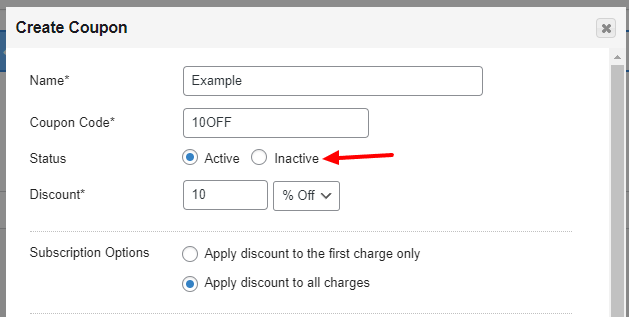
Einen Coupon aktiv oder inaktiv setzen
Ein aktiver Coupon kann entsprechend seinen Einstellungen verwendet werden.
Ein inaktiver Coupon kann nicht mehr verwendet werden, sobald er deaktiviert wurde. Bei Käufen, die vor der Deaktivierung des Gutscheins getätigt wurden, bleibt der Rabatt erhalten, wenn die Abonnementoptionen auf alle Kosten eingestellt sind.
Löschen eines Gutscheins
Nicht eingelöste Gutscheine können gelöscht werden. Ein Gutschein gilt als eingelöst, wenn der Käufer den Bestellvorgang unter Verwendung des Gutscheincodes erfolgreich abgeschlossen hat.
Locate the coupon that you wish to delete on the list. If the delete icon is red, simply click the icon in the row of the target coupon. If the delete icon is grey, this means that the coupon has been used and can’t be deleted.
Bei Gutscheinen, die bereits verwendet wurden, können Kunden mit MemberMouse 2.4.0+ den Gutschein deaktivieren und ausblenden, sodass er nicht mehr verwendet werden kann und nicht mehr in der Liste der Gutscheine erscheint.
Coupon-Filterung
Sie können die Gutscheinfilter verwenden, um versteckte und abgelaufene Gutscheine ein- und auszublenden.
Visible coupons may be hidden by clicking the ‘red closed eye’ button in the Aktionen column, and hidden coupons can be made visible by clicking the ‘blue open eye’ button. When changing the visibility of a coupon, you’ll be prompted to set the coupon active or inactive. Typically, hidden coupons are not being used, and would be set Inaktiv aus diesem Grund.
Suche und Massenoperationen (Verfügbar ab MM 2.4.1)
Vorhandene Gutscheine können über die Symbolleiste für Massenoperationen, die sich oben rechts auf der Registerkarte befindet, gesucht und geändert werden:
Die Suche Eingabe können Sie Gutscheine nach Namen suchen. Dabei wird nicht zwischen Groß- und Kleinschreibung unterschieden, und es werden alle Gutscheine gefunden, deren Name die von Ihnen eingegebenen Zeichen enthält.
Um eine Sammelaktion durchzuführen, wählen Sie zunächst die Zielcoupons aus. Die Auswahlkästchen befinden sich in der Spalte ganz links in der Liste. Wählen Sie dann die gewünschte Aktion in der Spalte Bulk-Aktionen Dropdown. Die folgenden Aktionen sind verfügbar:
- Zeigen - Ausgewählte versteckte Coupons werden sichtbar gemacht
- Ausblenden - Ausgewählte sichtbare Coupons werden ausgeblendet
- Status auf Aktiv setzen - Ausgewählte Coupons werden aktiv gesetzt, d. h. sie können angewendet werden
- Status auf Inaktiv setzen - Ausgewählte Coupons werden inaktiv gesetzt und können nicht verwendet werden.
- Löschen - MemberMouse wird versuchen, die ausgewählten Coupons zu löschen.
Nachdem Sie eine Aktion ausgewählt haben, klicken Sie auf die Schaltfläche Anwenden, und die gewählte Aktion wird auf alle ausgewählten Coupons angewendet. Wenn die Aktionen abgeschlossen sind, wird ein Zusammenfassungsdialog angezeigt.
Beachten Sie bei Massenlöschvorgängen, dass ein Gutschein nicht mehr gelöscht werden kann, wenn er bereits verwendet wurde. Wenn Sie einen benutzten Gutschein aus der sichtbaren Liste entfernen möchten, sollten Sie ihn stattdessen ausblenden. Weitere Informationen finden Sie in unserem Artikel über Löschen von Gutscheinen.
Coupon-Optionen
| OPTION | BESCHREIBUNG |
| Name* | Dieses Feld ist erforderlich. Geben Sie einen Namen ein, um den Coupon intern zu referenzieren. Er darf maximal 50 Zeichen lang sein. |
| Gutschein-Code* | Dieses Feld ist erforderlich. Geben Sie einen Code ein, den Ihre Kunden verwenden können, um auf der Kassenseite einen Rabatt zu erhalten. Der Code kann beliebig sein, muss aber aus alphanumerischen Zeichen oder einem Unterstrich bestehen. Leerzeichen oder Sonderzeichen sind nicht zulässig. Bei der Eingabe des Codes wird nicht zwischen Groß- und Kleinschreibung unterschieden, d. h. der Käufer kann den Code sowohl in Groß- als auch in Kleinbuchstaben eingeben, und der Coupon funktioniert wie erwartet. |
| Rabatt* |  Dieses Feld ist erforderlich. Wählen Sie eine Option aus dem Dropdown-Menü, entweder % Rabatt, $ Rabatt oder Kostenlos. Wenn Sie "% Aus" oder "$ Aus" wählen, ist in diesem Feld ein numerischer Wert erforderlich, um den zu rabattierenden Prozentsatz oder Dollar-Betrag anzugeben. Die Option "Kostenlos" gilt automatisch für alle Gebühren für Abonnementprodukte. Für einen Coupon, der die erste Zahlung eines Abonnements vollständig reduziert, geben Sie 100% Off ein und wählen Sie Rabatt nur auf die erste Gebühr anwenden wie unten beschrieben. |
| Abonnement-Optionen (% Aus / $ Aus nur) |  Geben Sie an, ob der Rabatt nur auf die erste Gebühr oder auf alle Gebühren des wiederkehrenden Abonnements angewendet werden soll. Diese Option ist nur für die Coupontypen % Off oder $ Off erforderlich. Beachten Sie, dass die Dauer der ermäßigten Zeit, die mit dem Nur erste Ladung Option hängt von den Einstellungen des Produkts ab. Bei Produkten ohne Testversion wird die Länge des ersten Abrechnungszeitraums durch den Abrechnungszeitraum bestimmt. Bei Produkten mit einer bezahlten Testversion wird sie durch die Länge der Testversion bestimmt. Wichtiger Hinweis: Wenn Sie Rabatt nur auf die erste Ladung anwenden, this will not work with a Product that has a Free Trial. With this option, Coupons will only be applied to the amount that is immediately charged at the time of checking out as indicated by the ‘Total Price’. Erfahren Sie hier mehr. |
| Coupon-Beschränkungen | In diesem Abschnitt können Sie festlegen, wie und wann der Coupon verwendet werden kann. Startdatum: Dies ist das Datum, ab dem der Gutschein verwendet werden kann. Wenn Sie ihn sofort verwenden möchten, geben Sie als Startdatum "heute" ein. Enddatum: Um diesen Gutschein nur für einen bestimmten Zeitraum verfügbar zu machen, geben Sie ein Enddatum an. Dieser Datumsbereich ist umfassend. Das bedeutet, dass der Coupon an dem als Enddatum angegebenen Datum angewendet werden kann, aber nach diesem Datum kann der Coupon nicht mehr verwendet werden. Wenn Sie dieses Feld leer lassen, läuft der Gutschein nie ab. Menge begrenzen: Legen Sie eine Mengenbeschränkung fest, um nur eine bestimmte Anzahl von Käufen mit diesem Gutschein zuzulassen. Wenn Sie dieses Feld leer lassen, ist die Anzahl der Kuponverwendungen unbegrenzt. Gültige Produkte: Mit dieser Funktion können Sie verschiedenen Produkten unterschiedliche Gutscheine zuweisen. Standardmäßig sind alle Produkte nicht markiert, und der Coupon kann für alle Produkte verwendet werden. To restrict the coupon’s use to a specific product, check the box next to that product. Once a product has been selected from the list, use of this particular coupon will not be allowed with any unmarked products. |

 DE
DE  EN
EN  ES
ES  FR
FR  PT
PT 


