 Blog
Blog Podcast
 Soutien
 Connexion client

Comment créer des quiz qui engagent et éduquent vos élèves
En tant qu'éducateur, vous souhaitez faire tout ce qui est en votre pouvoir pour aider vos élèves à se souvenir des informations que vous leur avez enseignées. Les questionnaires peuvent vous y aider.
L'ajout d'un quiz à votre cours en ligne est un moyen fantastique de créer un environnement d'apprentissage interactif et passionnant. En outre, les quiz sont très efficaces pour maintenir l'intérêt de vos étudiants du début à la fin, ce qui les encourage à terminer votre cours. De plus, les quiz peuvent aider vos étudiants à appliquer activement ce qu'ils ont appris dans votre cours et à renforcer leur compréhension.
Quizzes also give you a golden opportunity to review your students’ results and assess their learning progress. This can give you valuable insight into all of your students’ performance. With this data in hand, you can shift your teaching approach, fill in gaps with new content, or double down on what’s working!
Ce ne sont là que quelques-unes des raisons pour lesquelles nous avons été ravis de lancer le programme Cours pour MemberMouse le mois dernier. Ce lancement s'accompagne d'un générateur de quiz complet que vous pouvez utiliser pour stimuler l'engagement, mesurer l'apprentissage et évaluer le succès de vos cours et de vos programmes.
Dans cet article, nous allons partager avec vous tout ce que vous devez savoir pour créer des quiz attrayants pour vos élèves. Et le meilleur ? Il est très facile et rapide de créer ces quiz sur votre site.
Plongeons dans l'aventure !
How to Build Engaging Quizzes for Your Students & Members
Voici un aperçu de toutes les spécificités de nos nouvelles fonctionnalités de quiz.
Vous pouvez suivre ce processus du début à la fin pour créer un quiz attrayant pour vos élèves.
Créer un quiz dans les cours pour MemberMouse
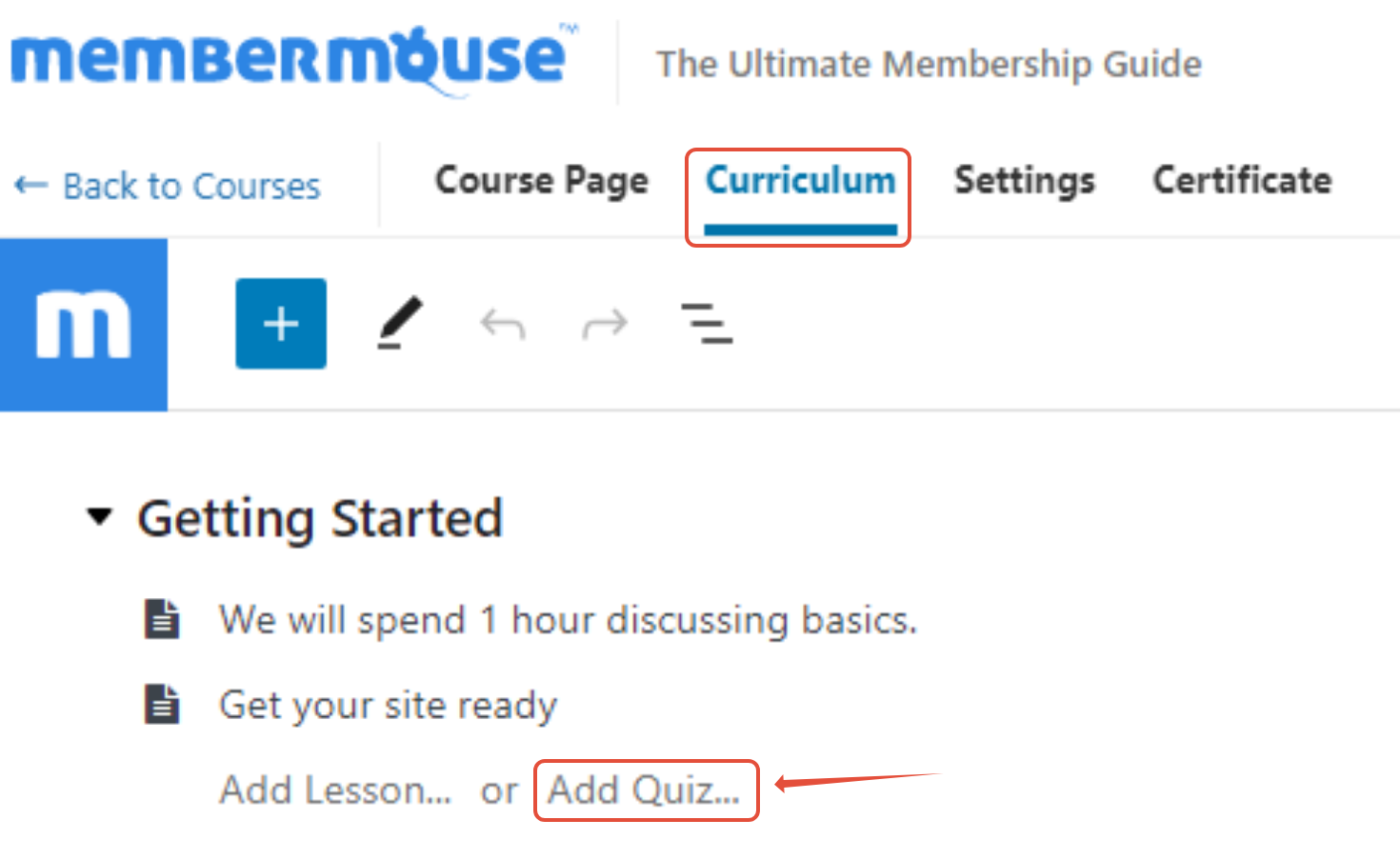
La première étape de la création d'un quiz attrayant pour votre cours en ligne consiste à vous rendre dans l'onglet Curriculum de votre site Web. Cours pour MemberMouse tableau de bord. À partir de là, vous pouvez créer un quiz n'importe où dans les sections de votre cours.
What’s great is that you can create quizzes after each lesson. Or, you can add a quiz to test your students at the end of a module. At the bottom of each section in your course, you’ll see the option to add a quiz. Simply click the Ajouter un quiz link and you’re off to the races.
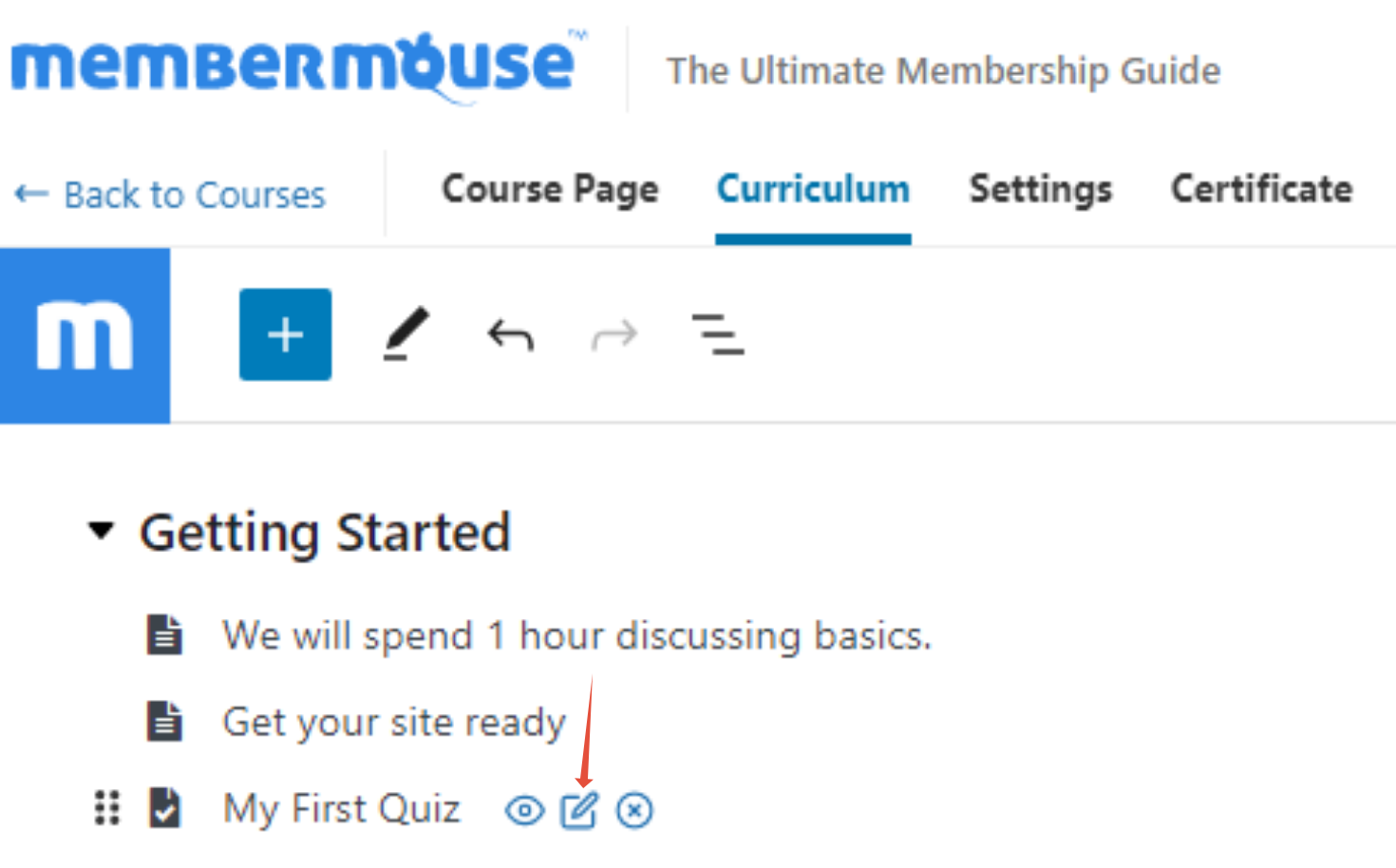
Next, add a name for your quiz. Then, hit the edit icon so that you can start building your quiz. As you start to build and customize your quiz, you’ll need to use several types of pre-built blocks within the Quizzes editor.
Pour trouver ces blocs, cliquez sur l'icône + en haut à gauche de l'écran. À partir de là, vous avez un contrôle total sur les éléments que vous incluez dans votre quiz.
Let’s take a look at those now.
Posez vos questions de 5 manières différentes
Avec les fonctionnalités offertes par Cours pour MemberMousevous pouvez interroger vos élèves de 5 façons différentes :
1. Questions à choix multiples : Lorsqu'une réponse parmi plusieurs est correcte
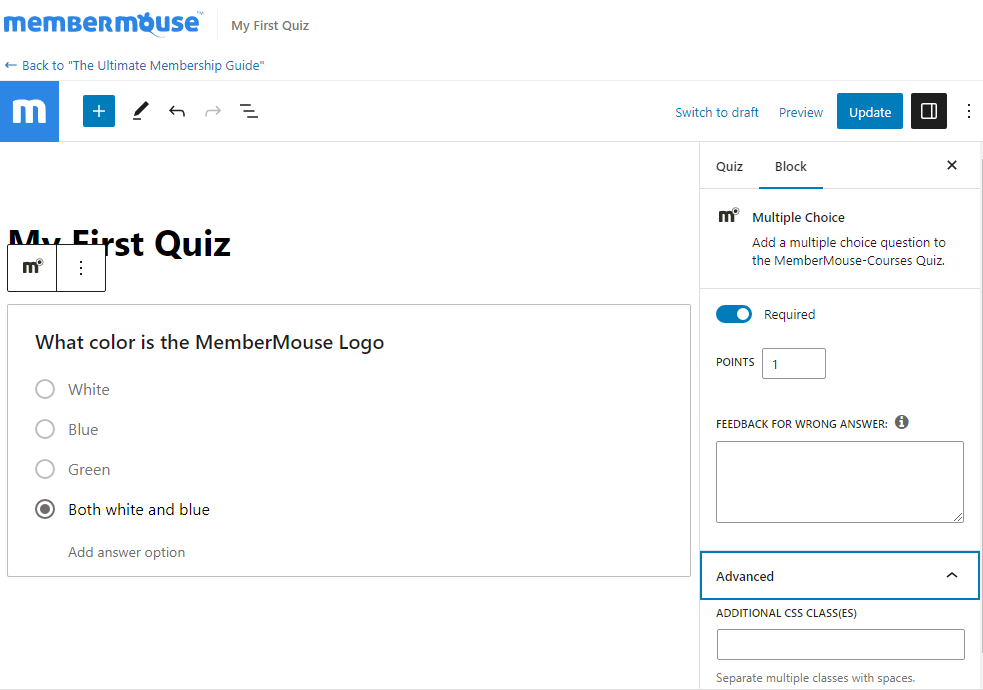
Avec l'option choix multiple, vous pouvez rédiger une question, ajouter autant de réponses que vous le souhaitez et définir une seule réponse correcte.
2. Questions à réponses multiples : L'élève peut choisir plusieurs réponses
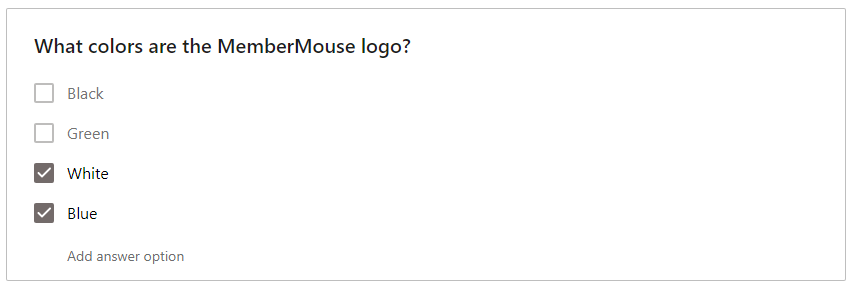
Cette option est idéale lorsque vous souhaitez poser à vos élèves une question comportant plusieurs réponses correctes.
3. Questions Vrai ou Faux : Nous pensons que celle-ci se passe d'explications

Ce bloc de questions est assez simple. Avec cette option, vous pouvez créer des questions de type vrai ou faux. Comme pour les options ci-dessus, vous devrez indiquer si la réponse "vrai" ou "faux" est correcte.
Ces questions sont idéales pour garder vos élèves sur le qui-vive !
4. Questions à réponse courte : Laissez vos élèves rédiger une courte réponse

Et si vous vouliez aller au-delà des questions à choix multiples et des questions vrai/faux ? Nous avons une bonne nouvelle pour vous : les deux formats de questions suivants sont conçus pour obtenir des réponses approfondies de la part de vos élèves.
Le bloc de réponses courtes vous permet de rédiger une question ou un message-guide. À partir de là, votre élève dispose d'un champ où il peut fournir une courte réponse écrite. Cette option est idéale pour les questions qui nécessitent une réponse en quelques mots ou phrases.
Si vous souhaitez que vos élèves donnent une réponse encore plus détaillée, notre dernier bloc de questions pourrait être le meilleur choix pour vous.
5. Questions à développement : Où les étudiants peuvent soumettre des réponses sous forme de formulaire long
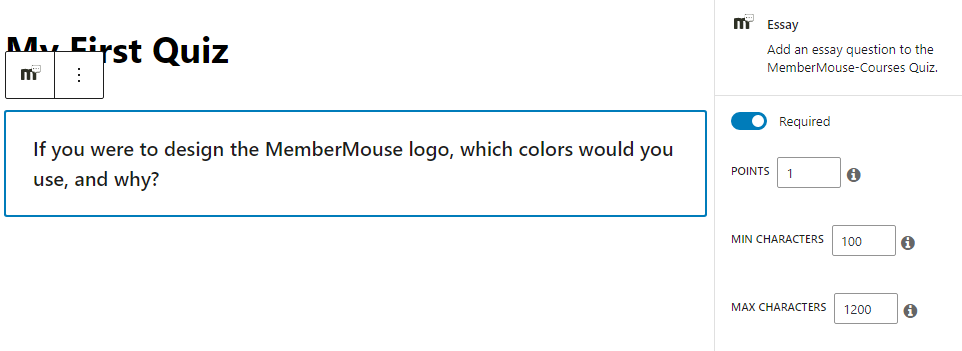
Ce bloc de questions vous permet également de rédiger une question ou un message-guide à l'intention de vos élèves. Vous pouvez ensuite indiquer un nombre de mots minimum et maximum pour la réponse.
Ce bloc fonctionne de la même manière que le bloc de réponses courtes. Votre élève dispose d'un champ où il peut taper sa réponse. S'il ne respecte pas son nombre de mots (ou s'il est un peu trop long), une alerte s'affichera à son intention.
Choisir de pondérer les questions en fonction de leur complexité
L'une de nos fonctions préférées est la possibilité de pondérer les questions en fonction de leur complexité. Par exemple, une réponse correcte à une question à réponse courte ou à une dissertation peut valoir plus de points qu'une réponse à une question à choix multiple ou à une question vrai/faux.
Pour ce faire, il vous suffit de personnaliser le champ des points dans le bloc de questions du quiz :
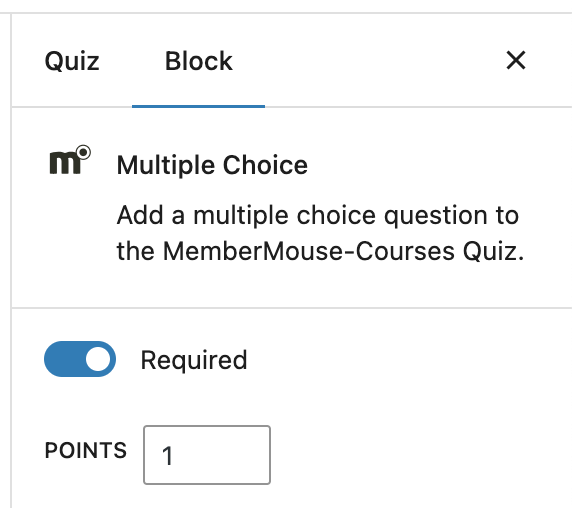
Vous pouvez également décider si une question est obligatoire ou non en cliquant sur le bouton situé au-dessus du champ des points.
Reveal Correct Answers & Feedback Instantly
As you create the questions for your quiz, you’ll need to define the correct answer for each specific question. It’s super easy to accomplish this, all you need to do is check the box of the correct answer.
- Pour les questions à choix multiples, il ne peut y avoir qu'une seule réponse correcte.
- Pour les questions à réponses multiples, vous pouvez définir autant de réponses correctes que vous le souhaitez.
- And for true/false questions, it’ll either be true or false!
Remarque importante :
La définition d'une réponse correcte ne fonctionne que pour les trois types de questions ci-dessus.
For short answer and essay questions, you or someone on your team will need to manual review your students’ responses.
Une dernière chose :
Non seulement vous pouvez définir une réponse correcte, mais vous pouvez également choisir de fournir un retour d'information sur les réponses incorrectes. Pour ce faire, il suffit d'ajouter un feedback dans le champ Retour d'information en cas de mauvaise réponse domaine :
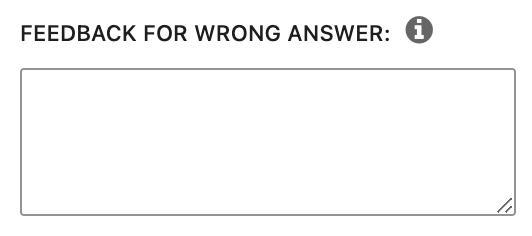
If you add information here, it’ll display to your students if they answer a question incorrectly.
Aider les étudiants à rester sur la bonne voie grâce à des questionnaires fréquents et plus courts.
Comme nous l'avons mentionné précédemment, inclure des quiz dans vos cours est un excellent moyen de maintenir l'intérêt de vos étudiants, de cimenter l'apprentissage et d'encourager l'achèvement de votre matériel. Pour plus d'informations sur le pouvoir des quiz et de la gamification, consultez l'interview de ce podcast avec Esai Arasi, expert en gamification des sites d'adhésion.
L'une des stratégies que vous pouvez employer pour stimuler l'engagement consiste à inclure un certain nombre de questionnaires plus courts à la fin de chaque leçon. Vous pouvez choisir de rendre chaque questionnaire obligatoire, de sorte que l'étudiant doive le compléter avant de passer au module suivant. Vous pouvez également choisir d'accorder un crédit supplémentaire aux étudiants qui répondent à tous les questionnaires. C'est à vous de décider comment vous souhaitez inciter les élèves à répondre à ces questionnaires supplémentaires !
Conclusion
If you can’t tell, we’re very excited about these new quiz features. After reading this article, we hope you are as well!
Toutes ces fonctions de quiz font partie des cours pour MemberMouse et sont disponibles pour tous nos clients à partir du plan Plus.
Si vous souhaitez découvrir tous les détails du fonctionnement des quiz et des cours pour MemberMouse, vous pouvez obtenir les informations suivantes la documentation complète ici sur notre centre de support.
Now all that’s left for you to do is build out a quiz for your students!
If you have any questions or comments for us, feel free to drop us a line below. We’d love to hear from you.

Blair Williams
Compte d'employé créé par MemberMouse




 FR
FR  EN
EN  ES
ES  DE
DE  PT
PT 


