 Blog
Blog Podcast
 Suporte
 Login do cliente
No MemberMouse, os pacotes são uma das duas estruturas que você pode usar para proteger seu conteúdo. Para obter mais informações sobre o que são pacotes e como usá-los para proteger o conteúdo, consulte nosso Visão geral dos pacotes artigo.
Para gerenciar seus pacotes, abra MemberMouse > Configurações do produtoe selecione a opção Pacotes guia.
Cada pacote tem várias configurações que controlam seu comportamento. Para obter uma descrição detalhada de cada configuração, consulte a seção Opções de pacote na seção no final deste artigo.
Criação de um pacote
Um novo pacote pode ser criado clicando no botão Criar pacote botão. Isso abrirá uma caixa de diálogo com todas as opções disponíveis para o pacote.
Alternatively, you may duplicate a bundle by clicking the ‘duplicate’ icon in the Ações de um pacote existente. Isso abrirá a caixa de diálogo de opções do pacote e todas as configurações serão preenchidas previamente a partir do pacote original. Você precisará inserir um novo valor para a coluna Nome curto pois esse valor identifica o pacote em sistemas de terceiros e deve ser exclusivo. (Disponível no MM 2.4.1+)
Ao duplicar um pacote, observe que as configurações de proteção de conteúdo não são duplicadas automaticamente; para copiar essas configurações, use a opção Cópia do cronograma de conteúdo de gotejamento característica.
Depois de configurar o pacote, clique no botão Salvar pacote para salvar suas configurações.
Edição de um pacote
Localize o pacote que deseja editar na lista de pacotes. No lado direito, na seção Ações column, click the ‘edit’ icon to open the bundle options dialog.
If at least one member has the bundle applied to their account, you’ll see the following message at the top of the dialog: 
Isso indica que o Expiração do pacote option has been locked to avoid accidental changes. In general, once any significant number of members have the bundle applied, changing this option is not recommended. It’s recommended that you contact our support team for more information on how members with the bundle will be affected.
IMPORTANTE: Quando você seleciona novas entradas na lista Categorias protegidas para um pacote, você está protegendo uma categoria de postagem inteira, e as alterações serão aplicadas imediatamente. Deve-se tomar cuidado para não selecionar acidentalmente categorias de postagem que pretendem ser acessíveis ao público.
Exclusão de um pacote
Os pacotes que não estiverem em uso poderão ser excluídos. Um pacote é considerado em uso se estiver conectado a um produto, usado para proteger o conteúdo ou se houver membros que tenham o pacote aplicado a suas contas.
Locate the bundle you wish to delete on the list. If the delete icon is red, simply click the icon in the row of the bundle you would like to delete. If the delete icon is grey this means that the bundle is in use and can’t be deleted, and you will need to perform the following actions before you may delete the bundle:
- Pesquise e exclua todos os membros ainda inscritos no pacote no gerenciar página de membros
- Edite o pacote e verifique se ele não está protegendo nenhuma categoria de postagem
- Disconnect the bundle from any products by setting it’s type to Grátis
- Pesquise e exclua qualquer conteúdo ainda protegido pelo pacote no programação de conteúdo por gotejamento guia. Se ainda houver conteúdo protegido com esse pacote, você precisará remover o acesso por meio das páginas e postagens
Os clientes com o MemberMouse 2.4.0+ podem achar mais fácil simplesmente ocultar um pacote que não é mais usado, em vez de excluí-lo.
Filtragem de pacotes (Disponível a partir da versão MM2.4.0)
Você pode usar o filtro de pacotes para mostrar/ocultar todos os pacotes que foram marcados como ocultos.
Visible bundles may be hidden by clicking the ‘red closed eye’ button in the Ações column, and hidden bundles can be made visible by clicking the ‘blue open eye’ button. When changing the visibility of a bundle, you’ll be prompted to set the bundle active or inactive. Typically, hidden bundles are not being used, and would be set Inativo para evitar que os membros os adicionem às suas contas.
Operações de busca e de volume (Disponível no MM2.4.1+)
Os pacotes existentes podem ser pesquisados e modificados por meio da barra de ferramentas de operações em massa, localizada na parte superior direita da guia:
O Pesquisa permite que você pesquise pacotes por nome. Ela não diferencia maiúsculas de minúsculas e retornará todos os pacotes com nomes que contenham os caracteres inseridos.
Para executar uma operação em massa, comece selecionando os pacotes de destino. As caixas de seleção são fornecidas na coluna mais à esquerda da lista. Em seguida, selecione a ação que deseja executar na caixa de seleção Ações em massa suspenso. As seguintes ações estão disponíveis:
- Mostrar - Os pacotes ocultos selecionados serão definidos como visíveis
- Esconder - Os pacotes visíveis selecionados serão definidos como ocultos
- Definir status como ativo - Os pacotes selecionados serão definidos como ativos, o que significa que podem ser comprados
- Definir status como Inativo - Os pacotes selecionados serão definidos como inativos, impedindo compras futuras
- Excluir - O MemberMouse tentará excluir os pacotes selecionados
Depois de escolher uma ação, clique no botão Apply (Aplicar), e a ação escolhida será aplicada a todos os pacotes selecionados. Quando as ações forem concluídas, será exibida uma caixa de diálogo de resumo.
Para operações de exclusão em massa, observe que um pacote não pode ser excluído enquanto estiver em uso, o que significa que os membros têm o pacote aplicado às suas contas, que o pacote está protegendo o conteúdo ou que o pacote está conectado a um produto. Para obter mais informações, consulte a seção Exclusão de pacotes seção acima.
Opções de pacote

| OPÇÃO | DESCRIÇÃO |
| Nome | O nome do pacote fica visível para os clientes na página de checkout. |
| Status | Indique se o pacote é Ativo (os clientes podem se inscrever no momento) ou Inativo (os clientes não podem se inscrever). |
| Pacote Tipo | Indique se o pacote é Grátis ou Pago. |
| Produtos (Somente pacotes pagos) |  Quando o tipo de pacote é definido como Pago, é exibida uma lista de produtos disponíveis. Selecione o(s) produto(s) que você deseja associar ao pacote. Quando um cliente comprar esse produto, o pacote será aplicado à sua conta. Cada produto só pode ser associado a um pacote, mas um pacote pode ter vários produtos. Por exemplo, você pode ter um pacote associado a dois produtos, um que paga mensalmente e outro que paga anualmente. |
| Associação padrão | Se esse pacote for a primeira coisa que um cliente comprar, o nível de associação padrão especificado aqui será aplicado à conta dele. Se um membro existente comprar esse pacote, seu nível de associação permanecerá inalterado. If you select ‘use system default’, the default system membership level will be used as defined on the Membership Levels screen. Somente os níveis de associação gratuitos podem ser usados como o nível de associação padrão. |
| Nome curto (Somente com o provedor de e-mail integrado) | Short names are passed to your email provider allowing you to segment your list based on which bundles a particular member has access to. You can name the short names anything you want. The best practice is to name it based on your bundle display name so that when you’re looking to segment your list on your email provider you can readily associate the short names with the bundle. Observação: Se você usa a GetResponse como seu provedor de e-mail, seu nome curto só pode conter letras minúsculas, números e sublinhados. Outros caracteres impedirão que novos membros sejam adicionados às suas listas. |
| Configurações de expiração (opcional) |  Aqui você pode especificar se esse pacote deve expirar após um determinado número de dias, semanas ou meses. |
| Categorias protegidas (opcional) | 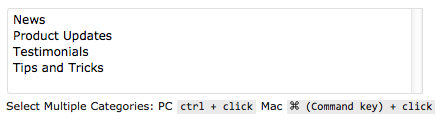 Escolha as categorias do WordPress que devem ser automaticamente protegidas por esse pacote. Ao selecionar uma ou mais categorias aqui, qualquer post do WordPress associado a uma das categorias selecionadas será automaticamente protegido. |
| Descrição (opcional) | Essa é uma descrição opcional usada para fins internos. |

 PT
PT  EN
EN  ES
ES  DE
DE  FR
FR 


