
A caixa de diálogo de confirmação de compra é exibida para um membro quando ele clica em um link de compra com um clique, indicando que deseja comprar um produto usando o cartão registrado. Os links de compra com um clique são compatíveis somente se o seu site estiver configurado para usar um método de pagamento no local que ofereça suporte à funcionalidade de cartão em arquivo. Por padrão, a mensagem de confirmação de compra será semelhante a esta: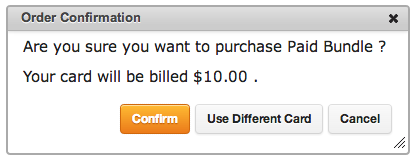
You have complete control of the message that’s displayed to the member on a product-by-product basis. This includes the ability to allow members to apply a coupon code.
Como adicionar um campo de código de cupom:
- Ir para Configurações do produto > Produtos and click the ‘pencil’ icon next to the Product you want to add a coupon code field for.
- Em seguida, role para baixo até a seção Mensagem de confirmação de compra area. Here you’ll see that you have the ability to Insert a Template to ‘Collect Shipping Info and Coupon Code’.

- Once you click on that link to insert the template, you’ll see that you have three sections of information: Order Details; Shipping Information fields and Coupon Code fields.
- This information can be customized however you’d like.
Por exemplo, se você quiser permitir apenas a aplicação de um código de cupom, poderá remover as seções do formulário Detalhes do pedido e Envio. Talvez você também queira adicionar um aviso na parte superior que informe ao membro o que ele está prestes a comprar e o preço total abaixo.
Portanto, seu código final com um campo de código de cupom poderia ter a seguinte aparência:
[MM_Form type='1clickpurchase']
Você está prestes a comprar [MM_Form_Data name='productName'].

[MM_Form_Section type='coupon']
<br/><br/>
Tem um código de cupom?  [MM_Form_Field name='couponCode']
<a href="/pt/[MM_Form_Button type='applyCoupon']/">Aplicar cupom</a><br/><br/>
[MM_Form_Message type='couponSuccess']
[MM_Form_Message type='couponError']
[/MM_Form_Section]

<br/><br/>
Seu cartão será cobrado [MM_Form_Data name='totalPrice'].

[/MM_Form]
6. Once you’re satisfied with your message, click ‘Save Product’.
7. (Opcional) Dependendo da quantidade de conteúdo que você colocar nesse campo, talvez seja necessário ajustar o tamanho da caixa de diálogo de confirmação de compra. Leia este artigo para instruções sobre como alterar o tamanho da caixa de diálogo de confirmação de compra.

 PT
PT  EN
EN  ES
ES  DE
DE  FR
FR 


