 Blog
Blog Podcast
 Suporte
 Login do cliente
In MemberMouse’s default checkout page template we include a SmartTag that automatically renders a button for each active payment method. Here’s the SmartTag responsible for this:
[MM_Form_Button type='all']
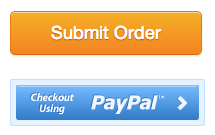
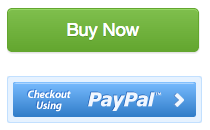
In order to provide this functionality it’s necessary for us to control the styles of the buttons. There is some minor customization you can do via SmartTag attributes. For example, you can change the color and the button text as follows:
[MM_Form_Button type='all' label='Buy Now' color='green']
Ter 2 botões separados em uma página de checkout
Muitas vezes, você desejará ter um botão exclusivo em seu site tanto para o gateway de pagamento local quanto para o gateway de pagamento externo. Para fazer isso, você precisa remover o botão [MM_Form_Button type='all'] de seu código e adicione um botão específico para cada gateway de pagamento.
Você pode usar esse código para o Onsite Payment Gateway:
<a href="/pt/[MM_Form_Button type='submit' paymentMethod='default']/"

class="mm-button blue large rounded">Registre-se com o Stripe</a>
E isso para o gateway de pagamento externo:
<a href="/pt/[MM_Form_Button type='submit' paymentMethod='paypal']/"

class="mm-button green large">Cadastre-se com o PayPal</a>
Você também pode usar uma imagem para o botão, usando um código como este:
<a href="/pt/[MM_Form_Button type='submit' paymentMethod='paypal']/">

<img src="http://www.paypalobjects.com/en_US/i/btn/x-click-but5.gif"></a>
Use esses snippets se quiser que os dois botões fiquem em locais diferentes na página de checkout ou se quiser ter mais controle sobre a aparência e a posição dos botões.
Controle total sobre os estilos de botões
Se quiser ter controle total sobre os estilos e o layout dos botões, poderá usar a seguinte configuração de SmartTag:
[MM_Form_Button type='submit' paymentMethod='paypal']
Isso simplesmente produzirá um link que envia o formulário para o método de pagamento que você especificou no atributo paymentMethod. Como ele gera apenas um link, é sua responsabilidade determinar como ele será exibido na tela usando a SmartTag com um atributo <a> tag ou <button> tag. Por exemplo, você poderia fazer o seguinte:
<a href="/pt/[MM_Form_Button type='submit' paymentMethod='paypal']/">Fazer checkout com o PayPal</a>Observação: Quando você parar de usar o [MM_Form_Button type='all'] SmartTag which automatically creates a button for each active payment method, you’re responsible for creating each button you want included on the checkout page by using the [MM_Form_Button type='submit' paymentMethod=''] Configuração do SmartTag.
Leia este artigo para Documentação completa sobre o SmartTag Form_Button.
Este artigo detalha os atributos que você pode usar para estilizar os botões na página Checkout.

 PT
PT  EN
EN  ES
ES  DE
DE  FR
FR 


