 Blog
Blog Podcast
 Unterstützung
 Kunden-Login
In MemberMouse’s default checkout page template we include a SmartTag that automatically renders a button for each active payment method. Here’s the SmartTag responsible for this:
[MM_Form_Button type='all']
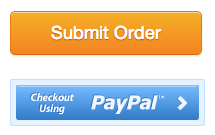
In order to provide this functionality it’s necessary for us to control the styles of the buttons. There is some minor customization you can do via SmartTag attributes. For example, you can change the color and the button text as follows:
[MM_Form_Button type='all' label='Jetzt kaufen' color='grün']
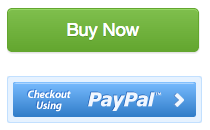
2 getrennte Schaltflächen auf einer Kassenseite
Oftmals möchten Sie auf Ihrer Website eine eindeutige Schaltfläche sowohl für Ihr Onsite Payment Gateway als auch für Ihr Offsite Payment Gateway haben. Zu diesem Zweck müssen Sie die Schaltfläche [MM_Form_Button type='all'] aus Ihrem Code und fügen Sie für jedes Zahlungsgateway eine eigene Schaltfläche hinzu.
Sie können diesen Code für das Onsite Payment Gateway verwenden:

<a href="/de/[MM_Form_Button type='submit' paymentMethod='default']/"

class="mm-button blue large rounded">Mit Stripe anmelden</a>
Und dies für das Offsite Payment Gateway:
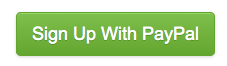
<a href="/de/[MM_Form_Button type='submit' paymentMethod='paypal']/"

class="mm-button green large">Mit PayPal anmelden</a>
Sie können auch ein Bild für die Schaltfläche verwenden, indem Sie den folgenden Code verwenden:

<a href="/de/[MM_Form_Button type='submit' paymentMethod='paypal']/">

<img src="http://www.paypalobjects.com/en_US/i/btn/x-click-but5.gif"></a>
Verwenden Sie diese Snippets, wenn Sie Ihre beiden Schaltflächen an unterschiedlichen Stellen auf der Kassenseite platzieren möchten, oder wenn Sie einfach mehr Kontrolle über das Aussehen und die Position der Schaltflächen haben möchten.
Vollständige Kontrolle über Schaltflächenstile
Wenn Sie die vollständige Kontrolle über die Schaltflächenstile und das Layout haben möchten, können Sie stattdessen die folgende SmartTag-Konfiguration verwenden:
[MM_Form_Button type='submit' paymentMethod='paypal']
Damit wird einfach ein Link ausgegeben, der das Formular an die von Ihnen im Attribut paymentMethod angegebene Zahlungsmethode übermittelt. Da er nur einen Link ausgibt, liegt es in Ihrer Verantwortung, zu bestimmen, wie er auf dem Bildschirm angezeigt wird, indem Sie den SmartTag mit einer <a> Tag oder <button> Tag. Sie könnten zum Beispiel wie folgt vorgehen:
<a href="/de/[MM_Form_Button type='submit' paymentMethod='paypal']/">Bezahlen mit PayPal</a>Anmerkung: Sobald Sie die Verwendung des [MM_Form_Button type='all'] SmartTag which automatically creates a button for each active payment method, you’re responsible for creating each button you want included on the checkout page by using the [MM_Form_Button type='submit' paymentMethod=''] SmartTag-Konfiguration.
Lesen Sie diesen Artikel für Vollständige Dokumentation über den SmartTag Form_Button.
Dieser Artikel beschreibt die Attribute, die Sie verwenden können, um die Tasten gestalten auf der Seite "Kasse".

 DE
DE  EN
EN  ES
ES  FR
FR  PT
PT 


