 Blog
Blog Podcast
 Suporte
 Login do cliente
Observação: Todos os novos clientes do plano têm acesso básico aos cursos do MemberMouse.
- Os testes e os certificados de conclusão do curso estão disponíveis para os clientes no site Plano PLUS e superior.
- Os clientes do plano Legacy não terão acesso a cursos, testes ou certificados, a menos que estejam em um plano PREMIUM ou superior.
Primeiros passos
Once you’ve installed and activated the Courses for MemberMouse extension, you will be able to create Quizzes in any of your existing Courses. Quizzes allow you to enhance your courses and test student comprehension. Not only will this gauge your teaching skills, but also it allows the student to learn about their strengths and weaknesses.
Observação: Os questionários fazem parte da extensão Courses for MemberMouse. Se você ainda não instalou a extensão Courses, saiba como ativá-la e configurá-la aqui primeiro: Primeiros passos com os cursos para o MemberMouse
Criando seu primeiro questionário
É fácil criar um teste em uma lição existente! Para começar, navegue no menu do MemberMouse até Cursos e abra o curso ao qual você deseja adicionar um teste. Selecione a seção Currículo e, lá, você verá uma lista das Seções que criou ao configurar seu Curso. Em qualquer Seção que você tenha criado, será exibida a opção de adicionar um Quiz ou Lição.
Clique em Adicionar questionário, e, em seguida, dê um nome ao seu Quiz no novo campo que será exibido. Salve a página para registrar o novo Quiz.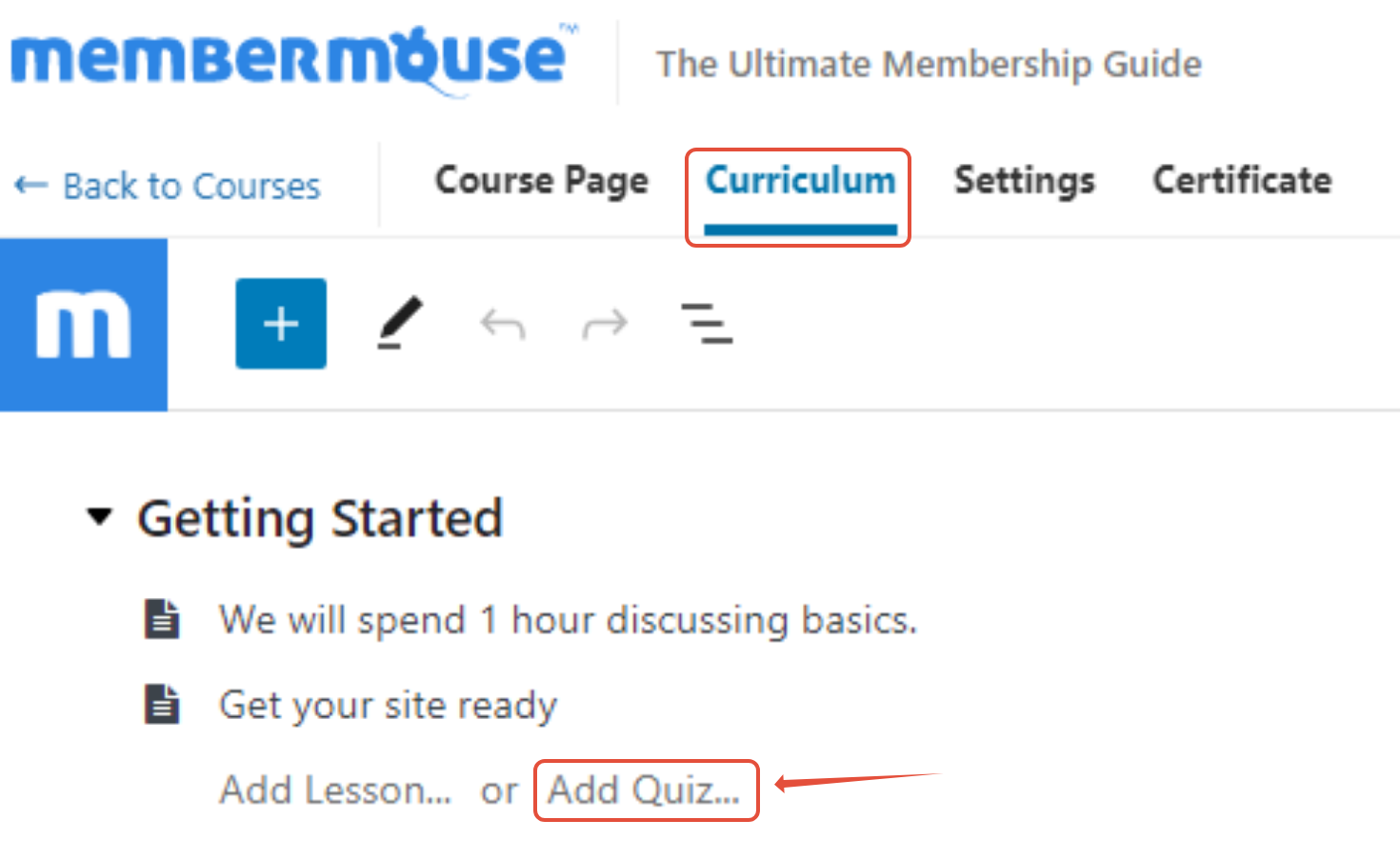
Agora que um questionário foi gerado, ele pode ser editado ou visualizado, da mesma forma que uma publicação do WordPress. Passe o mouse sobre o nome do Quiz e você verá as opções de edição e visualização. Clique no botão Editar para começar a criar seu questionário.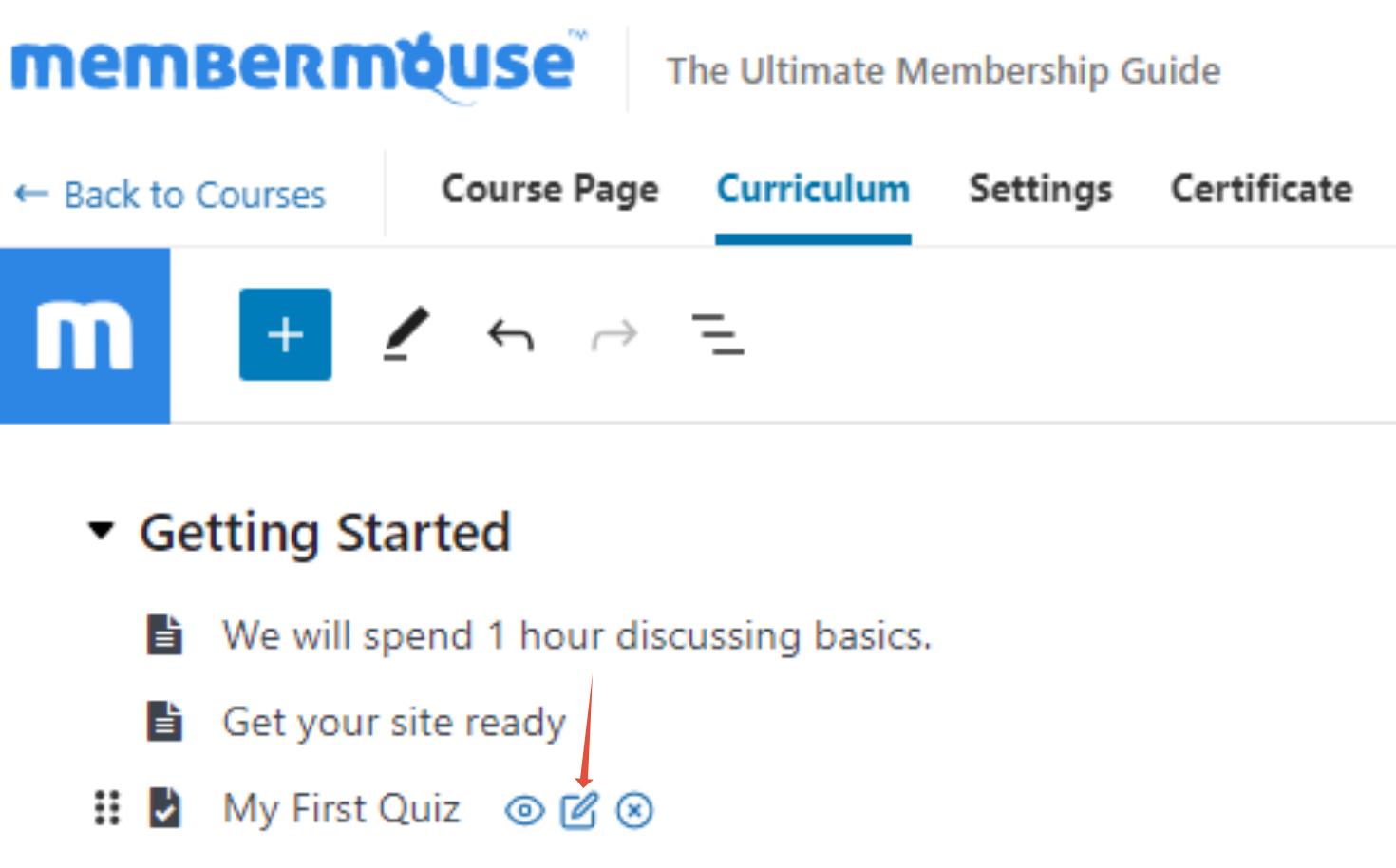
As you build and customize your quiz, you’ll use several types of pre-built blocks within the Quizzes editor. To find these blocks, click on the + no canto superior esquerdo da tela.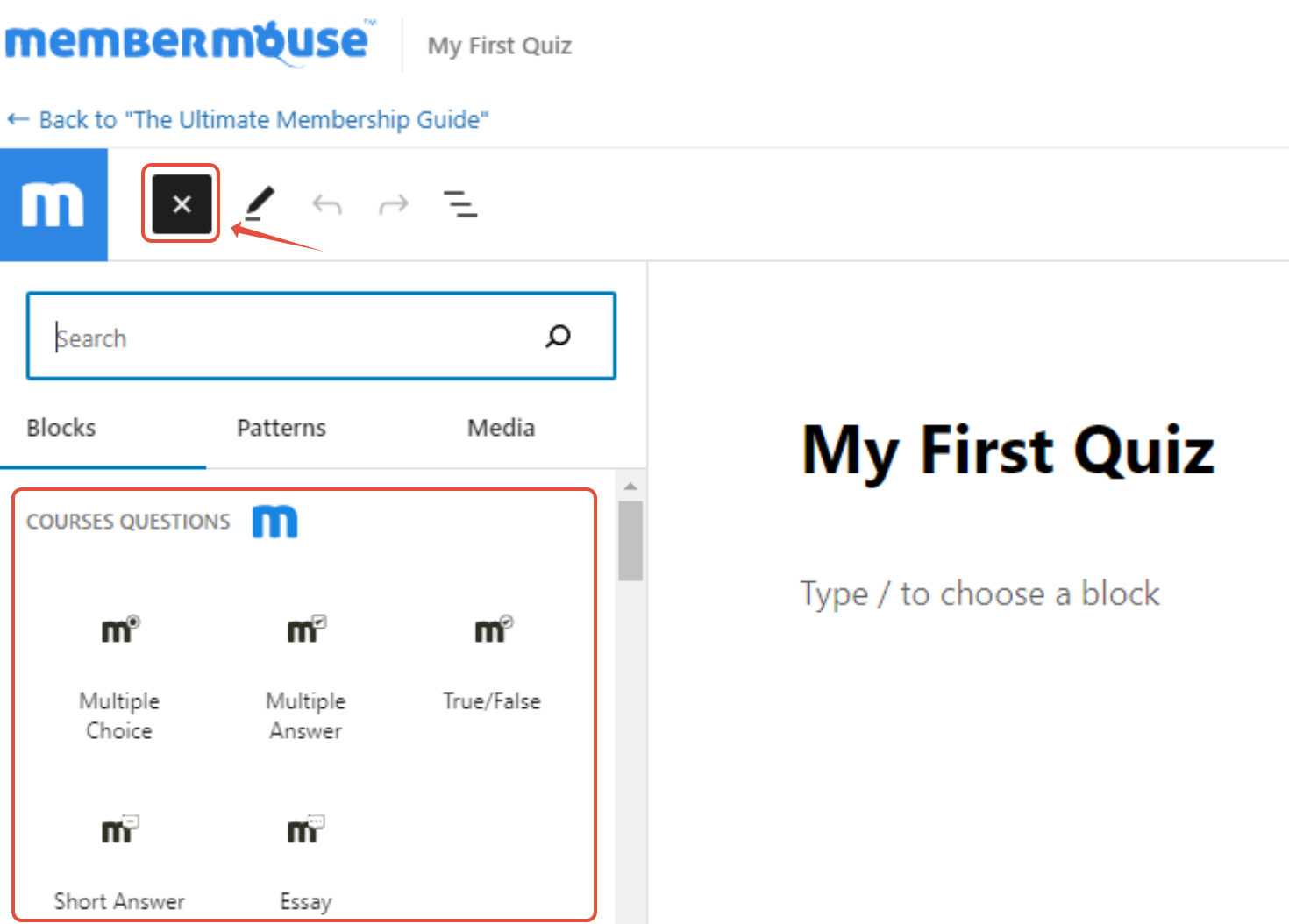
Selecione um bloco, e essa caixa de questionário aparecerá no editor de questionários. A partir daí, você pode editar e personalizar as perguntas do questionário. Veja abaixo os detalhes sobre cada opção de bloco e como configurá-los.
Bloco de múltipla escolha
Aqui, você pode escrever uma pergunta, adicionar várias opções de resposta e indicar um única resposta correta.
On the right, you’ll see where you can label the question as “required”, adjust the quiz point count, and add feedback that your students will see if they choose an incorrect answer.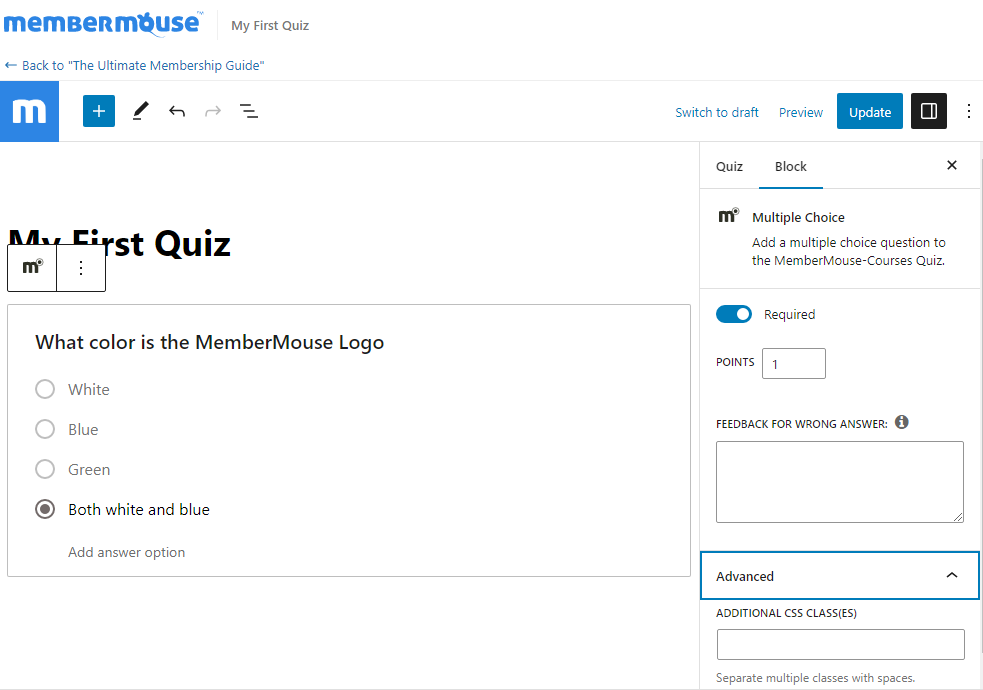
Pergunta de resposta múltipla Bloco
Esse bloco permite que você escreva uma pergunta, adicione várias respostas e marque várias respostas corretas.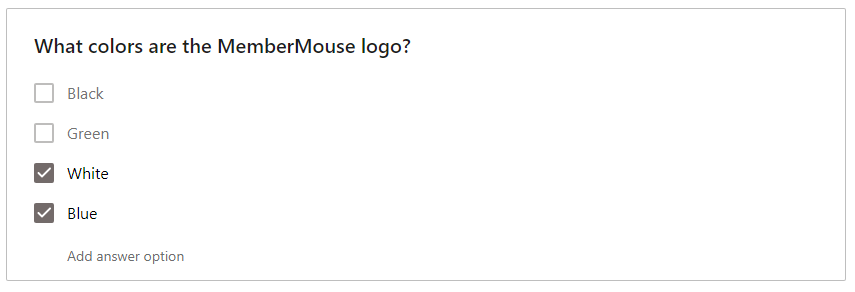
Bloco de perguntas verdadeiro/falso
Este bloco é muito simples. Escreva uma frase e indique se "verdadeiro" ou "falso" é a resposta correta.
Resposta curta Bloco
Usando o bloco de respostas curtas, você escreve uma pergunta ou solicitação e o aluno recebe um campo no qual pode fornecer uma resposta curta por escrito.
Bloco de ensaios
Com esse bloco, você escreve uma pergunta ou solicitação e indica o número mínimo/máximo de caracteres necessários. Assim como no bloco de respostas curtas, é mostrado ao aluno um campo onde ele pode digitar uma resposta. O aluno verá um alerta se a resposta não estiver dentro do número de caracteres indicado.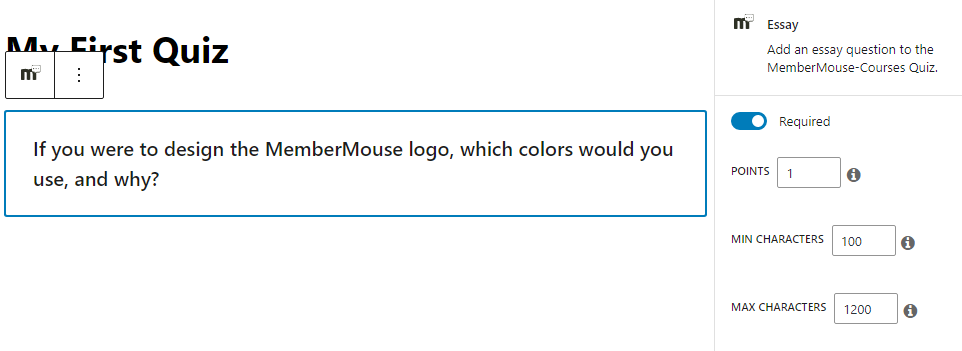
Regras de conclusão do questionário
In the Quizzes editor, you can set rules for quiz completion. If you set a question as “required” and the student doesn’t answer that question, the student will be shown a message informing them that they must answer that question to submit the quiz.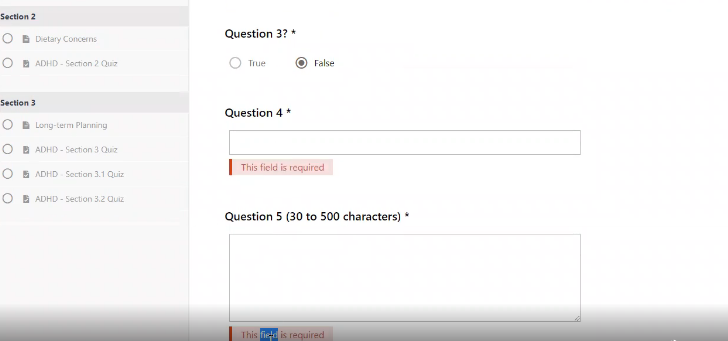
O Necessário recurso, o Pontos e o recurso Feedback de respostas erradas estão todos disponíveis no painel Block (Bloco) após a seleção do bloco em questão.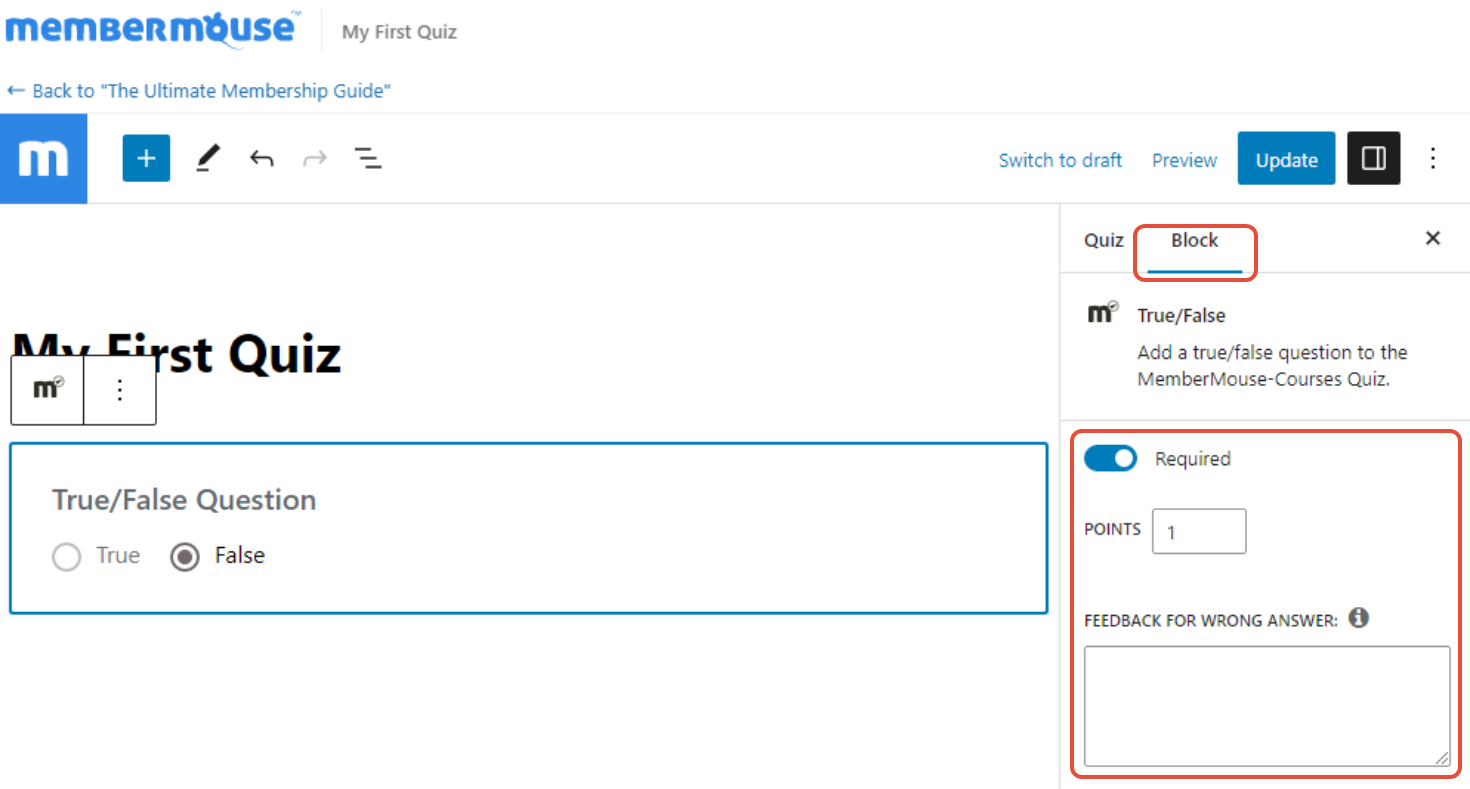
Não consigo editar este questionário
Depois que um questionário tiver sido respondido pelo menos uma vez, não será mais possível editá-lo sem excluir todos os registros dos alunos que responderam ao questionário, o que não é aconselhável na maioria dos casos.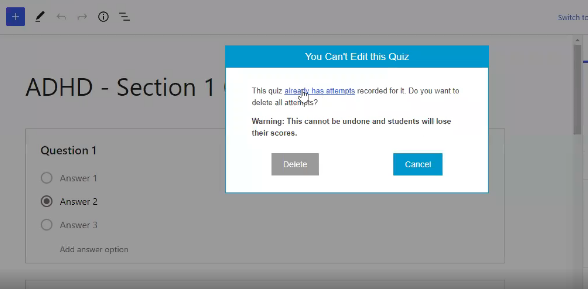
Exibir tentativas de teste
You can view a student’s attempts directly from your quiz. Just hover over the quiz, and check the Exibir tentativas link.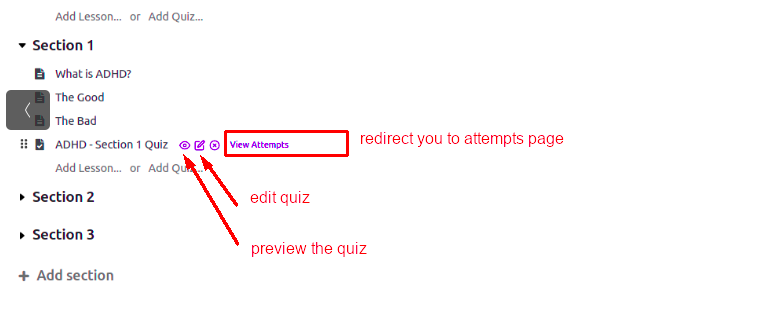
On the View Attempts page, you have options to delete a student’s attempts so they can retake the Quiz.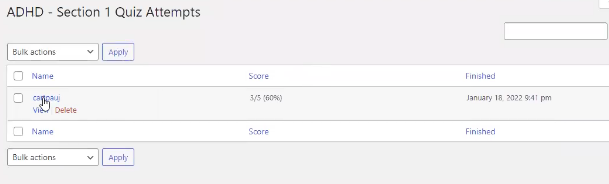
Configurações de questionários
You’ll find all the settings for Quizzes under the Courses Configurações guia. Vá para sua Painel de controle do WordPress > MemberMouse > Cursos. Click on the course where you’d like the quiz to be, and click Configurações. You’ll see the Quizzes options there: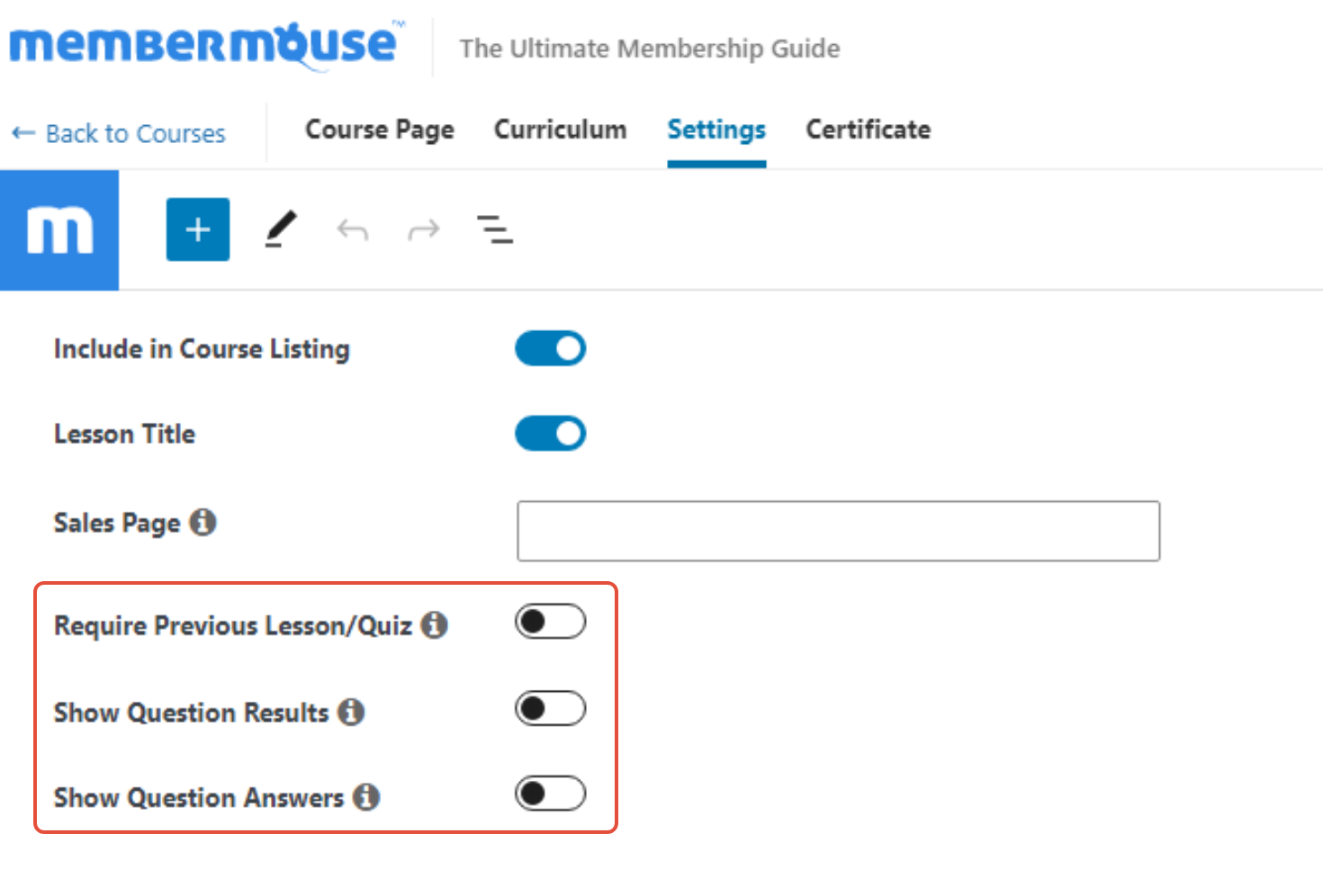
Título da lição/questionário
Essa opção controla se os títulos da Lição e do Questionário devem ser exibidos. Os títulos serão ativados por padrão. Por outro lado, você pode ocultar esses títulos em todas as suas lições e testes desativando essa opção.
Exigir lição/questionário anterior
Ative essa opção se quiser exigir que os alunos concluam uma lição/exame anterior antes de obterem acesso à próxima lição/exame.
Observação: A primeira lição de uma seção exigirá a conclusão da última lição/questionário da seção anterior.
Mostrar resultados da pergunta
Selecting this option will allow students to see whether an answer is correct or incorrect. Disable this option if you don’t want students to know which questions they answered correctly.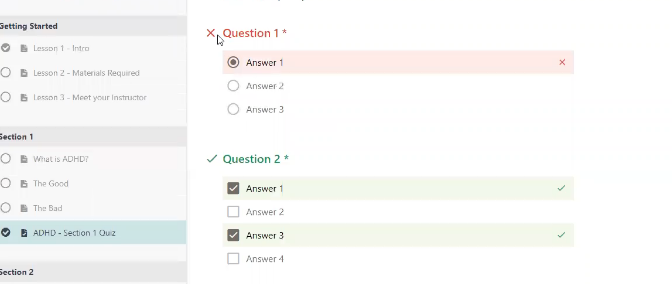
Mostrar respostas às perguntas
Selecione essa opção se quiser mostrar aos alunos as respostas corretas depois que eles concluírem o teste.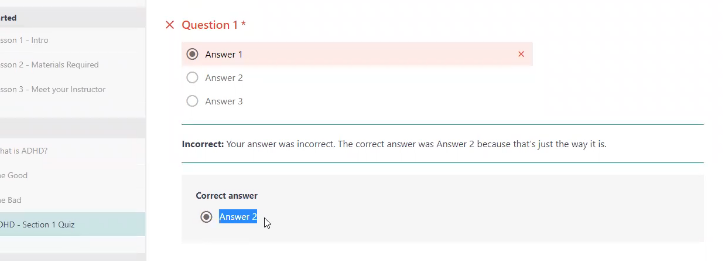

 PT
PT  EN
EN  ES
ES  DE
DE  FR
FR 


