 Blog
 Podcast
 Unterstützung
 Kunden-Login


Wie man ein Hundeausführgeschäft mit WordPress und MemberMouse startet
Möchten Sie Ihre Liebe zu Hunden in ein florierendes Geschäft verwandeln, das die Schwänze wedeln lässt?
Wenn der Gedanke, ein eigenes Unternehmen für Hundespaziergänge zu gründen, Ihr Herz höher schlagen lässt, wie einen springenden Spaniel, dann lesen Sie weiter!
Building your business website may not sound as exciting as trotting around parks with your furry friends, but it’s an essential part of the process.
Don’t fret if you’re not tech-savvy. WordPress, with its user-friendly platform, coupled with MemberMouse, makes creating a professional website simpler than ever.
Wenn Sie denken, dass ein "Plugin" eine Art Hundegeruchsneutralisierer ist und Sie noch nie etwas von einem Content Management System (CMS) gehört haben, dann bleiben Sie hier.
Dieser Leitfaden wird Ihnen helfen, Ihre unternehmerische Reise zu beginnen und eine professionelle Website für Hundespaziergänge einzurichten, selbst wenn Sie keine WordPress-Erfahrung haben.
Let’s dig in!

Werkzeuge für die Aufgabe
To kickstart your online dog walking business, you’ll need these digital tools:
- WordPress
- MitgliedMaus
- WPForms
- Zapier
If you’re new to these tools, we’ve got you covered. In this guide, we’ll explain how to set up and use each of them.
Aufbau Ihres Hundeausführgeschäfts mit WordPress
Befolgen Sie diese Schritte, um Ihr Hundeausführgeschäft mit WordPress und MemberMouse online zu erstellen.
Schritt 1: Einrichten von WordPress
WordPress ist ein Content-Management-System (CMS), das von mehr als 40% aller Websites weltweit verwendet wird.
Ein CMS ist eine Software, die es den Nutzern ermöglicht, Inhalte auf einer Website zu erstellen, zu verwalten und zu ändern, ohne dass spezielle technische Kenntnisse oder Programmierkenntnisse erforderlich sind.
Da WordPress benutzerfreundlich und in hohem Maße anpassbar ist, ist es ein ideales CMS für angehende Unternehmer wie Sie.
Warum WordPress?
Hier sind einige der Gründe, warum wir empfehlen, sich für WordPress zu entscheiden:
1. Sie zahlen nur für das, was Sie brauchen
WordPress kann kostenlos heruntergeladen, installiert und verwendet werden. Das macht es zu einer erschwinglichen Wahl, insbesondere für kleine Unternehmen mit einem knappen Budget.
There are some costs involved, such as buying a domain name, web hosting, themes, and plugins (that give your website extra functionality) the core software itself won’t cost you a dime.
Sie zahlen nur für Designs und Funktionen, von denen Sie auch wirklich profitieren können.
2. Es bietet professionelle Themen
Themes serve as the foundation of your website’s design and layout, and WordPress offers thousands of them, many completely free!
Das bedeutet, dass Sie ein vorgefertigtes Thema verwenden, es mit Ihrem Logo, Ihren Bildern und Ihrem Textinhalt personalisieren und in wenigen Minuten eine professionell aussehende Website erstellen können.
Außerdem sind die meisten Themes anpassbar, so dass Sie Farben, Layouts, Schriftarten und vieles mehr an Ihr Branding anpassen können.

3. Es hat SEO-Vorteile
SEO steht für Suchmaschinenoptimierung. SEO ist wichtig, wenn Sie möchten, dass Ihre Kunden Sie bei Google und Bing finden.
WordPress ist bekannt für seine SEO-freundliche Natur. Es wird mit einer Vielzahl von Tools und Plugins ausgeliefert, mit denen Sie Ihre Website so optimieren können, dass sie in den Suchmaschinenergebnissen besser platziert wird.
Plugins wie SEOPress und Alles in Einem SEO machen es Ihnen leicht, Ihre SEO-Einstellungen zu verwalten.
Mit WordPress können Sie auch andere Dinge tun, um Ihre Website für die Suche zu optimieren. Zum Beispiel können Sie Ihre Website für schnelle Ladegeschwindigkeiten optimieren und Themes mit responsivem Design verwenden (die sich an die Größe verschiedener Bildschirme anpassen).
Beides sind Faktoren, die von Suchmaschinen wie Google bevorzugt werden und Ihrer Website zu einem noch besseren Ranking verhelfen!
Domänennamen und Webhosting-Service kaufen
Before you begin, you’ll need to secure a domain name and a web host, both of which are usually offered as a package deal by hosting providers.
Wir empfehlen die Verwendung von DreamHost (wie von WordPress empfohlen) wegen seiner Erschwinglichkeit und seines zuverlässigen Service.
Wählen Sie ein WordPress-Theme, das zu Ihrem Unternehmen passt
Es gibt zahlreiche Themen verfügbar, von denen viele sogar kostenlos sind.
Sie können in der Bibliothek von WordPress.org nach Themes für jede Branche suchen. Zum Beispiel, Die Suche nach "Haustier"-Themen liefert folgende Ergebnisse.
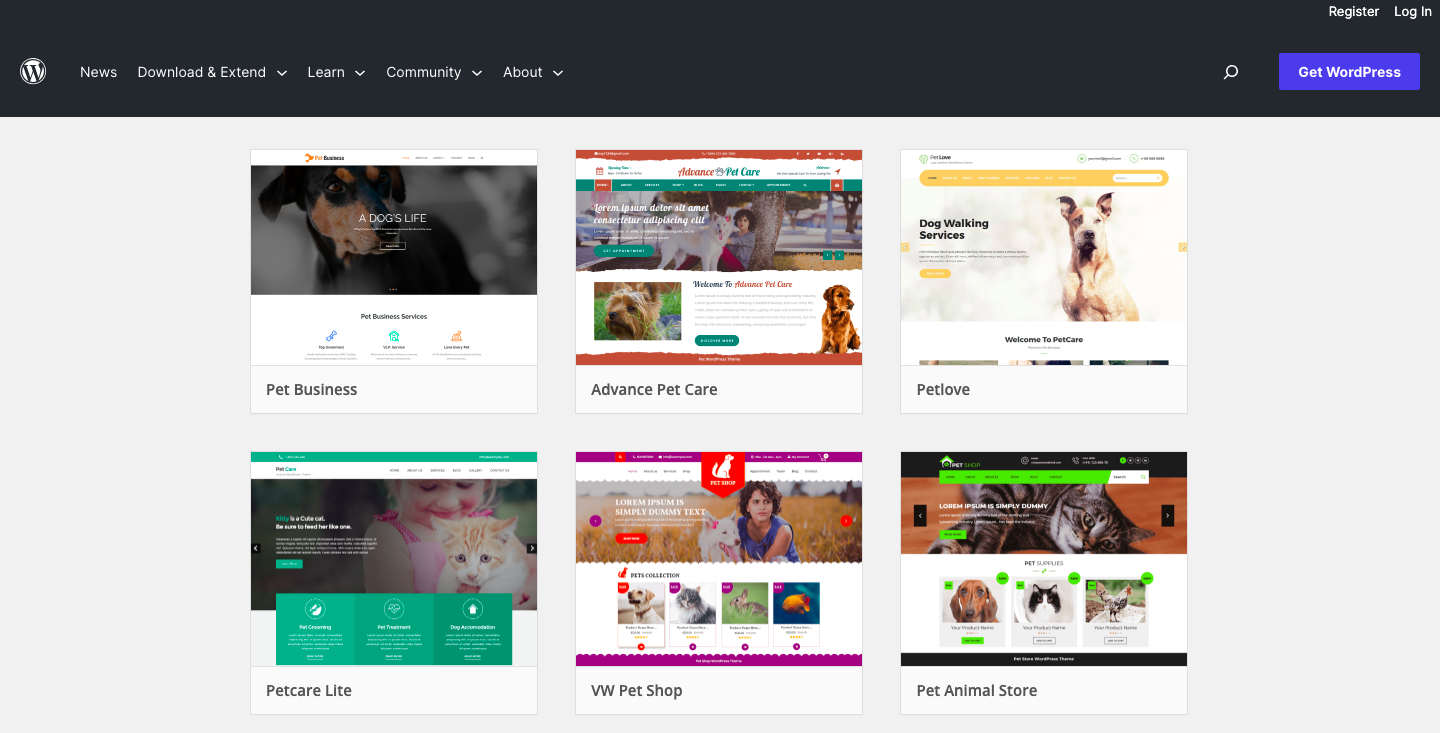
Das Tolle an der Wahl eines bestehenden Themes, das zu Ihrer Branche passt, ist, dass die meisten Funktionen, die Sie benötigen, bereits vorhanden sind. Sie müssen auch keine Zeit und Geld für die Beschaffung von Bildern für Ihr Unternehmen aufwenden.
Schritt 2: Erstellen Ihrer Website mit MemberMouse
With your WordPress site set up, it’s time to install MemberMouse, a WordPress plugin that provides a robust platform for managing your online business.
MemberMouse ermöglicht es Ihnen:
- Erstellen eines passwortgeschützten Kundenbereich auf Ihrer Website
- Entwickeln Sie Mitgliedschaftsstufen mit Optionen für wiederkehrende Rechnungen
- Online-Kurse und -Beratungen verkaufen
- VIP-Gemeinschaften schaffen
- Bezahlbarer Premium-Inhalt
Über Ihre von MemberMouse betriebene Website können Ihre Kunden einmalige oder wiederkehrende Hundeausführdienste einrichten.
Sie können auch problemlos verschiedene Dienstleistungen rund um das Gassi gehen mit Hunden anbieten, um Ihr Einkommen zu diversifizieren.
Sie können z. B. einen Videokurs über Haustierpflege und -training verkaufen und die besten Praktiken für das Gassigehen mit den Hunden Ihrer Kunden weitergeben. Oder vielleicht können Sie einen Hundesitter-Service für VIP-Mitglieder anbieten.
Letztendlich entscheiden Sie, wie Sie Ihr Unternehmen strukturieren und monetarisieren.
MemberMouse installieren
Das erste, was Sie tun müssen, ist MemberMouse installieren und aktivieren. Folgen Sie diesem Video, um loszulegen:
Produkte erstellen
Sobald Sie eingerichtet sind, ist es an der Zeit einige Produkte zu Ihrer Website hinzufügen. Dabei kann es sich um einmalige Produkte oder Dienstleistungen, Zahlungspläne, Abonnementprodukte und mehr handeln.
1. Gehen Sie in Ihrem WordPress-Dashboard zu MemberMouse > Produkteinstellungenund wählen Sie die Registerkarte Produkte.
2. Klicken Sie auf die grüne + Produkt erstellen die ein Dialogfeld öffnet.
3. Name das Produkt. Zum Beispiel "Bis zu 3 Spaziergänge pro Woche".
4. Da es sich beim Hundeausführen um eine Dienstleistung und nicht um ein physisches Produkt handelt, können Sie die SKU leer lassen.
5. Lassen Sie den zugehörigen Zugang als Keine für den Moment. Wir werden später darauf zurückkommen.
6. Stellen Sie die Preis für Ihren Dienst.
7. Unter Versuch Sie können eine vergünstigte oder kostenlose Testversion für einen begrenzten Zeitraum anbieten.
8. Wenn Sie einen Dienst erstellen, der eine wiederkehrende Rechnungsstellung erfordert, markieren Sie das Feld Abonnement Feld. Geben Sie dann die Nachberechnungszeitraum wie häufig Ihre Abonnenten zahlen sollen. Sie können zwischen wöchentlich, monatlich oder jährlich wählen.
Mitgliedschaftsebenen erstellen
Jetzt ist es an der Zeit Mitgliedsstufen einrichten. Diese ermöglichen es Ihren Kunden, ein passwortgeschütztes Konto auf Ihrer Website einzurichten.
Sie können nur eine Mitgliedschaftsstufe haben oder mehrere Mitgliedschaftsstufen mit unterschiedlichen "Produkten" einrichten.
Zum Beispiel könnten Sie einrichten wollen:
- Eine Basisstufe, die die Mitglieder zu bis zu 3 Spaziergängen pro Woche berechtigt
- Eine mittlere Stufe, die bis zu 5 Spaziergänge pro Woche und begrenzten Zugang zu Trainingstipps bietet.
- Eine Premiumstufe für bis zu 5 Spaziergänge pro Woche, vollen Zugang zu Online-Trainingskursen und Tipps sowie Anspruch auf bis zu 7 Tage Hundesitting pro Jahr.
Im Folgenden finden Sie die Schritte zur Einrichtung Ihrer Mitgliedsstufen:
1. Gehen Sie in Ihrem WordPress-Dashboard zu MemberMouse > Produkteinstellungen, und wählen Sie die Mitgliedschaftsstufen tab.
HINWEIS: In der Standardeinstellung richtet MemberMouse eine Standard-Mitgliedschaftsstufe ein. Sie erkennen das kostenlose Konto an dem orangefarbenen Flaggensymbol. Diese Standard-Mitgliedschaftsstufe wird jedem Mitglied zugewiesen, das einen einmaligen Kauf auf Ihrer Website tätigt.
Wenn sie zum Beispiel einen einmaligen Spaziergang mit dem Hund buchen, sich aber nicht als Stammkunden anmelden, müssen sie trotzdem einer Mitgliedsstufe zugeordnet werden.
2. Um eine bezahlte Mitgliedschaftsstufe zu erstellen, klicken Sie zunächst auf das grüne + Mitgliedschaftsstufe erstellen am oberen Rand der Seite. Es wird ein Dialogfeld mit den Einstellungen für Ihre neue Mitgliedsstufe angezeigt.
3. Behalten Sie die Status als Aktiv
4. einstellen. Art der Mitgliedschaft als Bezahlt auswählen und die Produkt(e) die Sie mit der Mitgliedsstufe verknüpfen möchten. Sie können mehrere Produkte auswählen, indem Sie die Strg-Taste auf Ihrem PC oder dem cmd-Taste auf Ihrem Mac, während Sie klicken.
5. Sie können auch die Standardeinstellung ändern Willkommens-E-Mail und sogar SmartTags einfügen, um die E-Mail mit dem Namen des Benutzers zu personalisieren.
Schritt 3: Terminplanung mit WPForms einrichten
Jetzt haben Sie eine Mitgliederseite erstellt, auf der Ihre Kunden einmalige und wiederkehrende Zahlungen vornehmen können! Das ist das Sahnehäubchen auf dem Ganzen, um die Erfahrung Ihrer Kunden mit Ihrem Service zu optimieren und Ihren Verwaltungsaufwand zu reduzieren: Online-Buchung.
Mit Terminvergabe, Ihre Kunden können auf Ihrer Website Termine für Hundeausführungen buchen.. Und es gibt sogar eine Möglichkeit, Online-Buchungen mit Ihrem Google-Kalender zu verknüpfen, damit Sie immer auf dem Laufenden sind und Terminkollisionen vermeiden.
To handle this, we’ll use WPForms und Zapier um ein Terminbuchungssystem zu erstellen, das sich in die Google Kalender. Lernen wir diese Werkzeuge kennen.
WPForms
WPForms ermöglicht es Ihnen, Formulare für Ihre WordPress-Website zu erstellen, ohne dass Sie Code schreiben müssen.
It provides a simple drag-and-drop interface, so building a form is as easy as selecting the fields you want and placing them where you’d like them to appear.
Zapier
Zapier ist ein Online-Automatisierungstool, das Ihre Lieblings-Apps wie Gmail, Slack, Mailchimp und über 2000 weitere Apps miteinander verbindet.
Sie können zwei oder mehr Anwendungen miteinander verbinden, um sich wiederholende Aufgaben zu automatisieren, ohne dass Sie kodieren oder sich auf Entwickler verlassen müssen, um die Integration zu erstellen.
Google Kalender
Google Kalenderist, wie Sie wahrscheinlich bereits wissen, ein von Google entwickelter Kalenderdienst für Zeitmanagement und Terminplanung.
Now, let’s get into how to use these three together:
1. Erstellen Sie ein neues Formular in WPForms
- Nachdem Sie das WPForms-Plugin installiert haben, navigieren Sie zu Ihrem WordPress-Dashboard. Klicken Sie auf WPForms > Neu hinzufügen.
- Benennen Sie Ihr Formular, wählen Sie das Ernennungsformular Vorlage und passen Sie sie mit den erforderlichen Feldern (wie Datum, Uhrzeit, Kundenname und Kontaktinformationen) an.
- Speichern Sie your form when you’re done.
2. Fügen Sie das Formular auf Ihrer Website ein
- Gehen Sie zu der Seite, auf der Sie das Formular hinzufügen möchten, klicken Sie auf das + Block hinzufügen Taste und wählen Sie WPForms.
- Wählen Sie das soeben erstellte Formular, und dann Update oder Ihre Seite veröffentlichen.
3. Erstellen Sie einen neuen Zap in Zapier
- Melden Sie sich bei Ihrem Zapier-Konto an und klicken Sie auf die Schaltfläche Einen Zapfen machen Taste.
4. Den Auslöser einstellen
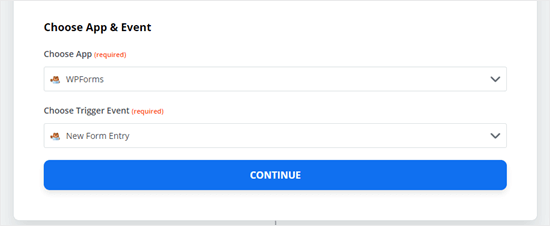
- Suche nach WPForms in der Suchleiste. Wählen Sie es aus und wählen Sie dann die Neue Formulareingabe Ereignis auslösen. Klicken Sie auf . Weiter.
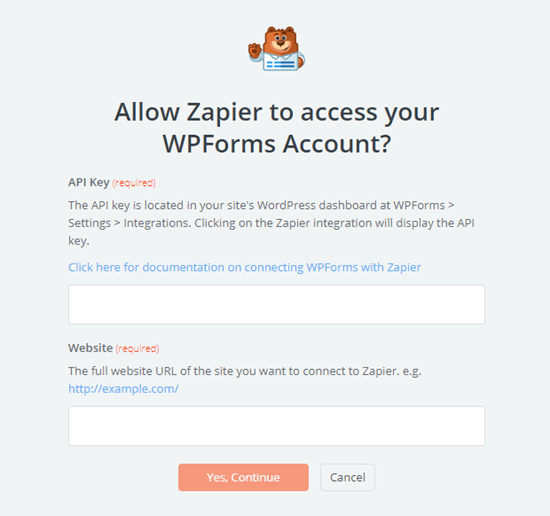
5. Verbinden Sie Ihr WPForms-Konto
- You’ll need your website’s URL and the WPForms API key, which you can find under WPForms > Einstellungen > Integrationen in Ihrem WordPress-Dashboard.
- Fügen Sie Ihren API-Schlüssel ein und Website-URL in die entsprechenden Felder in Zapier ein, und klicken Sie dann auf Ja, weiter.
6. Einstellen des Auslösers
- Wählen Sie das von Ihnen erstellte Formular aus dem Dropdown-Menü und klicken Sie dann auf Weiter.
- Testen Sie den Auslöser to make sure it’s working
- Klicken Sie auf Weiter wieder.
7. Festlegen der Aktion
- Suche nach Google Kalender in der Suchleiste und wählen Sie es aus.
- Wählen Sie dann die Detailliertes Ereignis erstellen Aktionsveranstaltung.
- Klicken Sie auf Weiter.
8. Verbinden Sie Ihr Google Kalender-Konto
- Folgen Sie den Aufforderungen um Zapier den Zugriff auf Ihr Google-Konto zu ermöglichen, und Wählen Sie den Kalender wo Sie Ihre Termine planen möchten.
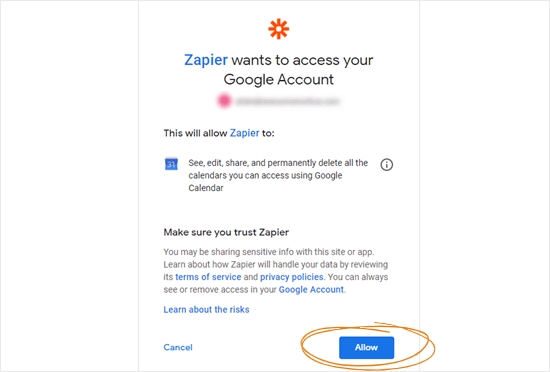
9. Richten Sie die Aktion ein:
- You’ll see a form where you can detail the event. Fill in the Summary, Description, Location, Start Date & Timeund End Date & Time Felder mit den entsprechenden Feldern aus Ihrem WPForms-Formular.
- Füllen Sie alle anderen Felder nach Bedarf aus.
- Klicken Sie auf Weiter.
10. Testen Sie Ihren Zap
- Klicken Sie auf Test & Continue.
- Wenn der Test erfolgreich war, sollten Sie in Ihrem Google-Kalender einen neuen Termin mit den Details aus dem Formulareintrag sehen.
11. Aktivieren Sie Ihren Zap
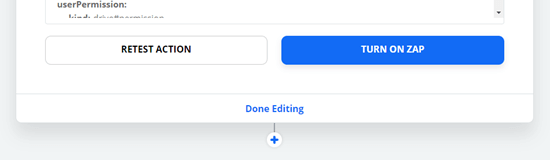
- Klicken Sie auf Zap einschalten.
Wenn nun jemand das Formular auf Ihrer Website ausfüllt, wird automatisch ein Ereignis in Ihrem Google-Kalender mit allen Termindetails erstellt!
Denken Sie daran, dass dies ein grundlegender Leitfaden ist. Sie können Ihr Formular und Ihren Zap nach Bedarf weiter anpassen, um den Bedürfnissen Ihres Hundespaziergangsgeschäfts gerecht zu werden.

4. Marketing für Ihr Hundeausführgeschäft
With your website ready, it’s time to spread the word about your new dog walking business.
Soziale Medienplattformen wie Facebook und Instagram können als effektive Kanäle dienen, um Ihre Dienstleistungen zu bewerben und mit potenziellen Kunden in Kontakt zu treten. Sie können Hashtags und Standort-Tags verwenden, um eine lokale Fangemeinde aufzubauen.
Eintragung Ihres Unternehmens auf Google My Business wird es den Menschen leichter machen, Ihre Dienstleistungen in der lokalen Suche und in Google Maps zu finden.
Denken Sie daran, dass Mund-zu-Mund-Propaganda ein unschätzbarer Vorteil für Ihr Unternehmen sein kann. Ermutigen Sie Ihre Kunden, ihre positiven Erfahrungen mit ihrem Netzwerk zu teilen.
Die Zusammenarbeit mit anderen lokalen Unternehmen, wie Tierkliniken oder Tierbedarfsgeschäften, kann ebenfalls ein fruchtbarer Ansatz sein, um Ihren Kundenstamm zu erweitern.
Bieten Sie einen Empfehlungsbonus oder einen Erstkundenrabatt an, um neue Kunden zu gewinnen. Mit MemberMouse’s coupon featurekönnen Sie diese Rabatte leicht einrichten und verteilen.
Resümee
Wenn Sie Ihr eigenes Hundeausführgeschäft gründen, können Sie Ihre Liebe zu Tieren mit einer aufregenden Karriere oder einem Nebenverdienst verbinden. Mit WordPress und MemberMouse ist es ein Kinderspiel, eine effiziente, benutzerfreundliche und professionell aussehende Website einzurichten.
Zusammengefasst sind dies die Schritte, um ein Hundeausführgeschäft mit WordPress und MemberMouse zu gründen:
- Einrichten Ihrer WordPress-Website
- Erstellen Sie Ihre Mitglieder-Website mit MemberMouse
- Verbinden Sie WPForms mit Google Calendar über Zapier für eine einfache Terminplanung
- Vermarkten Sie Ihr neues Hundeausführgeschäft
It’s time to take your passion for dogs and your entrepreneurial spirit and create a business that brings joy to both you and your four-legged clients.
Worauf warten Sie also noch? Schnappen Sie sich eine Leine, und lassen Sie Ihre Reise mit dem Hund beginnen!
Haben Sie Fragen oder Kommentare für uns? Teilen Sie sie uns in den Kommentaren unten mit.
Wenn Ihnen dieser Artikel gefallen hat, sollten Sie uns auf Facebook, Twitter, YouTubeund LinkedIn!





 DE
 EN
 ES
 FR
 PT


