 Blog
Blog Podcast
 Ayuda
Ayuda Acceso de clientes
Canceling a bundle will cancel any related subscription for that bundle but will not cancel the member’s account. When a bundle on a member’s account is canceled, they’ll be able to log in, but they won’t be able to access any content that’s protected by the canceled bundle. If the bundle did not have any subscription payments, then the member’s bundle will move to a cancelado estado inmediatamente.
Sin embargo, si el paquete que se canceló era una suscripción, la fecha de cancelación se determina en el momento en que se solicita la cancelación de la cuenta y depende de en qué punto de la suscripción se encuentre.
For example, if their subscription rebills monthly and they cancel halfway through the month, their cancellation date will be set for approximately 15 days in the future. If their subscription rebills annually and they cancel 3 months in, their cancellation date will be set for approximately 9 months in the future. In this situation, the member’s bundle will enter a Pendiente de cancelación estado. Lea este artículo para Más información sobre los diferentes estatus de los afiliados.
Nota: Un miembro puede cancelar sus propios paquetes desde la página Mi cuenta, en la sección Suscripciones.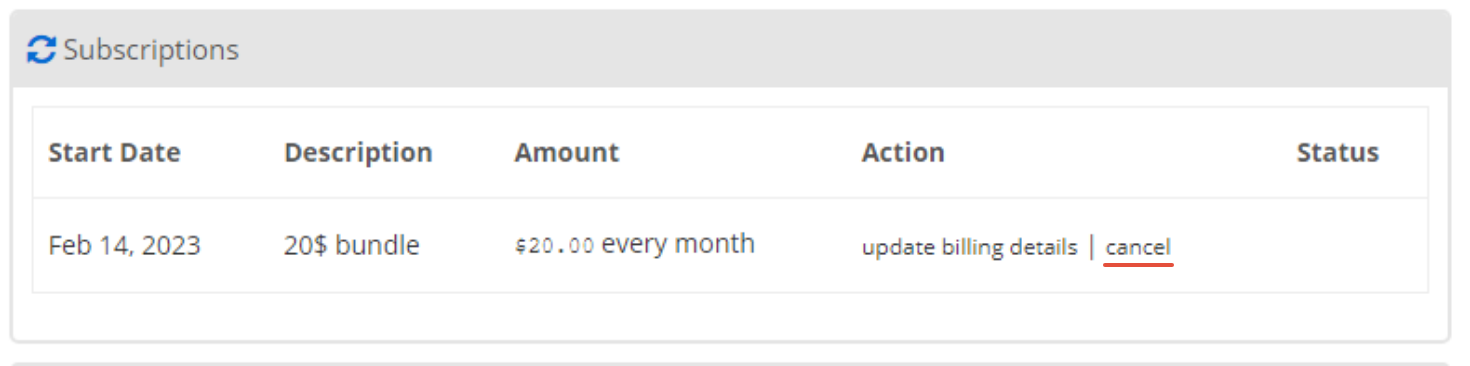
Cómo anular manualmente un paquete de afiliados
- Ir a MemberMouse > Gestionar miembros and find the member you want to change the expiration date for. Click on this member’s email address or the edit icon on the right in order to view the details for that member.
- Haga clic en el botón Derechos de acceso ficha.
- Busque el paquete que desea cancelar en la sección Paquetes y haga clic en el icono de cancelación :

- Haga clic en Aceptar cuando la ventana emergente le pida que confirme:

- Verá que el paquete aparece ahora como Cancelado o como Pendiente de cancelación. Si es Pendiente de cancelaciónTambién verás la fecha en la que el paquete se cancelará por completo.
- Si necesita ajustar esa fecha, haga clic en el icono de edición situado junto al paquete:

- Haga clic en el campo de fecha y desplácese hasta la nueva fecha de caducidad en el calendario que aparece:

- Haga clic en el botón Guardar button to save your changes. After changing a bundle’s expiration date, the bundle status will immediately reflect whether or not it’s expired based on the new date.

 ES
ES  EN
EN  DE
DE  FR
FR  PT
PT 


