 Blog
 Podcast
 Ayuda
 Acceso de clientes


Cómo crear contenido cerrado con WordPress: Guía paso a paso
¿Alguna vez ha visto algo así y se ha preguntado cómo podría reproducirlo en su propio sitio web?
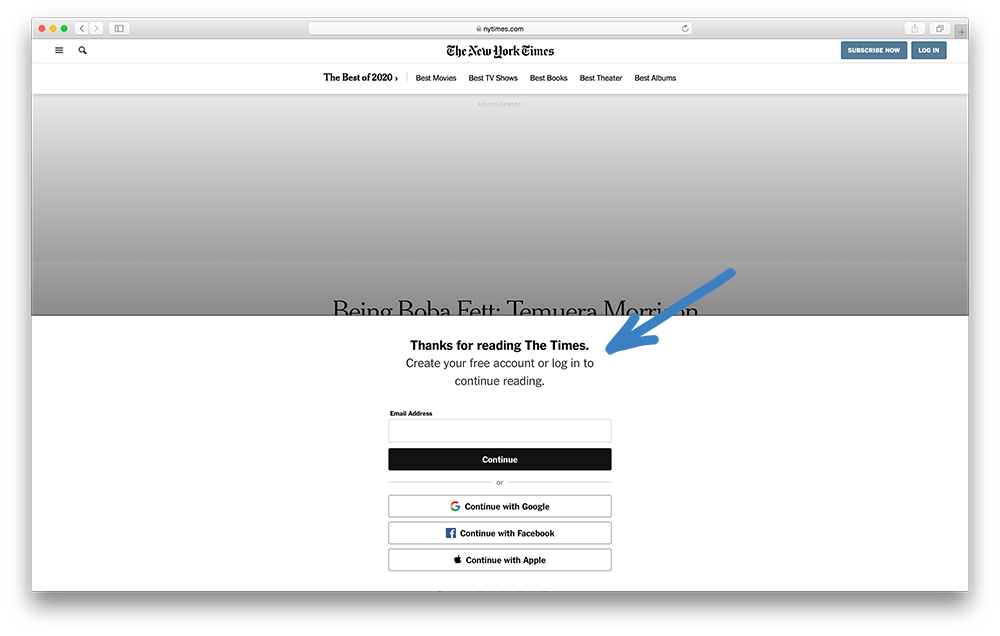
Esta estrategia de marketing de contenidos recibe diferentes nombres que quizá conozca:
- Contenido cerrado
- Contenido
- Contenido de pago
If you do want to implement something like this, you’re not alone.
Muchos de nuestros clientes nos preguntan cómo hacerlo, y con razón.
La creación de contenidos protegidos de este tipo es una forma muy eficaz de interactuar con los visitantes de su sitio web y animarles a suscribirse. Además, ofrece a sus miembros actuales una forma de compartir su contenido protegido con sus comunidades.
Probablemente ya esté utilizando Facebook, Instagram, Twitter y otras plataformas de redes sociales para dar a conocer su sitio web. Pero si tienes una forma de que tus miembros y visitantes compartan tu contenido, puedes aprovechar una de las formas más eficaces de aumentar tu visibilidad.
Pero aquí está el problema:
Cuando su contenido está encerrado detrás de un paywall estándar, ninguno de sus visitantes orgánicos podrá ver nada. Probablemente sólo verán su página de error estándar y pensarán que han llegado a un callejón sin salida. Cuando esto ocurre, pierdes la oportunidad de atraer a estos visitantes para que se queden y se interesen por tu contenido.
That’s why in this article, we’ll show you the exact steps you can take to implement this strategy on your own website. From there, you’ll know how to turn any piece of content you create into a powerful marketing tool.

Más allá de la protección de contenidos por defecto
MemberMouse’s default content protection mechanism is what we call a “hard block.” This can be useful in many circumstances. Especially when you don’t want anyone except your paying members to access specific content — like your course modules, private forums, or exclusive videos.
The thing is, being able to share your content is a key ingredient in creating the kind of content that markets itself. If your content has a “hard block” on it, when a member tries to share it with a friend, they’ll be redirected to an “Access Denied” error page. This wastes a great opportunity for you to engage with prospects and sign up new customers.

Una página de error de "bloqueo duro" por defecto
Granted, we don’t want to leave your valuable, paid content wide open to the world, but we do want a way to give non-members a peek at what they’re missing — lo suficiente como para que se interesen por afiliarse.
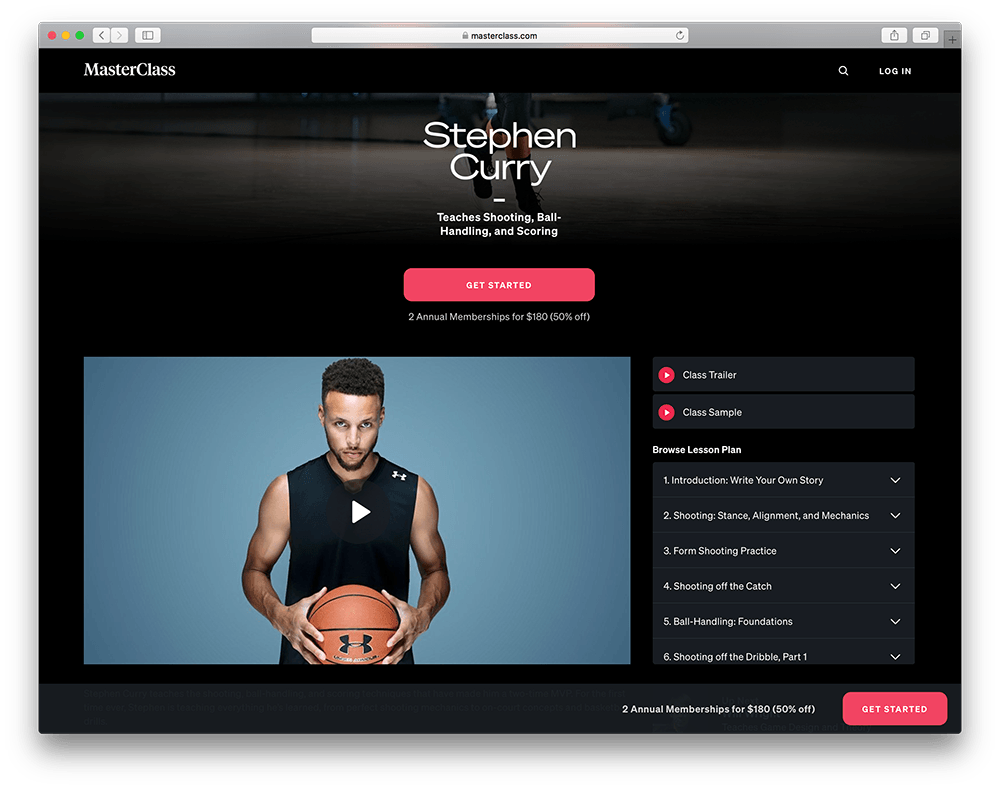
Un ejemplo perfecto de contenido teaser de MasterClass
Aquí es donde Acceso condicional entra.
Antes de ver cómo crear este tipo de contenido dinámico, tenemos que ponernos de acuerdo con la terminología que utilizamos para describir el estado en el que se encuentra un usuario cuando intenta acceder a un contenido protegido.
Los 3 tipos de acceso
Al igual que los esquimales tienen muchas palabras diferentes para referirse a la nieve, en MemberMouse tenemos una terminología específica para describir los distintos estados de acceso de los usuarios.
Yes, it’s a little bit nerdy… but hey, this is what we do!
MemberMouse le permite mostrar contenidos diferentes para 3 tipos de estados de usuario:
Acceso actual
- Los miembros se encuentran en un estado de acceso actual si actualmente tienen acceso al contenido protegido.
Acceso futuro
- Members are in an future access state if they don’t currently have access to the protected content, but will at some point in the future based on their drip content schedule.
Sin acceso
- Non-members and members are in a no access state if they don’t have access to the protected content and won’t have access in the future based on their current access rights.
Cuando sepa qué relación tiene un miembro o no miembro con el contenido protegido en términos de derechos de acceso, podrá adaptar fácilmente el contenido específico para dirigirse a cada estado de forma individual.
Ahora vamos a ver los detalles y le mostrará cómo configurar esto en su sitio.

Contenido cerrado: Un recorrido paso a paso
In this example, the tool we’ll use to create highly shareable & marketable content is called the Decisión de acceso SmartTag™. This allows you to create shareable content that will be displayed in full to members who have access and will show special messaging to users who don’t have access.
We’ve broken the process down to 4 easy steps.
Paso 1:
Lo primero que tenemos que hacer es crear una nueva entrada o página protegida. Este artículo le da instrucciones paso a paso para crear una entrada o página protegida en WordPress. After doing this, that piece of content is protected by MemberMouse’s default content protection mechanism, “hard blocking.”
Segundo paso:
Lo siguiente que tenemos que hacer es crear el contenido que todo el mundo verá independientemente de cuáles sean sus derechos de acceso. He aquí un ejemplo:
<h1>Día 5: ¡Lo más importante que jamás aprenderá!</h1>

<!-- placeholder for dynamic content -->

<p>Próximamente: En el próximo artículo enseñaremos un sencillo truco para convertir el plomo en oro.</p>
At this point we’ve set up our headline at the top of the page and our plug for the next article to be visible by everyone who can access this page.
Paso 3:
In this step we’ll replace the que añadimos en el paso 2.
Aquí es donde ocurre la magia.
The Access Decision SmartTag has three different attribute values that you can use to specify the content you want shown for each case. Here’s a simple example:
<h1>Día 5: ¡Lo más importante que jamás aprenderá!</h1>


<!-- content for members with current access goes here -->


<p>Próximamente: En el próximo artículo enseñaremos un sencillo truco
para convertir el plomo en oro.</p>
When viewing this page, the visitor will only be shown the content inside the SmartTag that correlates to their access value in addition to the content that’s available for everyone (i.e. not contained within the access='true', access='futuro' o access='false' parámetros).
Paso 4:
Finally, let’s complete the example with some sample content:
<h1>Día 5: ¡Lo más importante que jamás aprenderá!</h1>


Aquí está el vídeo por el que pagaste:

<iframe width="640" height="390"

src="http://www.youtube.com/embed/PdIbF0q0mI4"

frameborder="0" allowfullscreen>

</iframe>


<p>Próximamente: En el próximo artículo enseñaremos un sencillo truco
para convertir el plomo en oro.</p>
Here’s what the results will look like:
Acceso actual
- Los miembros con acceso actual podrán ver el vídeo protegido.
Acceso futuro
- Los miembros con acceso futuro recibirán un mensaje que les informará de que tendrán acceso al vídeo en un día concreto. Este contenido utiliza el Datos de contenido SmartTag™ que calcula la fecha en la que el miembro actual tendrá acceso y la imprime en la pantalla.
Sin acceso
- Non-members and members with no access will see a message saying that they don’t have access and then display a link for how they can sign up. This content utilizes the Enlace de compra SmartTag™ que genera un enlace especial que, al ser pulsado, llevará automáticamente al visitante a una página de pago donde podrá adquirir el acceso.
As you can see, the Access Decision SmartTag gives you a lot of flexibility in controlling who can access your content and what they’ll see based on their access rights. All you need to do is follow the example above and place your pre-sales content within the MM_Access_Decision access='false' SmartTag.
Now when your members share this page with friends, post a link on Facebook or share it on Twitter, everyone who’s not a member will see your pre-sales content instead of being redirected to an Access Denied error page.
And that’s how you create content that markets itself!
Cómo emular un ejemplo de la vida real
Now that we’ve covered all the basics, let’s apply everything you just learned to replicate the sort of strategy you’d see on El Wall Street Journal o El New York Times sitio web.
Tome esta página de El New Yorkerpor ejemplo:
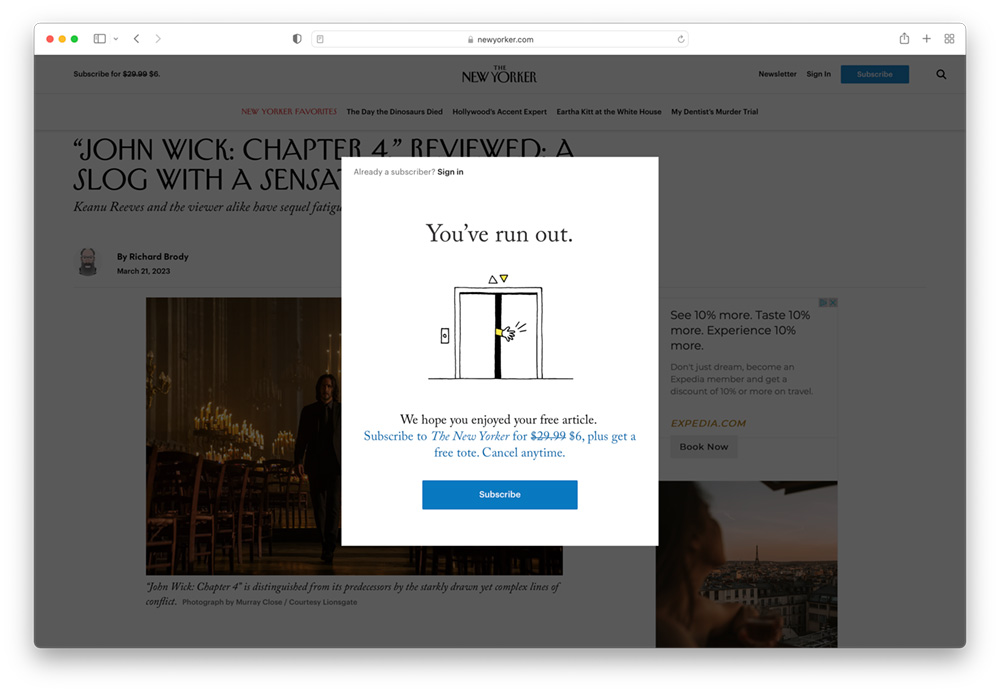
As you can see, when you attempt to read this article, you’re met with a “content gate” that shows you a bit of teaser content before asking you to login or subscribe. If you’re dying to discover what the intelligentsia think of Keanu’s latest performance as John Wick, chances are you’ll subscribe to keep reading.
A continuación le explicamos cómo puede aplicar esta estrategia en su propio sitio web:
Paso 1:
Determina la página (o páginas) donde quieres hacer esto. Podría ser una entrada de blog, el primer módulo de tu curso online o cualquier otra página creada a través de WordPress.
Segundo paso:
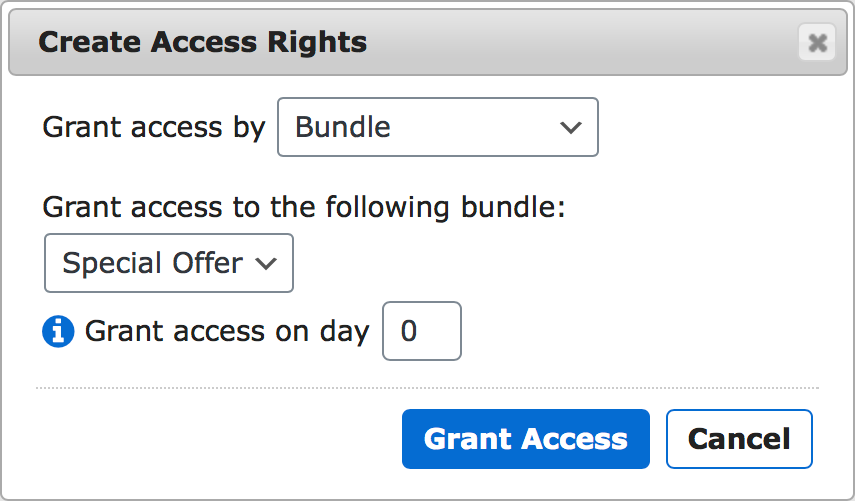
Conceda acceso a esta página en función de un determinado nivel de afiliación o paquete. Elige lo que representa lo que quieres que la gente haga para ver esta página.
Por ejemplo, si quiere que sus lectores se registren para obtener una cuenta gratuita, concédales acceso en función de un nivel de afiliación gratuito. O, si quieres que la gente compre una suscripción, puedes conceder acceso basado en el nivel de membresía asociado o paquete.
Paso 3:
Next, you’ll simply add an Access Decision SmartTag to the code of your page for the visitors who do have access:
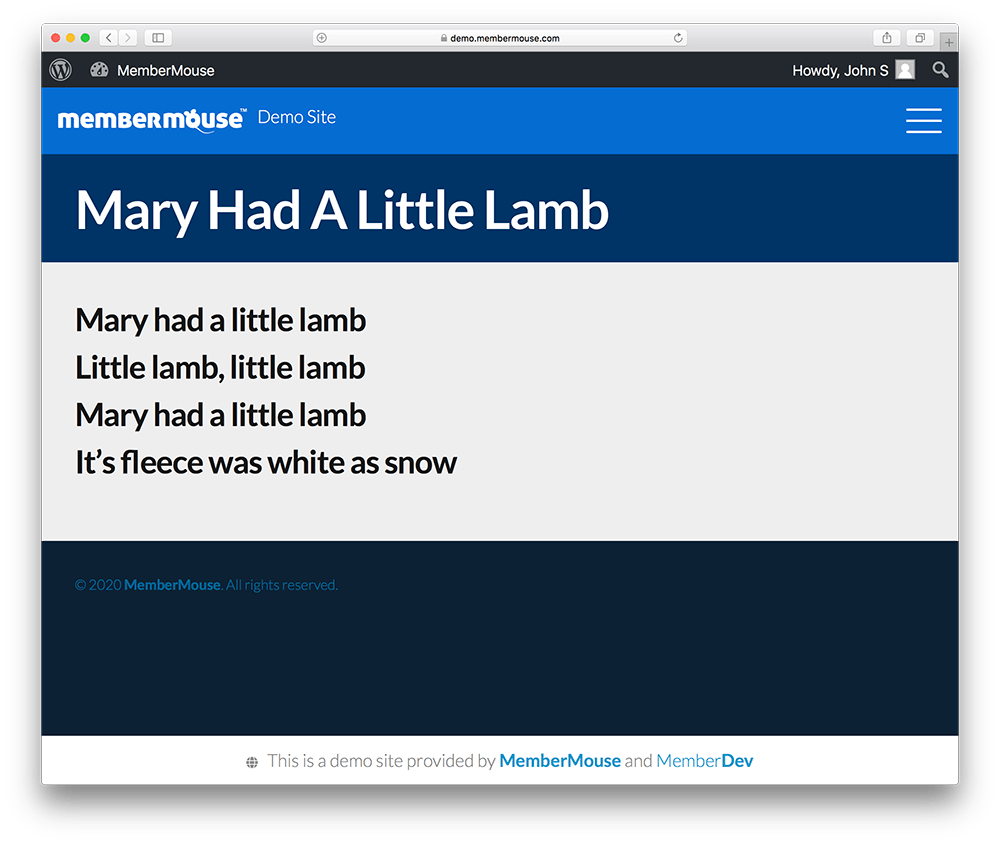
María tenía un corderito
Corderito, corderito
María tenía un corderito
Su vellón era blanco como la nieve
El contenido mostrado dentro de los parámetros de esta SmartTag se mostrará a sus miembros conectados que tengan acceso a este contenido.
It’ll look something like this:
Paso 4:
Finally, you’ll just need to add another Access Decision SmartTag to the same page for the visitors who don’t have access:
Here’s how that “teaser page” would look:
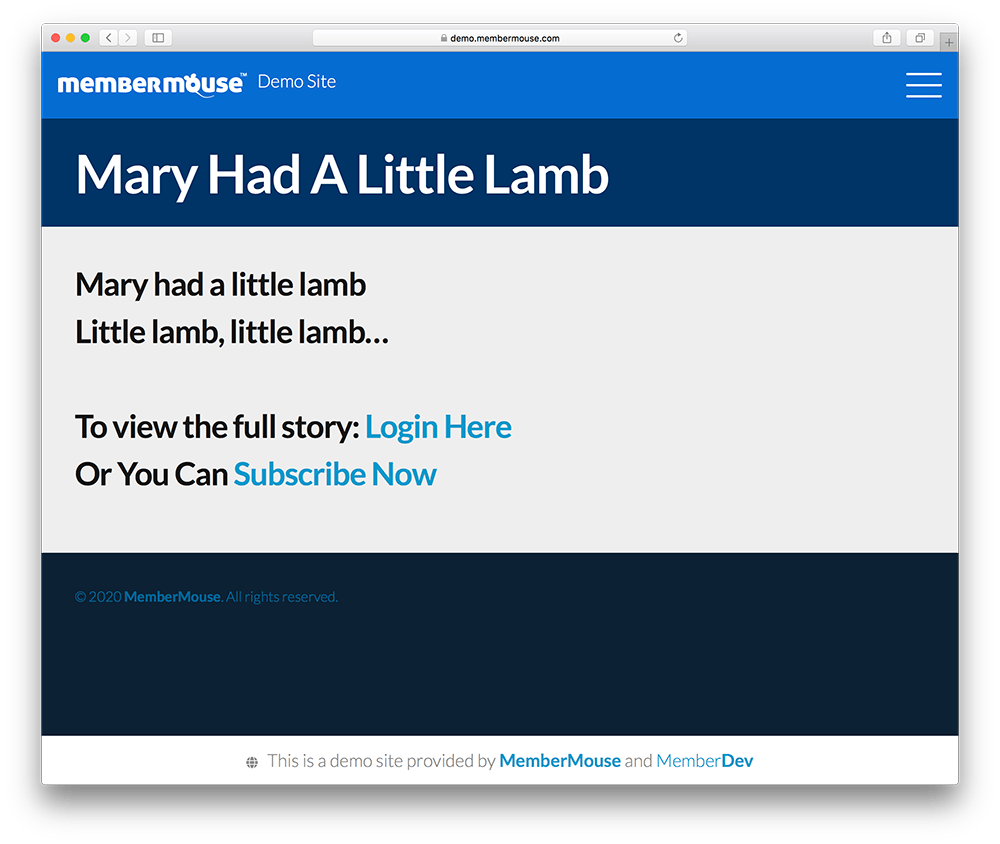
El contenido mostrado dentro de los parámetros de esta SmartTag se mostrará a todo aquel que no tenga acceso a esta página. Para ver el contenido completo de la página, su visitante simplemente tendrá que comprar el producto asociado con el acceso a la página.
El enlace de compra que ve en el ejemplo anterior le llevará a una página de pago. Después de completar su compra, podrán ver todo el contenido protegido en esa página.
Si tienes un puñado de páginas en tu sitio en las que te gustaría implementar esta estrategia, esta forma de hacer las cosas es una gran solución para ti.
Cómo hacerlo a escala
However, if you’re looking to do this across your entire site — on dozens or hundreds of private blog posts, course modules, or other protected pages — we’ll recommend another method for you that could make your life much easier.
La forma de conseguirlo en un gran número de páginas es utilizar nuestro programa eludir la protección de contenidos filtro. Este artículo de nuestro centro de asistencia detalla cómo puede utilizar esta función de nuestra plataforma.
To summarize, you can use this filter to determine what access someone has through PHP. From there, you can apply this to the PHP template you use for all of your content. So, you’d only have to do this once at the top of your PHP template — rather than doing it manually on every single page you want to protect.
When you use the bypass content protection filter, you’ll be able to choose whether to show someone the full content or simply preview content. When configured, MemberMouse will automatically execute this filter and show your visitors preview content rather than an error page.
Sabemos que esto es sólo una poco technical, so if you have any questions about this process at all, leave us a comment below. We’d be happy to hear from you and help you out in any way we can.

Reflexiones finales sobre los contenidos cerrados
Al utilizar la capacidad de personalizar el contenido que muestra a los visitantes sin acceso, puede transformar su contenido protegido en una poderosa herramienta de marketing.
Cada vez que usted o sus miembros comparten sus contenidos, en lugar de quedar ocultos tras un muro de pago, sus páginas se convierten en lo que llamamos "autopromoción." Poner en práctica el poder de la SmartTag™ de Access Decision en su sitio web es una excelente manera de hacer que su contenido protegido trabaje para usted.
Si desea obtener más información sobre cómo personalizar lo que ven sus miembros y visitantes en los canales RSS, los listados de archivos y, lo que es más importante, los resultados de búsqueda, consulte este artículo de nuestro centro de asistencia.

Blair Williams
Cuenta de empleado creada por MemberMouse




 ES
 EN
 DE
 FR
 PT


