 Blog
Blog Podcast
 Suporte
 Login do cliente
Disponível no MM2.4.0+
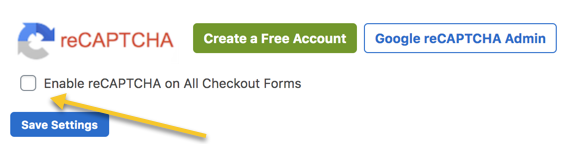
OBSERVAÇÃO ao atualizar para a versão 2.4.0+ a partir de uma versão anterior: Se você já tinha o reCAPTCHA configurado em seu site, será necessário reativá-lo após a atualização, acessando Configurações de checkout > reCAPTCHA e clicando nessa caixa de seleção:
reCAPTCHA v3 helps you detect bot traffic on your website and reduce spam signups without having to offer tests to every user. Instead of displaying a CAPTCHA challenge, reCAPTCHA v3 returns a score transparently, behind-the-scenes that indicates if the customer has passed the test or not. This is the beauty of reCAPTCHA v3, the user experience is transparent and doesn’t interfere with the checkout process, but as a site owner, you get the added protection that reCAPTCHA provides. You can learn more about the general function behind reCAPTCHA v3 in este vídeo do Google.
Como configurar o reCAPTCHA v3 em seu site:
- No MembroMouse clique no menu Configurações de checkout > reCAPTCHA.
- Enable reCAPTCHA on all your checkout forms by clicking the checkbox next to ‘Enable reCAPTCHA on All Checkout Forms’.
- Choose ‘reCAPTCHA v3 (recommended)’.
- If you don’t have a reCAPTCHA account, click the Criar uma conta gratuita para criar uma nova conta. Se você já tiver uma conta, clique no botão Administrador do Google reCAPTCHA botão.
- Once inside your Google reCAPTCHA Admin interface, you may need to register your site in order to create site keys. Click on the ‘+’ icon in the upper right corner to do this. You’ll fill out the fields as prompted on the form provided by Google. Choose ‘reCAPTCHA v3’ under reCAPTCHA type.
- Once you’ve registered your site, then you’ll be returned to the Google reCAPTCHA Admin console. Select your site from the dropdown menu in the upper left corner. Then click on the Settings icon in the upper right corner to access your reCAPTCHA keys.
- Copie a chave do site no campo Chave do site campo.
- Copie a chave secreta para o arquivo Chave secreta campo.
- Click the ‘Save Settings’ button.
Just by setting this up, you have added the protection of reCAPTCHA v3 to your checkout pages. However, reCAPTCHA v3 has added parameters that help you tweak the configuration. We’ll go into these below.
Limite de pontuação

O reCAPTCHA v3 retorna uma pontuação para cada solicitação (1,0 é muito provável que seja um humano, 0,0 é muito provável que seja um bot). Na área Score Threshold (Limite de pontuação), você pode definir o limite de pontuação a ser usado para inscrições gratuitas e inscrições pagas. Todas as solicitações que resultarem em uma pontuação igual ou maior que o limite serão aprovadas. Todas as solicitações que resultarem em uma pontuação menor que o limite definido abaixo serão bloqueadas, portanto, seja criterioso ao definir isso.
Quando uma solicitação de checkout for bloqueada, o usuário que tentar enviar o formulário de checkout retornará à mesma página e uma mensagem de erro será exibida. Por padrão, essa mensagem de erro é "A verificação do reCAPTCHA falhou. Tente novamente". Isso pode ser personalizado na seção Mensagem de erro seção.
reCAPTCHA v3 learns by seeing real traffic on your site. To start, it’s safe to use a threshold of 0.5. This is the default setting for the integration. Over time you can adjust these thresholds based on reviewing traffic in the MemberMouse reCAPTCHA log or the Google reCAPTCHA admin console.
Nome da ação para segmentação
O reCAPTCHA v3 apresenta um novo conceito: ações. Isso só é realmente útil quando você estiver usando as mesmas chaves do reCAPTCHA v3 em vários formulários de checkout ou de inscrição. Quando você especifica um nome de ação em cada lugar em que executa o reCAPTCHA v3, você ativa os seguintes novos recursos:
- Um detalhamento dos dados das dez principais ações em seu Google console de administração.
- Análise de risco adaptável com base no contexto da ação, pois o comportamento abusivo pode variar.
Você pode optar por inserir qualquer rótulo no campo fornecido e isso permitirá a segmentação no console de administração do Google.

Mensagem de erro
Quando uma solicitação de checkout for bloqueada, o usuário que tentar enviar o formulário de checkout retornará à mesma página e uma mensagem de erro será exibida. Por padrão, essa mensagem de erro é "A verificação do reCAPTCHA falhou. Tente novamente".
No entanto, você pode usar esse campo para inserir uma mensagem de erro personalizada que gostaria de exibir.
Visibilidade do selo reCAPTCHA
Por padrão, o emblema do reCAPTCHA será exibido em sua página de checkout. Ele aparece no canto inferior direito.

Usando a configuração Visibilidade do emblema reCAPTCHA, você pode optar por ocultar esse emblema clicando na caixa de seleção ao lado da configuração.

De acordo com o Google, você pode ocultar o emblema desde que inclua a marca do reCAPTCHA de forma visível no fluxo do usuário. O Google recomenda incluir o seguinte texto em algum lugar do fluxo do usuário. "Este site é protegido pelo reCAPTCHA e pelo selo do Google Política de privacidade e Termos de Serviço aplicar". Você pode consultar Google’s FAQ para obter mais informações.
Registro do reCAPTCHA
The reCAPTCHA Log is an internal MemberMouse log of all of the values captured by reCAPTCHA each time someone checks out or submits a MemberMouse checkout / signup form. Over time, periodic review and assessment of the reCAPTCHA Log will allow you to refine the setting on the Score Threshold based on the specific traffic and site behavior you’re seeing.
Para visualizar o registro:
- Ir para MembroMouse > Registros
- Clique na guia que diz "reCAPTCHA Log".
OU
- Ir para MemberMouse > Configurações de checkout > reCAPTCHA
- Nas configurações do reCAPTCHA v3, clique no botão que diz Exibir registro do reCAPTCHA:
Você pode usar o Limpeza do registro do reCAPTCHA para definir quantos dias as entradas permanecerão no registro antes de serem excluídas. Por padrão, as entradas são excluídas após 30 dias.
The reCAPTCHA log is able to be filtered by date; by the score; and/or by whether it received a ‘Pass’ or ‘Fail’.
Aqui estão as diferentes colunas encontradas no registro, juntamente com uma descrição do que você pode esperar encontrar em cada coluna:
| Rótulo da coluna | Descrição |
| Data | Essa é a data e a hora em que o evento ocorreu. |
| Aprovado/Reprovado | A green checkmark will be displayed when the transaction ‘passed’. A red ‘X’ will be displayed when the transaction ‘failed’. A red triangle ‘Error’ will be displayed if a reCAPTCHA error occurred. |
| Pontuação | Essa é a classificação retornada pelo algoritmo reCAPTCHA. |
| Nome | Esse é o nome e o sobrenome fornecidos para o membro relevante. |
| This is the relevant member’s email address. If you click on it, it will take you to the Member Details area in MemberMouse for that member. | |
| URL de checkout | Esse é o URL da página a partir da qual a transação registrada foi enviada. |
| Endereço IP | Esse é o endereço IP do qual ocorreu a transação registrada. |
| Resposta | Quando você selecionar o link para "Show" (Mostrar), uma janela pop-up será exibida e mostrará a resposta completa do reCAPTCHA fornecida pelo Google. This is also where any ‘Error’ details that have been returned can be accessed. |

 PT
PT  EN
EN  ES
ES  DE
DE  FR
FR 


