 Blog
Blog Podcast
 Suporte
 Login do cliente

Como criar conteúdo fechado com o WordPress: Um guia passo a passo
Você já viu algo assim e se perguntou como poderia reproduzi-lo em seu próprio site?
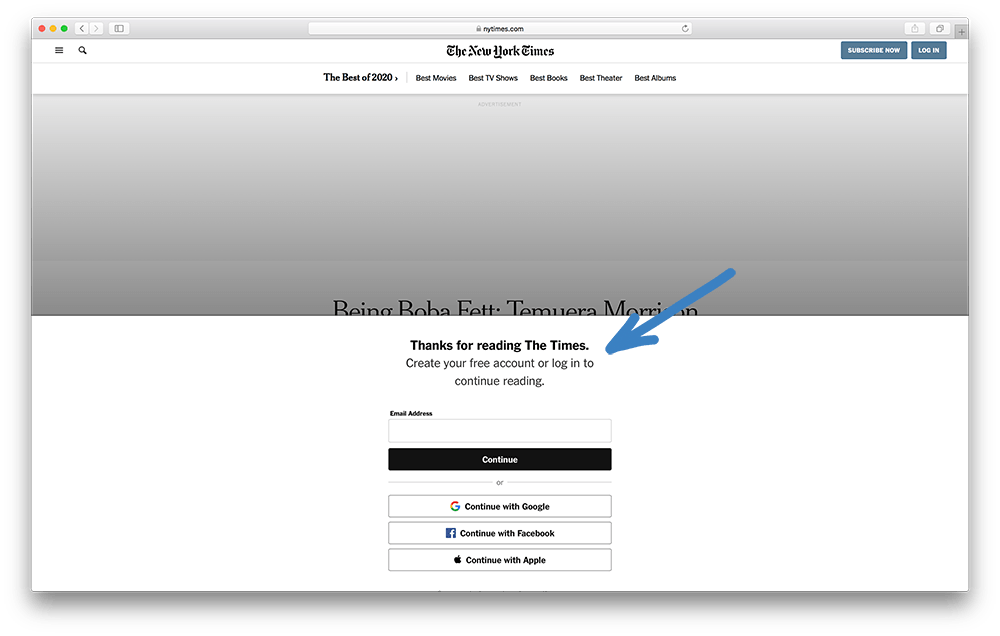
Essa estratégia de marketing de conteúdo tem alguns nomes diferentes com os quais você talvez esteja familiarizado:
- Conteúdo fechado
- Conteúdo do teaser
- Conteúdo de acesso pago
If you do want to implement something like this, you’re not alone.
Muitos de nossos clientes nos perguntam como fazer isso, e com razão.
A criação de conteúdo fechado como esse é uma maneira supereficaz de interagir com os visitantes do seu site e incentivá-los a se inscreverem na sua associação. Além disso, oferece aos membros atuais uma maneira de compartilhar seu conteúdo protegido com as respectivas comunidades.
Você provavelmente já está usando o Facebook, o Instagram, o Twitter e outras plataformas de mídia social para divulgar o seu site. Mas quando você tem uma maneira de seus membros e visitantes compartilharem seu conteúdo, você pode aproveitar uma das maneiras mais eficazes de aumentar sua visibilidade.
Mas aqui está o problema:
Quando seu conteúdo está bloqueado atrás de um paywall padrão, nenhum dos seus visitantes orgânicos poderá ver nada. Eles provavelmente verão apenas sua página de erro padrão e pensarão que chegaram a um beco sem saída. Quando isso acontece, você perde a oportunidade de atrair esses visitantes para que permaneçam e se envolvam com seu conteúdo.
That’s why in this article, we’ll show you the exact steps you can take to implement this strategy on your own website. From there, you’ll know how to turn any piece of content you create into a powerful marketing tool.

Além da proteção de conteúdo padrão
MemberMouse’s default content protection mechanism is what we call a “hard block.” This can be useful in many circumstances. Especially when you don’t want anyone except your paying members to access specific content — like your course modules, private forums, or exclusive videos.
The thing is, being able to share your content is a key ingredient in creating the kind of content that markets itself. If your content has a “hard block” on it, when a member tries to share it with a friend, they’ll be redirected to an “Access Denied” error page. This wastes a great opportunity for you to engage with prospects and sign up new customers.

Uma página de erro padrão de "bloqueio rígido"
Granted, we don’t want to leave your valuable, paid content wide open to the world, but we do want a way to give non-members a peek at what they’re missing — apenas o suficiente para que eles se interessem em se inscrever para uma associação.
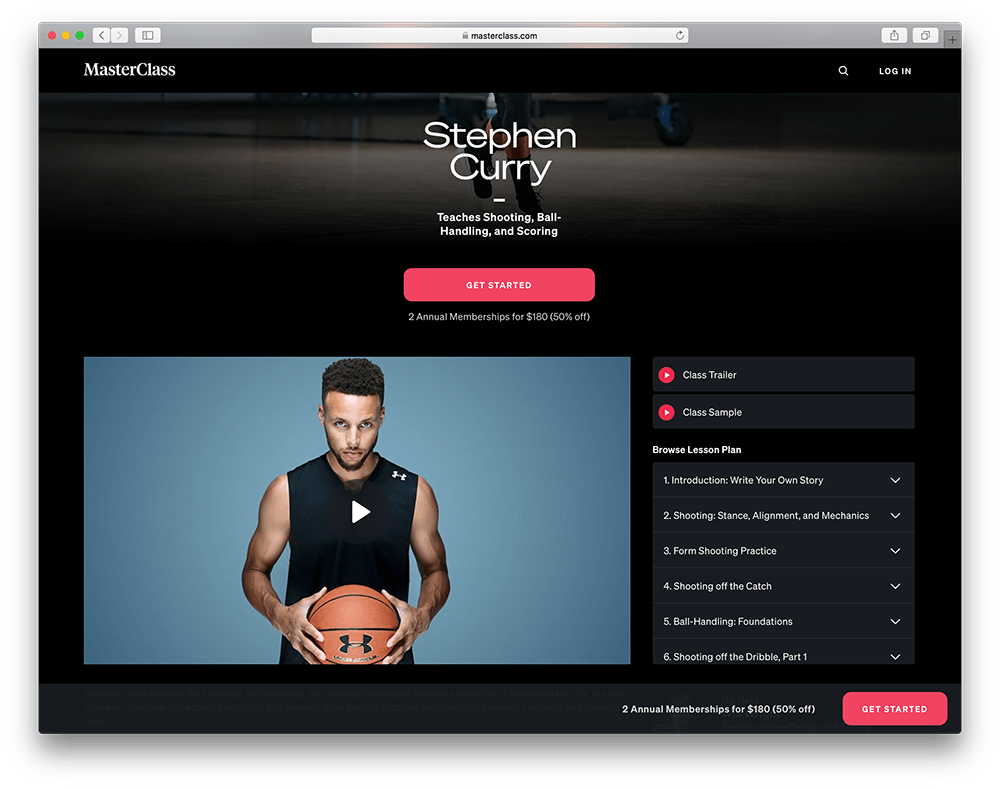
Um exemplo perfeito de conteúdo teaser da MasterClass
É aqui que Acesso condicional entra em cena.
Antes de analisarmos como criar esse tipo de conteúdo dinâmico, precisamos estar na mesma página com a terminologia que usamos para descrever o estado em que um usuário se encontra quando tenta acessar o conteúdo protegido.
Os 3 tipos de acesso
Assim como os esquimós têm muitas palavras diferentes para neve, aqui no MemberMouse temos uma terminologia específica para descrever diferentes estados de acesso do usuário.
Yes, it’s a little bit nerdy… but hey, this is what we do!
MembroMouse permite exibir conteúdo diferente para 3 tipos de estados de usuário:
Acesso atual
- Os membros estão em um estado de acesso atual se tiverem acesso ao conteúdo protegido no momento.
Acesso futuro
- Members are in an future access state if they don’t currently have access to the protected content, but will at some point in the future based on their drip content schedule.
Sem acesso
- Non-members and members are in a no access state if they don’t have access to the protected content and won’t have access in the future based on their current access rights.
Quando você sabe qual é a relação de um membro ou não membro com o conteúdo protegido em termos de direitos de acesso, é possível adaptar facilmente o conteúdo específico para atingir cada estado individualmente.
Agora vamos dar uma olhada nos detalhes e mostrar como configurar isso em seu site.

Conteúdo fechado: Um guia passo a passo
In this example, the tool we’ll use to create highly shareable & marketable content is called the Decisão de acesso SmartTag™. This allows you to create shareable content that will be displayed in full to members who have access and will show special messaging to users who don’t have access.
We’ve broken the process down to 4 easy steps.
Etapa 1:
A primeira coisa que precisamos fazer é criar um novo post ou página protegida. Este artigo fornece a você Instruções passo a passo para criar uma postagem ou página protegida no WordPress. After doing this, that piece of content is protected by MemberMouse’s default content protection mechanism, “hard blocking.”
Etapa 2:
A próxima coisa que precisamos fazer é criar o conteúdo que todos verão, independentemente de seus direitos de acesso. Aqui está um exemplo:
<h1>Dia 5: A coisa mais importante que você aprenderá na vida!</h1>

<!-- placeholder for dynamic content -->

<p>A seguir: No próximo artigo, ensinaremos um truque simples para transformar chumbo em ouro.</p>
At this point we’ve set up our headline at the top of the page and our plug for the next article to be visible by everyone who can access this page.
Etapa 3:
In this step we’ll replace the que adicionamos na Etapa 2.
É aqui que a mágica acontece.
The Access Decision SmartTag has three different attribute values that you can use to specify the content you want shown for each case. Here’s a simple example:
<h1>Dia 5: A coisa mais importante que você aprenderá na vida!</h1>


<!-- content for members with current access goes here -->


<p>A seguir: No próximo artigo, ensinaremos um truque simples
para transformar chumbo em ouro.</p>
When viewing this page, the visitor will only be shown the content inside the SmartTag that correlates to their access value in addition to the content that’s available for everyone (i.e. not contained within the access='true', access='future' ou access='false' parâmetros).
Etapa 4:
Finally, let’s complete the example with some sample content:
<h1>Dia 5: A coisa mais importante que você aprenderá na vida!</h1>


Aqui está o vídeo pelo qual você pagou:

<iframe width="640" height="390"

src="http://www.youtube.com/embed/PdIbF0q0mI4"

frameborder="0" allowfullscreen>

</iframe>


<p>A seguir: No próximo artigo, ensinaremos um truque simples
para transformar chumbo em ouro.</p>
Here’s what the results will look like:
Acesso atual
- Os membros com acesso atual poderão assistir ao vídeo protegido.
Acesso futuro
- Os membros com acesso futuro receberão uma mensagem informando-os de que terão acesso ao vídeo em um dia específico. Esse conteúdo utiliza o Dados de conteúdo SmartTag™ que calcula a data em que o membro atual terá acesso e a imprime na tela.
Sem acesso
- Non-members and members with no access will see a message saying that they don’t have access and then display a link for how they can sign up. This content utilizes the Link de compra SmartTag™ que gera um link especial que, quando clicado, levará automaticamente o visitante a uma página de checkout onde ele poderá comprar o acesso.
As you can see, the Access Decision SmartTag gives you a lot of flexibility in controlling who can access your content and what they’ll see based on their access rights. All you need to do is follow the example above and place your pre-sales content within the MM_Access_Decision access='false' SmartTag.
Now when your members share this page with friends, post a link on Facebook or share it on Twitter, everyone who’s not a member will see your pre-sales content instead of being redirected to an Access Denied error page.
And that’s how you create content that markets itself!
Como imitar um exemplo da vida real
Now that we’ve covered all the basics, let’s apply everything you just learned to replicate the sort of strategy you’d see on The Wall Street Journal ou O New York Times site.
Veja esta página de The New YorkerPor exemplo:
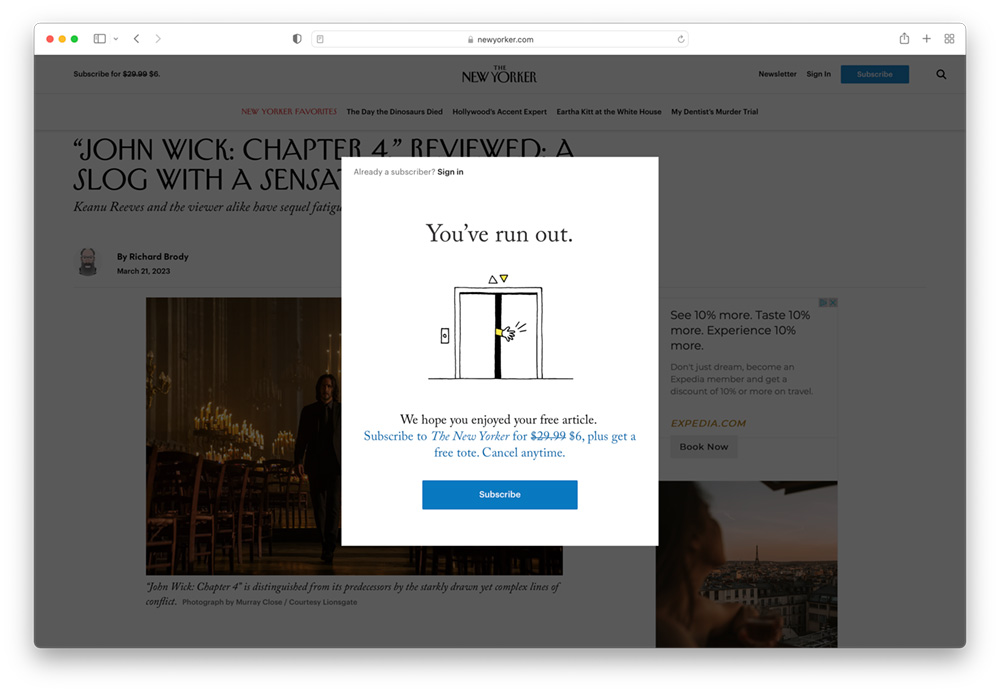
As you can see, when you attempt to read this article, you’re met with a “content gate” that shows you a bit of teaser content before asking you to login or subscribe. If you’re dying to discover what the intelligentsia think of Keanu’s latest performance as John Wick, chances are you’ll subscribe to keep reading.
Veja como você pode implementar essa estratégia em seu próprio site:
Etapa 1:
Determine a página (ou páginas) em que você deseja fazer isso. Pode ser uma postagem de blog, o primeiro módulo de seu curso on-line ou qualquer outra página criada pelo WordPress.
Etapa 2:
Conceda acesso a essa página com base em um determinado nível ou pacote de associação. Escolha o que representa o que você quer que as pessoas façam para ver essa página.
Por exemplo, se você quiser que seus leitores se inscrevam em uma conta gratuita, conceda acesso com base em um nível de associação gratuito. Ou, se quiser que as pessoas comprem uma assinatura, você pode conceder acesso com base no nível de associação ou pacote associado.
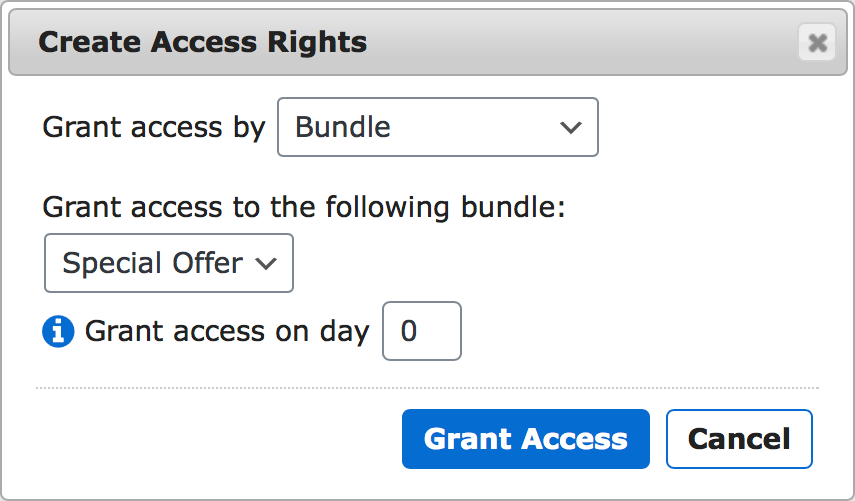
Etapa 3:
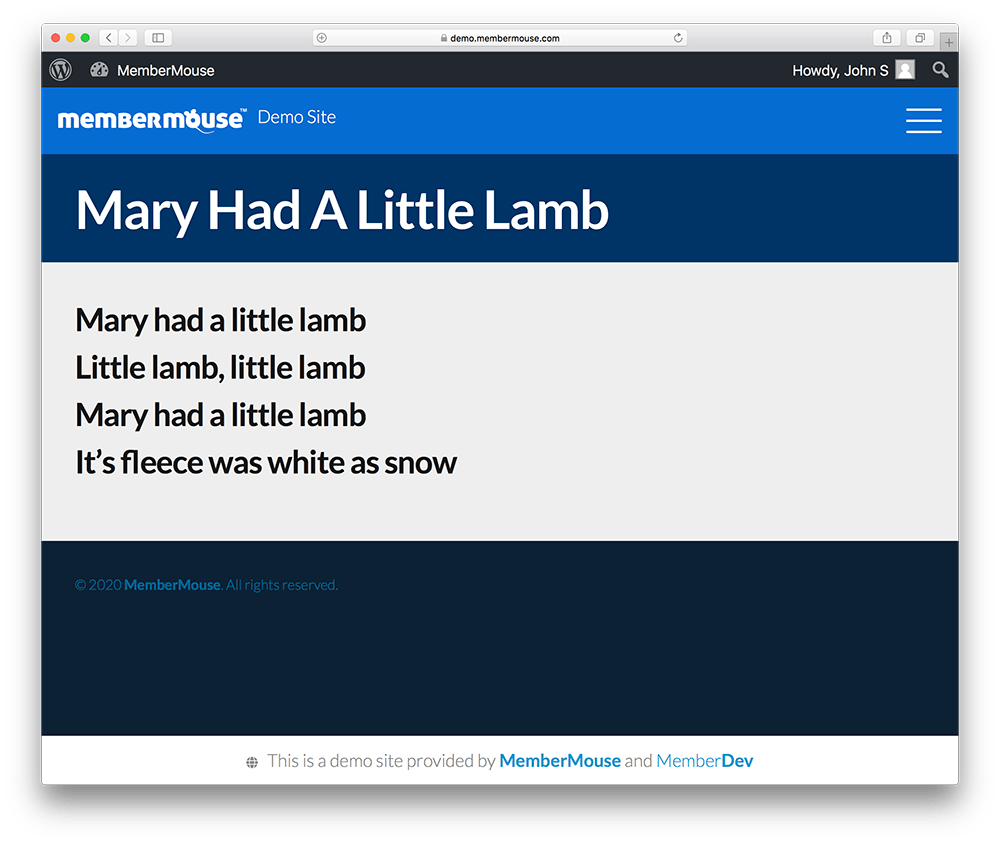
Next, you’ll simply add an Access Decision SmartTag to the code of your page for the visitors who do have access:
Mary tinha um cordeirinho
Carneirinho, carneirinho
Maria tinha um cordeirinho
Seu velo era branco como a neve
O conteúdo exibido dentro dos parâmetros dessa SmartTag será exibido para os membros conectados que têm acesso a esse conteúdo.
It’ll look something like this:
Etapa 4:
Finally, you’ll just need to add another Access Decision SmartTag to the same page for the visitors who don’t have access:
Here’s how that “teaser page” would look:
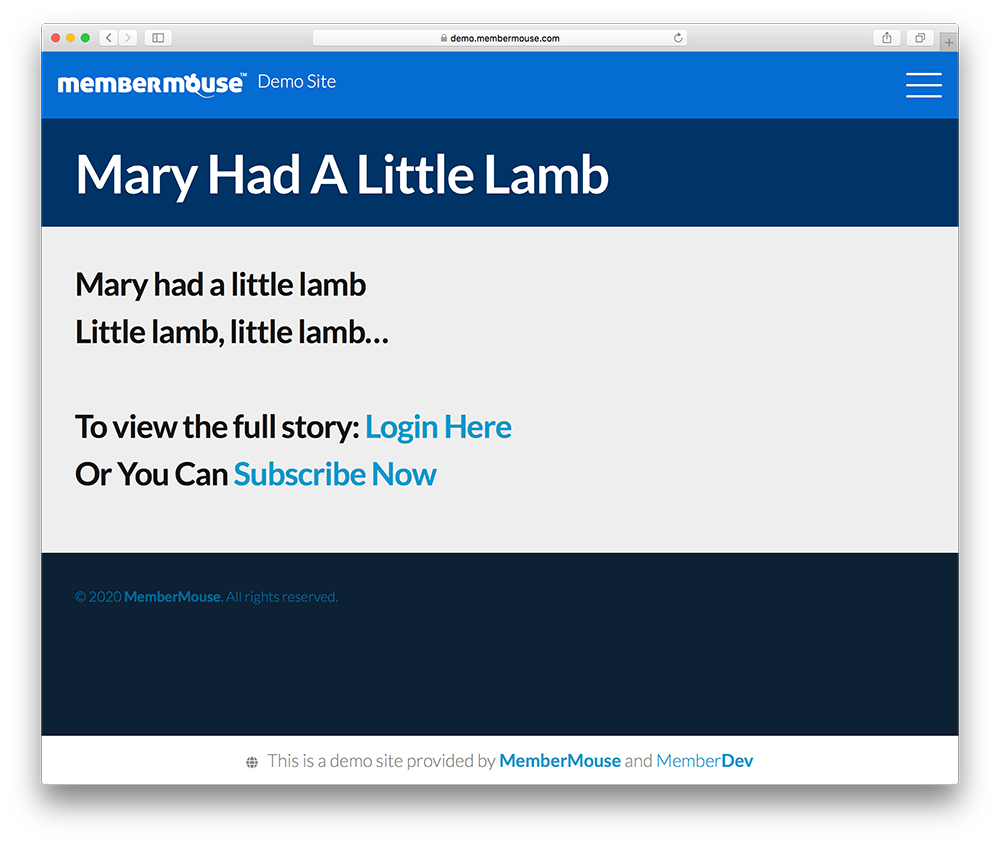
O conteúdo exibido dentro dos parâmetros dessa SmartTag será mostrado a todos que não tiverem acesso a essa página. Para ver o conteúdo completo da página, seu visitante precisará simplesmente comprar o produto associado ao acesso à página.
O link de compra que você vê no exemplo acima os levará a uma página de checkout. Depois que o usuário concluir a compra, ele poderá visualizar todo o conteúdo protegido nessa página.
Se você tiver um punhado de páginas em seu site nas quais gostaria de implementar essa estratégia, essa maneira de fazer as coisas é uma ótima solução para você.
Como fazer isso em grande escala
However, if you’re looking to do this across your entire site — on dozens or hundreds of private blog posts, course modules, or other protected pages — we’ll recommend another method for you that could make your life much easier.
A maneira de fazer isso em um grande número de páginas é usar nosso contornar a proteção de conteúdo filtro. Este artigo de nosso centro de suporte detalha como você pode usar esse recurso de nossa plataforma.
To summarize, you can use this filter to determine what access someone has through PHP. From there, you can apply this to the PHP template you use for all of your content. So, you’d only have to do this once at the top of your PHP template — rather than doing it manually on every single page you want to protect.
When you use the bypass content protection filter, you’ll be able to choose whether to show someone the full content or simply preview content. When configured, MemberMouse will automatically execute this filter and show your visitors preview content rather than an error page.
Sabemos que isso é apenas uma um pouquinho technical, so if you have any questions about this process at all, leave us a comment below. We’d be happy to hear from you and help you out in any way we can.

Considerações finais sobre o Gated Content
Ao utilizar a capacidade de personalizar o conteúdo que você exibe aos visitantes sem acesso, você pode transformar seu conteúdo protegido em uma poderosa ferramenta de marketing.
Sempre que você ou seus membros compartilham seu conteúdo, em vez de ficarem escondidos atrás de um pay-wall, suas páginas se tornam o que chamamos de "autopromoção". Usar o poder do Access Decision SmartTag™ em seu site é uma ótima maneira de fazer com que seu conteúdo protegido trabalhe para você.
Se você quiser obter mais informações sobre como personalizar o que seus membros e visitantes veem nos feeds RSS, nas listas de arquivos e, principalmente, nos resultados de pesquisa, consulte este artigo de nosso centro de suporte.

Blair Williams
Conta de funcionário criada pelo MemberMouse




 PT
PT  EN
EN  ES
ES  DE
DE  FR
FR 


