 Blog
Blog Podcast
 Unterstützung
 Kunden-Login
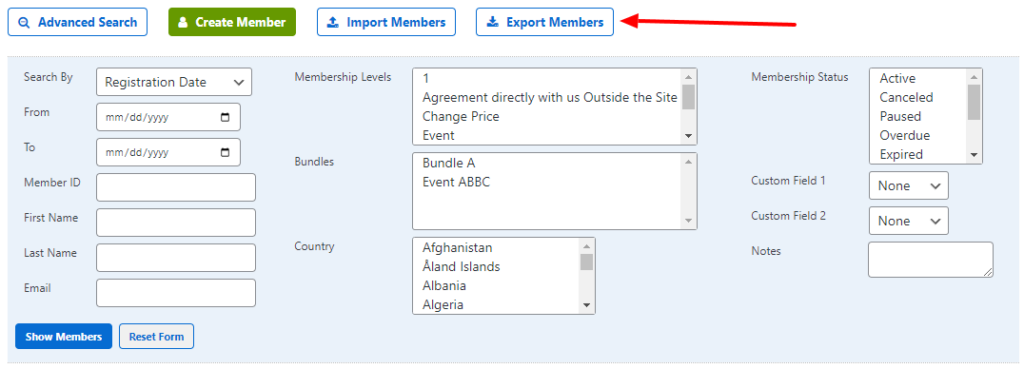
Die Option, Mitglieder aus der MemberMouse-Datenbank zu exportieren, steht für alle Mitarbeiter-Konten mit administrativen Rechten. Mit diesem Tool können Sie gefilterte Listen im CSV-Format aus der Datenbank exportieren. Mitglied verwalten Bereich mit Hilfe eines der verfügbaren Filter.
Der CSV-Export kann verwendet werden für:
- Rechnungswesen und Buchhaltung
- Berichterstattung
- Importe in Software von Drittanbietern
- Migrationen
- Massenhafte Änderung von Benutzerdaten
- Langfristige Speicherung von Mitgliederdaten
- Und vieles, vieles mehr
Eine der häufigsten und praktischsten Anwendungen des Export-Tools ist die Verwendung der exportierten Daten für Massenänderungen von Mitgliederdaten. Dies kann das Hinzufügen von Daten zu Mitgliedskonten, das Ändern von Daten, das Anpassen von Mitgliedsstufen, das Hinzufügen von Paketen und vieles mehr beinhalten. Eine umfassende Anleitung zur Aktualisierung von Mitgliedern mithilfe des Importprozesses finden Sie in diesem Artikel: Mitglieder mit dem Importassistenten importieren
So exportieren Sie Mitglieder und ihre Daten
- Klicken Sie im Menü MemberMouse auf Mitglieder verwalten.
- Wenn Sie nur eine bestimmte Gruppe von Mitgliedern exportieren möchten, Verwenden Sie den Bereich für die erweiterte Suche, um die Mitglieder einzugrenzen.
- Sobald Sie die Liste der Mitglieder haben, die Sie exportieren möchten, klicken Sie auf die Schaltfläche Mitglieder exportieren am oberen Rand des Bildschirms. Dadurch wird eine CSV-Datei generiert, die Sie herunterladen können und die die Mitgliederdaten für die derzeit aufgelisteten Mitglieder enthält.
Verfügbare Felder in der Exportvorlage
| ID MM-Benutzer-ID | Hier wird die ID-Nummer angezeigt, die MemberMouse der E-Mail-Adresse zum Zeitpunkt der Anmeldung automatisch zuweist. |
| Vorname User’s First Name | Displays the member’s First Name as it has been registered in the MemberMouse system. |
| Nachname User’s Last Name | Displays the member’s Last Name as it has been registered in the MemberMouse system. |
| Displays the member’s email address they used to register on your site. | |
| Benutzername | Displays the member’s username they used to register on your site. Often it is the same as the users email address |
| Telefon | Display the member’s phone number. Phone numbers will be displayed in whatever format they were uploaded in. Example: 123-123-1234 or 12312312345 |
| Ebene der Mitgliedschaft Aktuelle Mitgliedsstufe | Displays the Membership Level that is tied to the member’s account. |
| Bündel Zugehöriger Bündelzugang | Displays the Bundles associated with the member’s account, if any. |
| Bundle-Ablaufdaten Verfallsdatum | Zeigt das Ablaufdatum für die Bundles an, falls vorhanden. |
| Ablauf der Mitgliedschaft Ablaufdatum der Mitgliedsstufe | Displays the Expiration Date in the following format: MM/DD/YYYY (i.e. 1/25/2017). If this field is blank, member’s Membership is not currently set to expire. |
| Registriert Datum der Registrierung | Displays the member’s registration date. Registration date will be expressed as a date in the following format: MM/DD/YYYY (i.e. 1/25/2017). |
| Status Geändert Letzte Aktualisierung | Zeigt das letzte Datum an, an dem der Status geändert wurde, und zwar im folgenden Format: MM/TT/JJJJ (z. B. 25.1.2017). |
| Status Aktueller Stand | Displays the member’s current status at the time of export. Mögliche Zustände: 1 = Aktiv 2 = Abgebrochen 3 = Gesperrt 4 = Pausiert 5 = Überfällig 6 = Ausstehende Aktivierung 7 = Fehler 8 = Abgelaufen 9 = Anstehende Annullierung |
| Rechnungsadresse Wenn in den Akten | Displays the member’s billing address. |
| Rechnungsadresse Zeile 2 Wenn in den Akten | Displays the member’s billing address line 2. |
| Stadt der Rechnungsstellung Wenn in den Akten | Displays the member’s billing city. |
| Staat der Rechnungsstellung Wenn in den Akten | Displays the member’s billing state. |
| Postleitzahl der Rechnung Wenn in den Akten | Displays the member’s billing zip code. |
| Land der Rechnungsstellung Wenn in den Akten | Displays the member’s billing country. Uses two-digit ISO-Ländercodes. |
| Lieferadresse Wenn in den Akten | Displays the member’s shipping address. |
| Lieferadresse Zeile 2 Wenn in den Akten | Displays the member’s shipping address line 2. |
| Stadt der Schifffahrt Wenn in den Akten | Displays the member’s shipping city. |
| Versandstaat Wenn in den Akten | Displays the member’s shipping state. |
| Versand Postleitzahl Wenn in den Akten | Displays the member’s shipping zip code. |
| Versandland Wenn in den Akten | Displays the member’s shipping country. |
| Benutzerdefinierte Felder Spalten Wird nur angezeigt, wenn in der Datei | Wenn Sie eine benutzerdefinierte Felder konfiguriert haben, werden in diesen zusätzlichen Spalten die Daten in diesen benutzerdefinierten Feldern angezeigt. Anmerkung: When viewing the export data for a custom field that’s a check box, the following values will be used to indicate checked or unchecked: “mm_cb_on” and “mm_cb_off.” |
Fehlersuche bei Problemen Während des Exports
- Non-employees will not see the export button. If you need to export but do not have access, an administrator will have to edit the employee account to the administrator level or check the option to permit exports within that employee’s account.
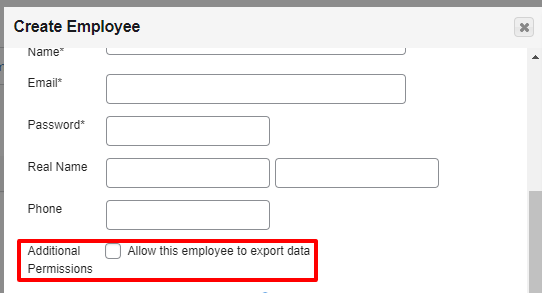
Weitere Informationen zu den Optionen für Mitarbeiterkonten finden Sie hier Artikel über die Erstellung eines Mitarbeiterkontos.
- Wenn der Export hängen bleibt und nicht abgeschlossen werden kann, kann dies auf Fehler auf der Administratorseite, erforderliche Aktualisierungen, Nicht-UTF8-Zeichen im Export oder einen Mangel an Serverressourcen hinweisen. Bitte reichen Sie ein Ticket ein, damit unser Team das Problem ermitteln und Lösungen für Sie finden kann.
- Wenn der Export abgeschlossen wird, aber keine Datei erzeugt wird, könnte Ihr Popup-Blocker die Ursache sein.

 DE
DE  EN
EN  ES
ES  FR
FR  PT
PT 


