

Wie Sie Quizze erstellen, die Ihre Schüler fesseln und lehren
Als Pädagoge möchten Sie alles tun, damit sich Ihre Schülerinnen und Schüler die Informationen, die Sie ihnen vermittelt haben, besser merken können. Quizspiele können Ihnen dabei helfen.
Das Hinzufügen eines Quiz zu Ihrem Online-Kurs ist eine fantastische Möglichkeit, eine interaktive und spannende Lernumgebung zu schaffen. Darüber hinaus sind Quizze sehr effektiv, um Ihre SchülerInnen von Anfang bis Ende zu beschäftigen und den Abschluss Ihres Kurses zu fördern. Außerdem können Quizspiele Ihren Schülern helfen, das Gelernte aktiv anzuwenden und ihr Verständnis zu festigen.
Quizzes also give you a golden opportunity to review your students’ results and assess their learning progress. This can give you valuable insight into all of your students’ performance. With this data in hand, you can shift your teaching approach, fill in gaps with new content, or double down on what’s working!
Dies sind nur einige der Gründe, warum wir uns über den Start freuen Kurse für MemberMouse letzten Monat. Mit der Veröffentlichung kam ein voll funktionsfähiger Quiz-Ersteller, den Sie verwenden können, um das Engagement zu steigern, das Lernen zu messen und den Erfolg Ihrer Kurse und Programme zu bewerten.
In diesem Artikel erfahren Sie alles, was Sie wissen müssen, um ansprechende Quizze für Ihre Schüler zu erstellen. Und das Beste daran? Es ist super einfach und schnell, diese Quizze auf Ihrer Website zu erstellen.
Lasst uns eintauchen!
How to Build Engaging Quizzes for Your Students & Members
Hier finden Sie einen Überblick über alle Besonderheiten unserer neuen Quizfunktionen.
Sie können diesen Prozess von Anfang bis Ende befolgen, um ein ansprechendes Quiz für Ihre Schüler zu erstellen.
Erstellen eines Quiz in Kursen für MemberMouse
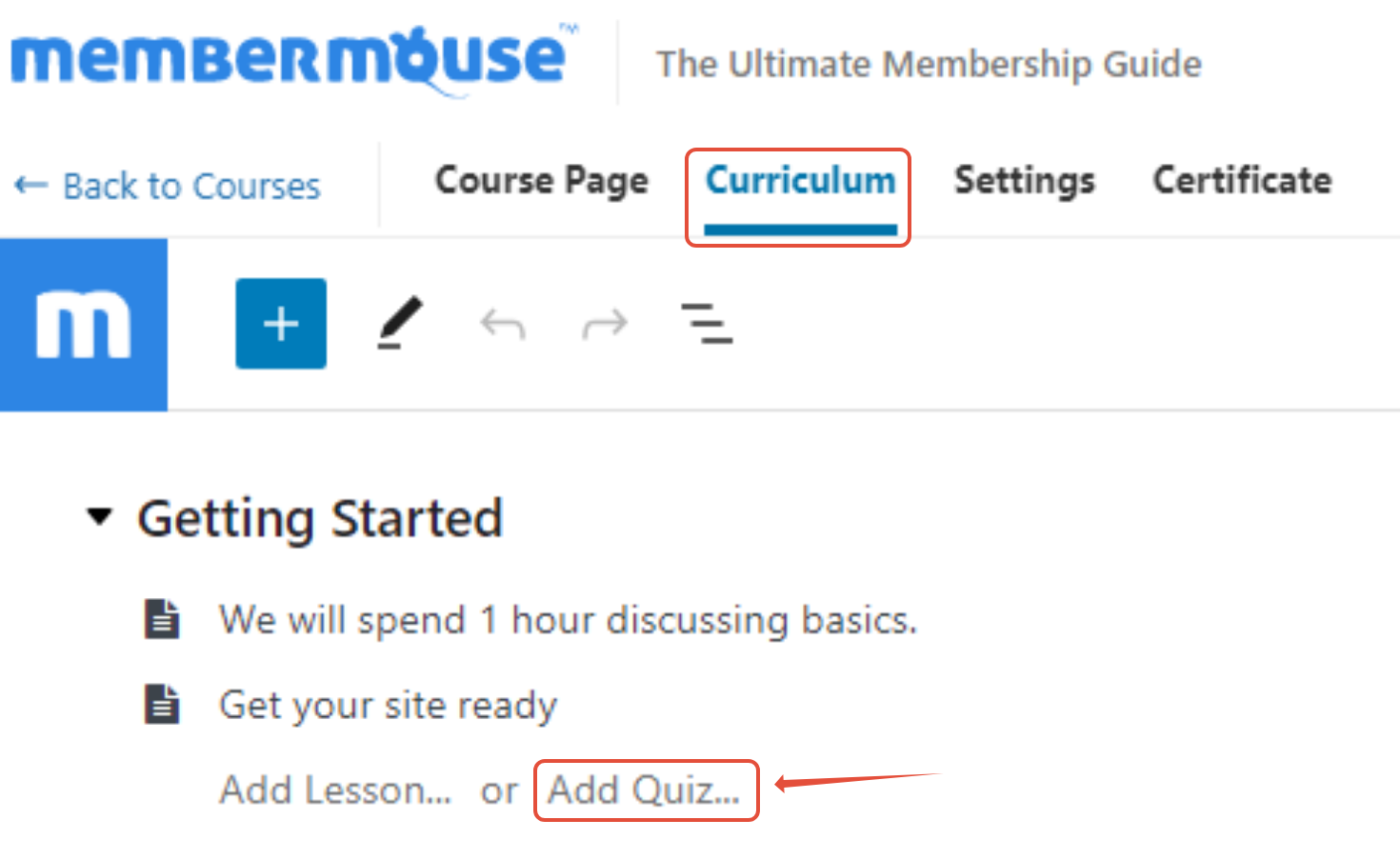
Der erste Schritt bei der Erstellung eines ansprechenden Quiz für Ihren Online-Kurs besteht darin, die Registerkarte "Lehrplan" in Ihrem Kurse für MemberMouse Dashboard. Von dort aus können Sie überall in den Abschnitten Ihres Kurses ein Quiz erstellen.
What’s great is that you can create quizzes after each lesson. Or, you can add a quiz to test your students at the end of a module. At the bottom of each section in your course, you’ll see the option to add a quiz. Simply click the Quiz hinzufügen link and you’re off to the races.
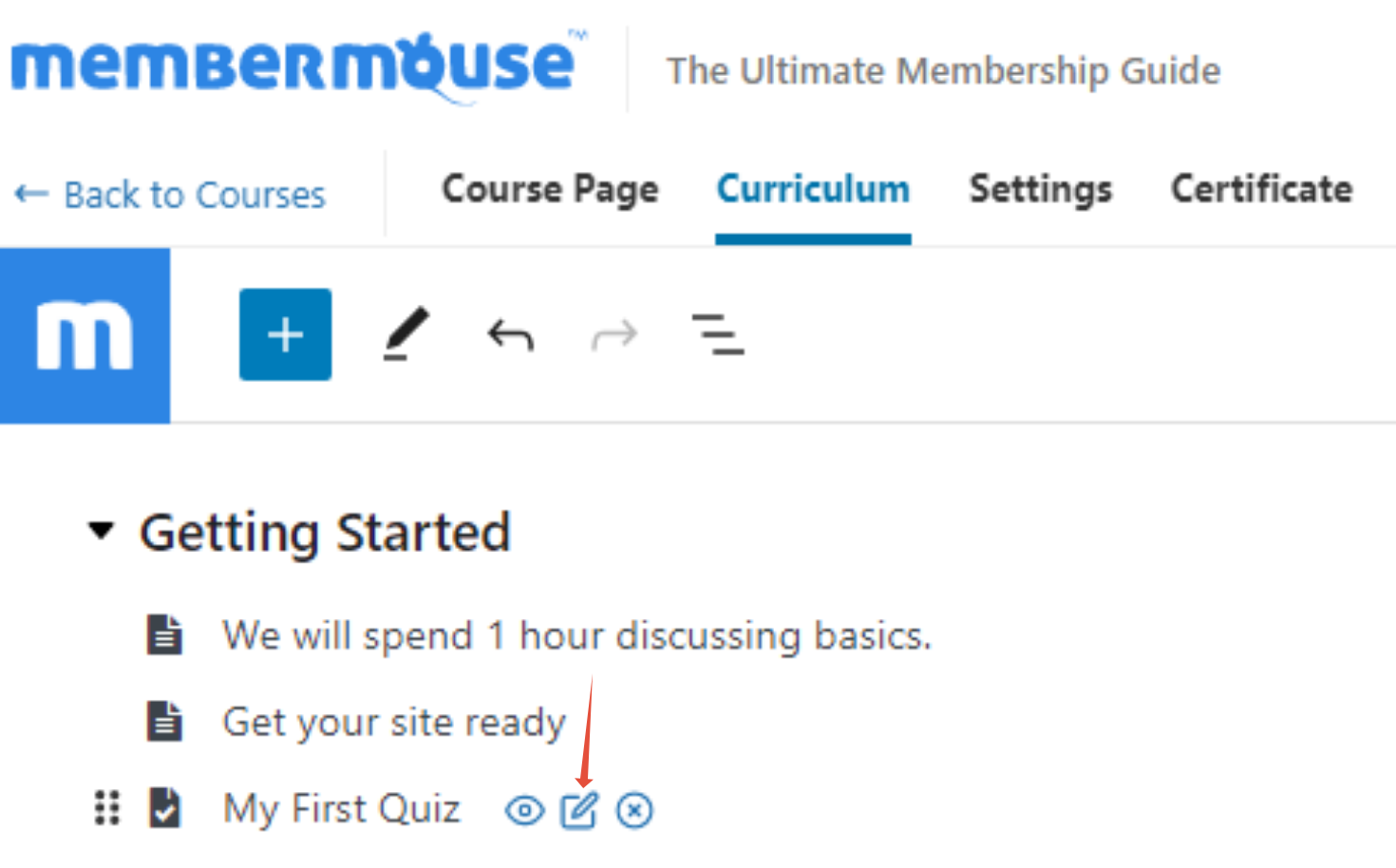
Next, add a name for your quiz. Then, hit the edit icon so that you can start building your quiz. As you start to build and customize your quiz, you’ll need to use several types of pre-built blocks within the Quizzes editor.
Um diese Blöcke zu finden, klicken Sie auf das +-Symbol oben links auf dem Bildschirm. Von hier aus haben Sie die volle Kontrolle über die Elemente, die Sie in Ihr Quiz aufnehmen.
Let’s take a look at those now.
Stellen Sie Ihre Fragen auf 5 verschiedene Weisen
Mit den Funktionen, die Sie mit Kurse für MemberMousekönnen Sie Ihre Schüler auf 5 einzigartige Arten abfragen:
1. Multiple-Choice-Fragen: Wenn eine Antwort unter mehreren richtig ist
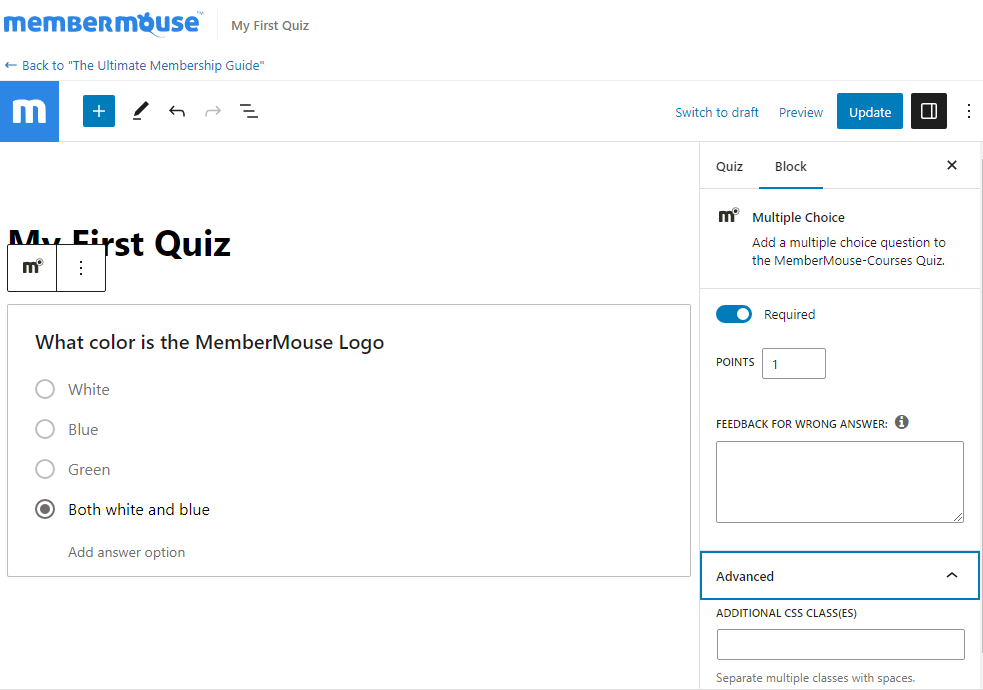
Bei der Multiple-Choice-Option können Sie eine Frage schreiben, beliebig viele Antworten hinzufügen und eine einzige richtige Antwort festlegen.
2. Fragen mit mehreren Antworten: Wo ein Schüler mehrere Antworten auswählen kann
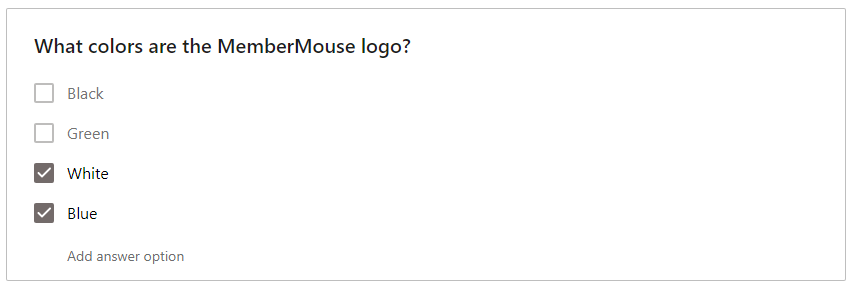
Diese Option ist ideal, wenn Sie Ihren Schülern eine Frage stellen möchten, die mehrere richtige Antworten hat.
3. Richtig oder Falsch Fragen: Wir denken, dass diese Frage im Grunde selbsterklärend ist

Dieser Fragenblock ist ziemlich einfach. Mit dieser Option können Sie wahre oder falsche Fragen erstellen. Wie bei den obigen Optionen müssen Sie angeben, ob die Antwort "wahr" oder "falsch" richtig ist.
Diese Fragen sind ideal, um Ihre Schüler auf Trab zu halten!
4. Kurzantwortfragen: Lassen Sie Ihre Schüler eine kurze Antwort schreiben

Was, wenn Sie über Multiple-Choice- und Richtig/Falsch-Fragen hinausgehen möchten? Wir haben gute Neuigkeiten für Sie: Die nächsten beiden Frageformate sind so konzipiert, dass Sie von Ihren Schülerinnen und Schülern ausführliche Antworten erhalten.
In den Kurzantwortblock können Sie eine Frage oder Aufforderung schreiben. Daraufhin erhält Ihr Schüler ein Feld, in dem er eine kurze schriftliche Antwort geben kann. Diese Option ist ideal für Fragen, die eine Antwort in Form von ein paar Wörtern oder Sätzen erfordern.
Wenn Sie möchten, dass Ihre Schüler eine noch ausführlichere Antwort geben, ist unser letzter Frageblock vielleicht die beste Wahl für Sie.
5. Aufsatzfragen: Hier können Schüler Antworten in Langform einreichen
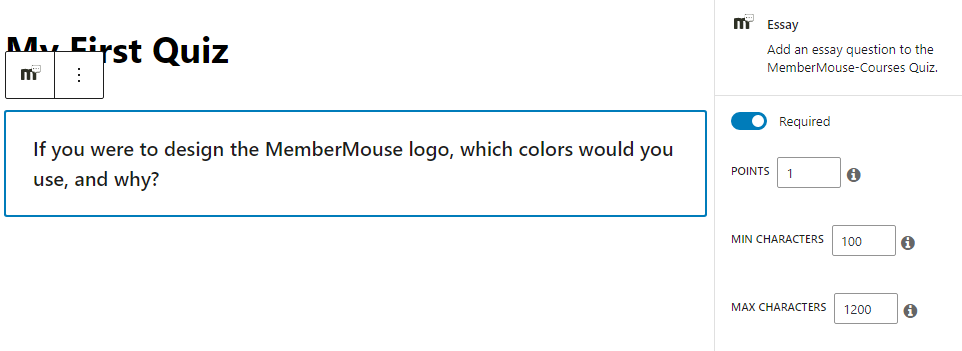
Mit diesem Fragenblock können Sie auch eine Frage oder Aufforderung für Ihre Schüler schreiben. Von dort aus können Sie eine Mindest- und eine Höchstzahl von Wörtern für die Antwort angeben.
Dieser Block funktioniert auf ähnliche Weise wie der Kurzantwortblock. Ihr Schüler erhält ein Feld, in das er seine Antwort eintippen kann. Wenn Ihre Schülerin oder Ihr Schüler die Anzahl der Wörter nicht einhält (oder etwas zu langatmig wird), wird eine Warnmeldung angezeigt.
Wählen Sie die Gewichtung der Fragen nach ihrer Komplexität
Eine unserer beliebtesten Quizfunktionen ist die Möglichkeit, Fragen nach ihrer Komplexität zu gewichten. So kann zum Beispiel eine richtige Antwort auf eine Kurzantwort oder eine Aufsatzfrage mehr Punkte bringen als eine Antwort auf eine Multiple-Choice-Frage oder eine Richtig/Falsch-Frage.
Dazu müssen Sie lediglich das Punktefeld im Quizfragenblock anpassen:
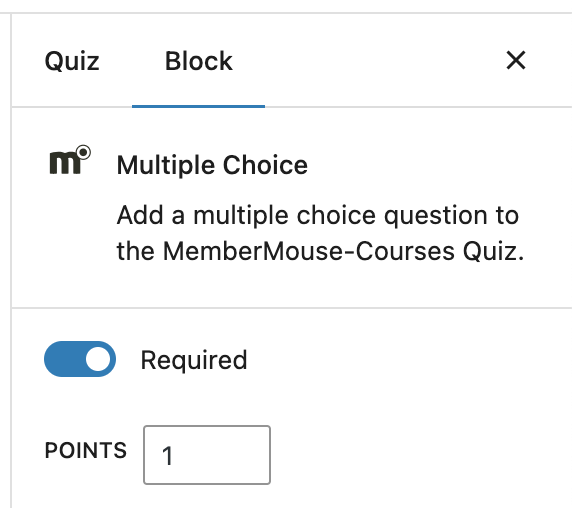
Sie können auch entscheiden, ob eine Frage erforderlich ist oder nicht, indem Sie auf den Kippschalter über dem Punktefeld klicken.
Reveal Correct Answers & Feedback Instantly
As you create the questions for your quiz, you’ll need to define the correct answer for each specific question. It’s super easy to accomplish this, all you need to do is check the box of the correct answer.
- Bei Multiple-Choice-Fragen kann es nur eine richtige Antwort geben.
- Bei Fragen mit mehreren Antworten können Sie beliebig viele richtige Antworten festlegen.
- And for true/false questions, it’ll either be true or false!
Wichtiger Hinweis:
Die Festlegung einer richtigen Antwort funktioniert nur bei den drei oben genannten Fragetypen.
For short answer and essay questions, you or someone on your team will need to manual review your students’ responses.
Noch eine Sache:
Sie können nicht nur eine richtige Antwort festlegen, sondern auch eine Rückmeldung zu falschen Antworten geben. Fügen Sie dazu einfach eine Rückmeldung in das Feld Rückmeldung bei falscher Antwort Feld:
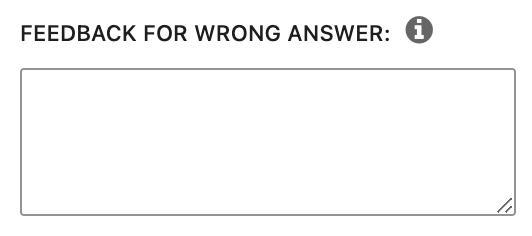
If you add information here, it’ll display to your students if they answer a question incorrectly.
Helfen Sie den Schülern mit häufigen, kürzeren Tests, auf dem Laufenden zu bleiben
Wie wir bereits erwähnt haben, ist das Einbinden von Quizzen in Ihre Kurse eine großartige Möglichkeit, um das Engagement Ihrer SchülerInnen aufrechtzuerhalten, das Lernen zu festigen und die Vervollständigung Ihres Materials zu fördern. Für weitere Informationen über die Macht von Quiz und Gamification, Hören Sie sich dieses Podcast-Interview an mit dem Gamification-Experten für Mitglieder-Websites Esai Arasi.
Eine Strategie zur Steigerung des Engagements besteht darin, am Ende jeder Lektion eine Reihe von kürzeren Quizfragen einzubauen. Sie können jedes Quiz als obligatorisch einstufen, so dass die Schüler es abschließen müssen, bevor sie mit dem nächsten Modul fortfahren können. Oder Sie können den Schülern, die alle Quizfragen beantworten, zusätzliche Punkte geben. Wie Sie Anreize für die Bearbeitung dieser Quizfragen schaffen, bleibt Ihnen überlassen!
Einpacken
If you can’t tell, we’re very excited about these new quiz features. After reading this article, we hope you are as well!
Alle diese Quizfunktionen sind Teil der Kurse für MemberMouse und stehen allen unseren Kunden mit dem Plus-Plan oder höher zur Verfügung.
Wenn Sie alle Einzelheiten darüber erfahren möchten, wie Quiz und Kurse für MemberMouse funktionieren, können Sie sich die vollständige Dokumentation hier in unserem Support Center.
Now all that’s left for you to do is build out a quiz for your students!
If you have any questions or comments for us, feel free to drop us a line below. We’d love to hear from you.


Blair Williams
Von MemberMouse erstelltes Mitarbeiterkonto




 DE
DE  EN
EN  ES
ES  FR
FR  PT
PT 


