 Blog
Blog Podcast
 Ayuda
Ayuda Acceso de clientes
Nota: Todos los nuevos clientes del plan tienen acceso básico a los cursos de MemberMouse.
- Los cuestionarios y los certificados de finalización del curso están a disposición de los clientes en la página Plan PLUS y superiores.
- Los clientes del plan heredado no tendrán acceso a los cursos, cuestionarios o certificados a menos que tengan un plan PREMIUM o superior.
Para empezar
Once you’ve installed and activated the Courses for MemberMouse extension, you will be able to create Quizzes in any of your existing Courses. Quizzes allow you to enhance your courses and test student comprehension. Not only will this gauge your teaching skills, but also it allows the student to learn about their strengths and weaknesses.
Nota: Los cuestionarios forman parte de la extensión Cursos para MemberMouse. Si aún no ha instalado la extensión Cursos, aprenda primero a activarla y configurarla aquí: Introducción a los cursos de MemberMouse
Crear su primer cuestionario
Crear un cuestionario en una lección existente es fácil. Para empezar, navegue en el menú MemberMouse hasta Cursos y abra el Curso al que desea añadir un Cuestionario. Seleccione la opción Plan de estudios y allí debería ver una lista de las Secciones que ha creado al configurar su Curso. Dentro de cualquier Sección que haya creado, aparecerá la opción de añadir una Prueba o Lección.
Haga clic en Añadir cuestionario, y dé un nombre a su Quiz en el nuevo campo que aparecerá. Guarde la página para registrar el nuevo Quiz.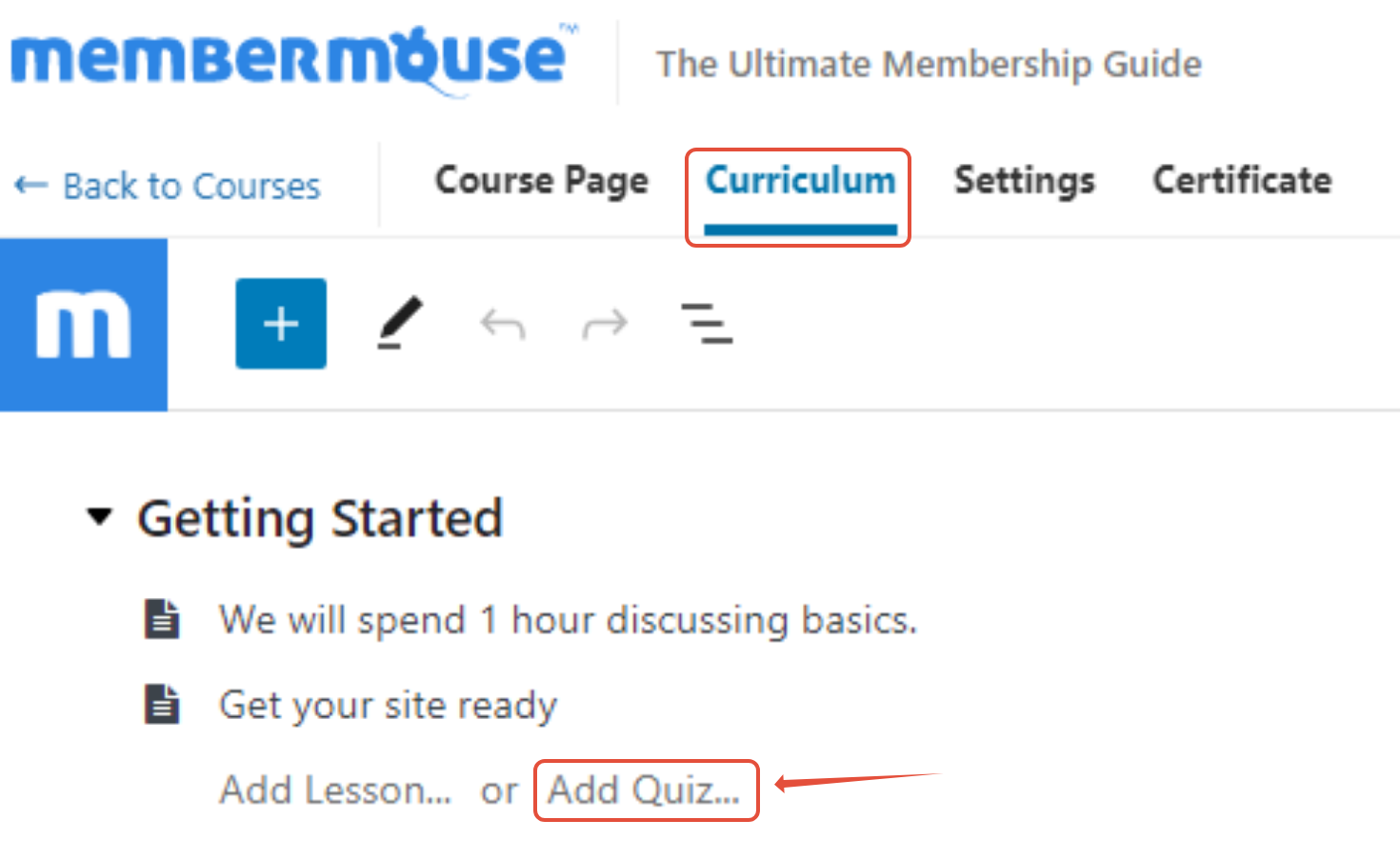
Ahora que un Quiz ha sido generado, puede ser editado o visto, de forma similar a una entrada de WordPress. Pase el ratón sobre el nombre de la prueba, y verá las opciones para editar y ver. Haga clic en Editar para empezar a crear tu cuestionario.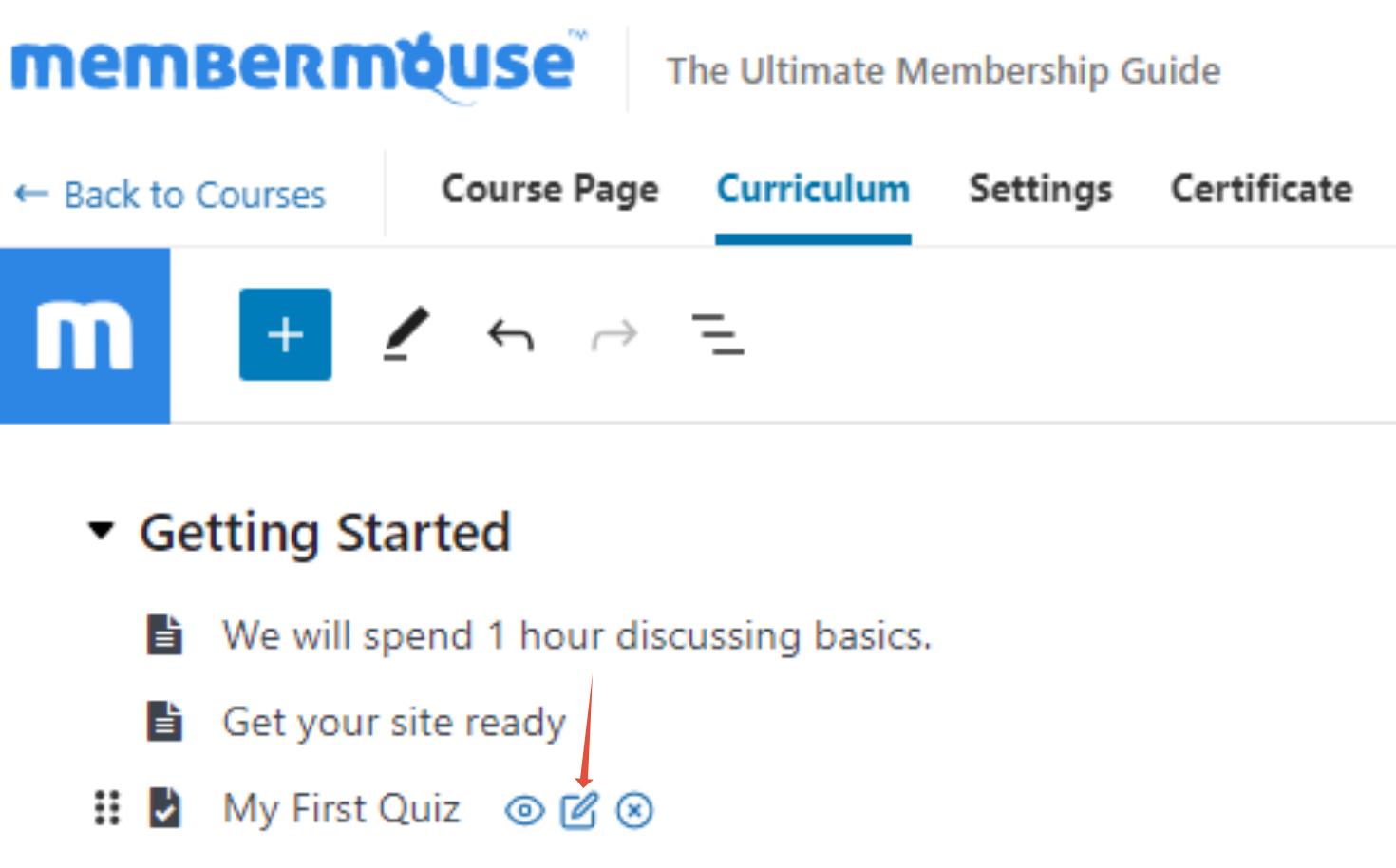
As you build and customize your quiz, you’ll use several types of pre-built blocks within the Quizzes editor. To find these blocks, click on the + en la parte superior izquierda de la pantalla.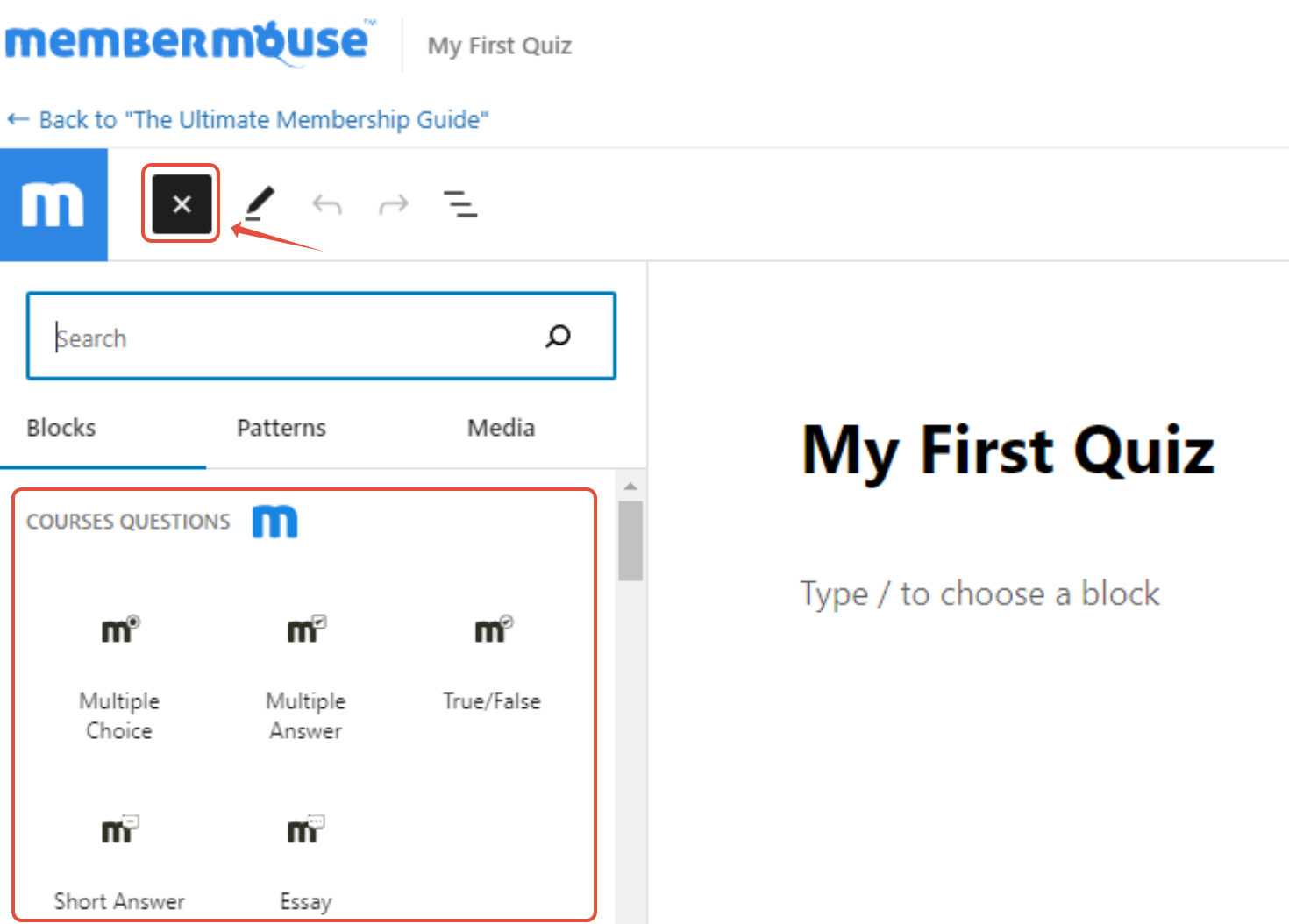
Selecciona un bloque, y ese cuadro de cuestionario aparecerá en el editor de cuestionarios. Desde allí, puedes editar y personalizar las preguntas de tu cuestionario. A continuación encontrarás detalles sobre cada opción de bloque y cómo configurarlos.
Bloque de opciones múltiples
Aquí puede escribir una pregunta, añadir varias opciones de respuesta e indicar un una sola respuesta correcta.
On the right, you’ll see where you can label the question as “required”, adjust the quiz point count, and add feedback that your students will see if they choose an incorrect answer.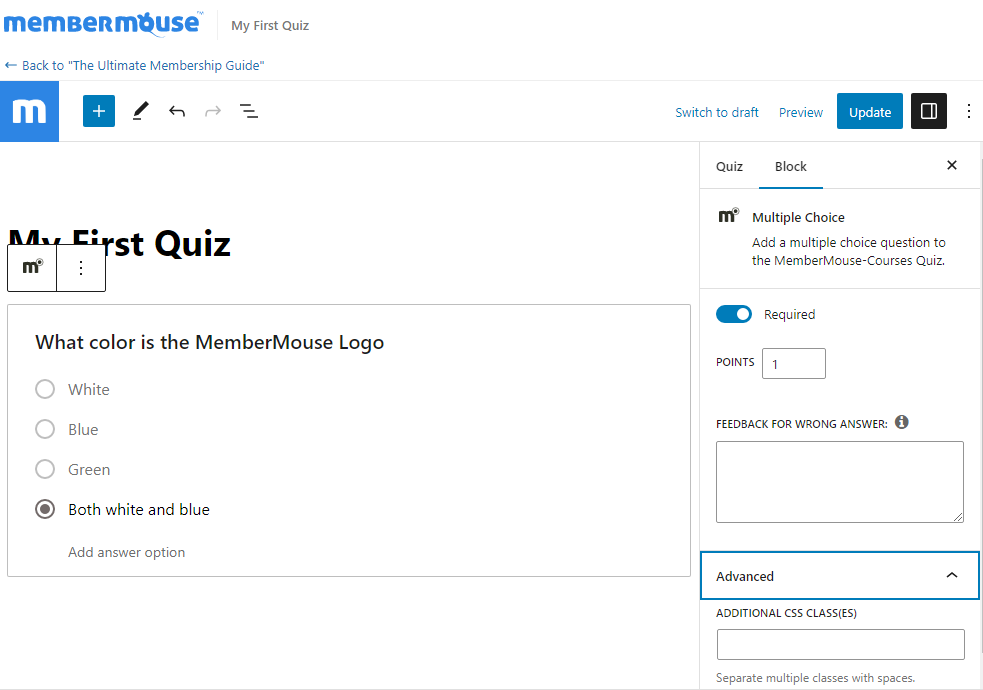
Respuesta múltiple Pregunta Bloque
Este bloque le permite escribir una pregunta, añadir varias respuestas y marcar múltiples respuestas correctas.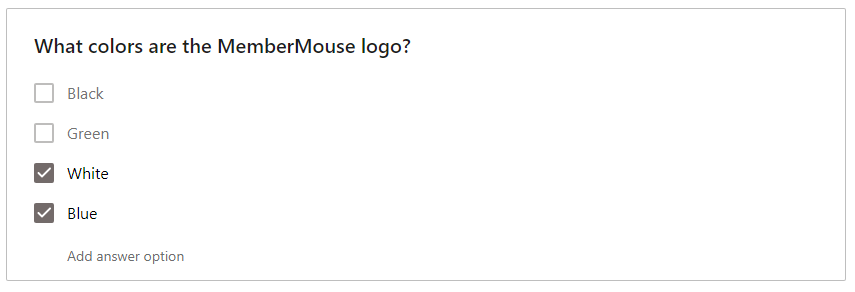
Bloque de preguntas verdadero/falso
Este bloque es igual de sencillo. Escriba una frase y, a continuación, indique si "verdadero" o "falso" es la respuesta correcta.
Respuesta corta Bloque
Con el bloque de respuestas cortas, usted escribe una pregunta o sugerencia y el alumno dispone de un campo en el que puede dar una respuesta corta por escrito.
Bloque de ensayos
Con este bloque, usted escribe una pregunta o sugerencia e indica el número mínimo/máximo de caracteres requeridos. Al igual que con el bloque de respuesta corta, al alumno se le muestra un campo en el que puede escribir una respuesta. El alumno ve una alerta si la respuesta no está dentro del número de caracteres indicado.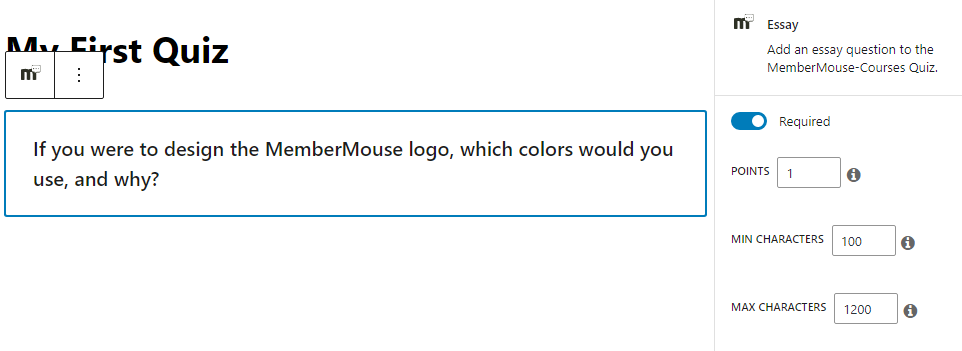
Reglas para completar el cuestionario
In the Quizzes editor, you can set rules for quiz completion. If you set a question as “required” and the student doesn’t answer that question, the student will be shown a message informing them that they must answer that question to submit the quiz.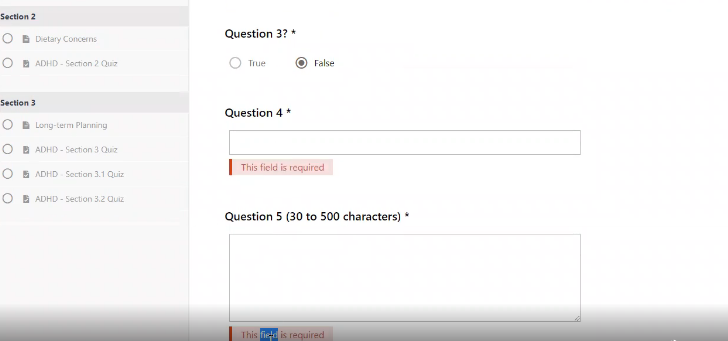
En Requerido la función Puntos y la función Respuesta incorrecta están disponibles en el panel Bloque tras seleccionar el bloque en cuestión.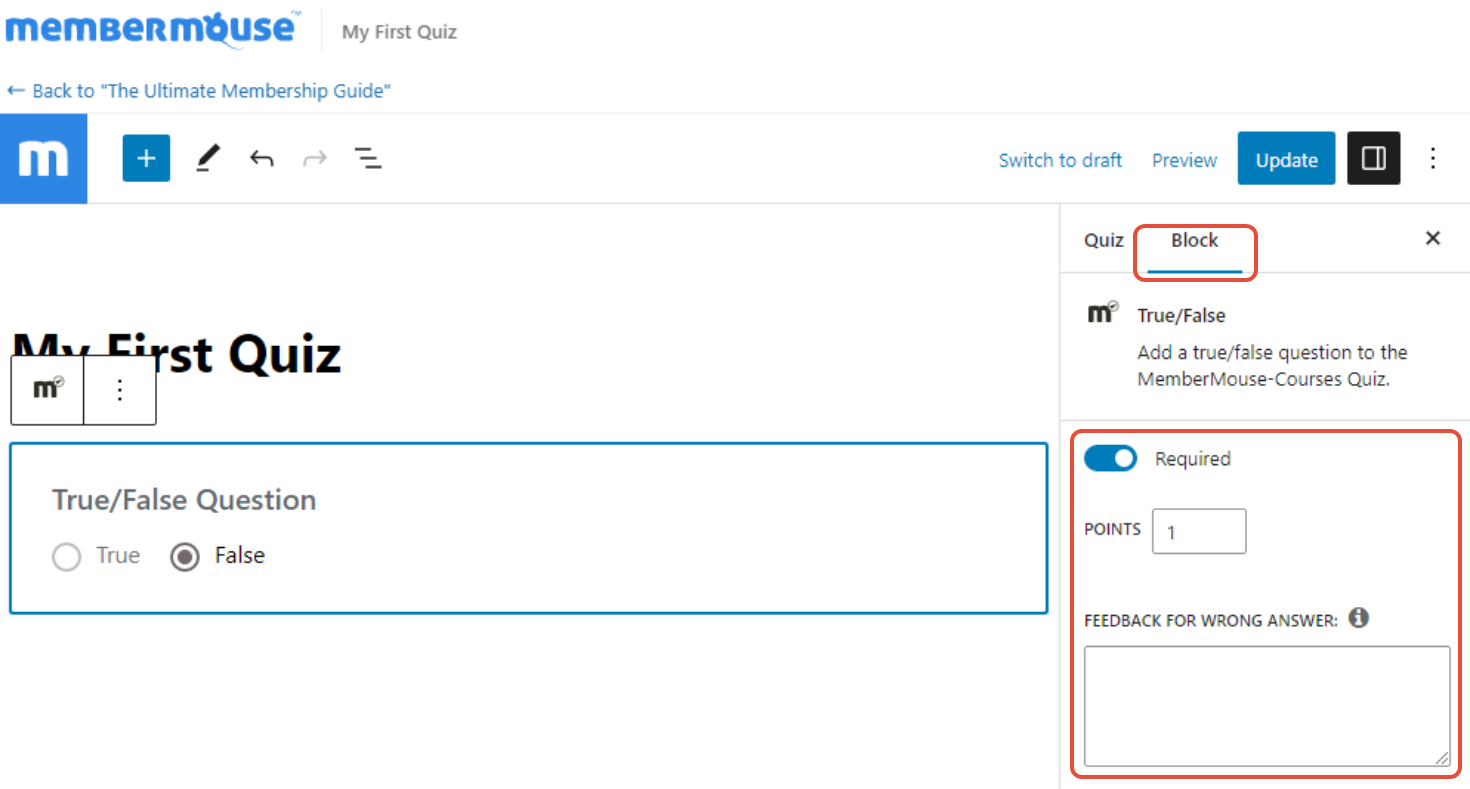
No puedo editar este cuestionario
Una vez que un cuestionario se haya realizado al menos una vez, ya no podrá editarlo sin borrar todos los registros de los alumnos que lo hayan completado, lo que no es aconsejable en la mayoría de los casos.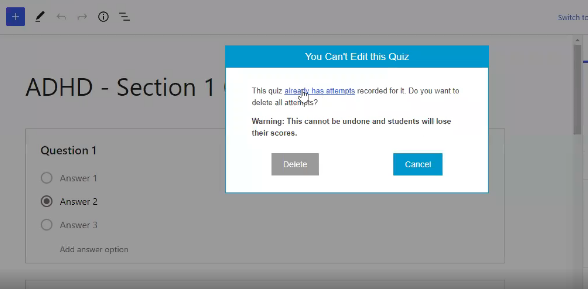
Ver los intentos
You can view a student’s attempts directly from your quiz. Just hover over the quiz, and check the Ver intentos enlace.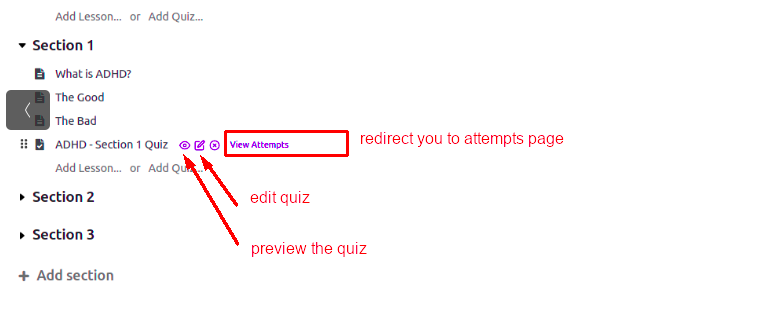
On the View Attempts page, you have options to delete a student’s attempts so they can retake the Quiz.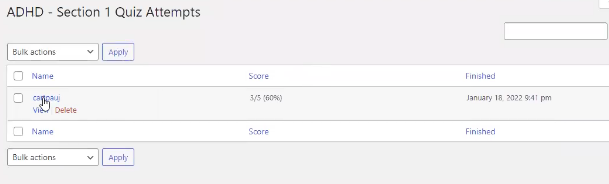
Configuración de los cuestionarios
You’ll find all the settings for Quizzes under the Courses Ajustes pestaña. Vaya a su WordPress dashboard > MemberMouse > Cursos. Click on the course where you’d like the quiz to be, and click Ajustes. You’ll see the Quizzes options there: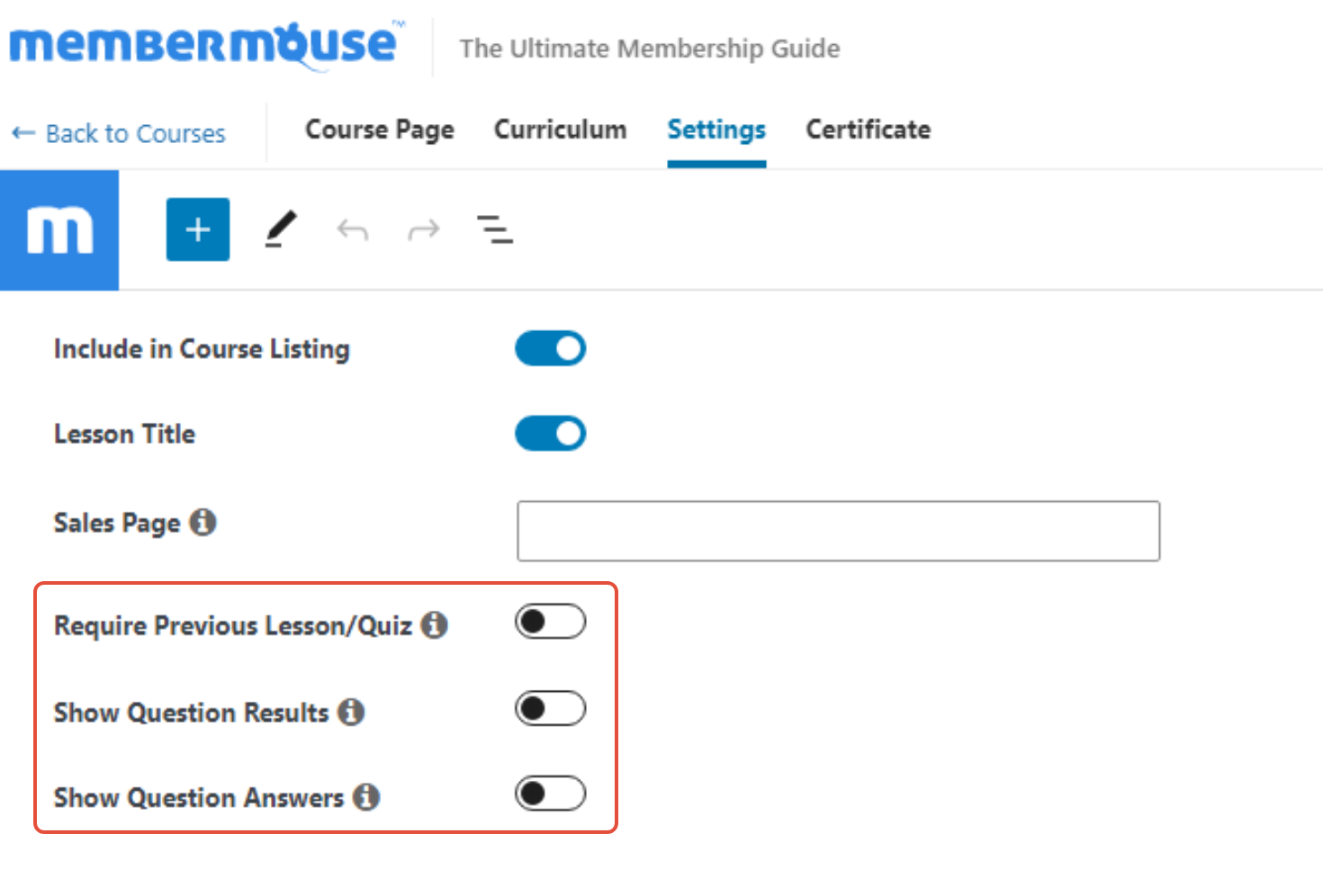
Título de la lección/examen
Esta opción controla si los títulos de las Lecciones y Cuestionarios deben ser mostrados. Los títulos estarán activados por defecto. Por otro lado, puede ocultar estos títulos en todas sus lecciones y cuestionarios desactivando esta opción.
Requerir Lección/Cuestionario Previo
Active esta opción si desea exigir a los alumnos que completen una lección/cuestionario anterior antes de que puedan acceder a la siguiente lección/cuestionario.
Nota: La primera lección de una sección requerirá haber completado la última lección/quiz de la sección anterior.
Mostrar resultados de preguntas
Selecting this option will allow students to see whether an answer is correct or incorrect. Disable this option if you don’t want students to know which questions they answered correctly.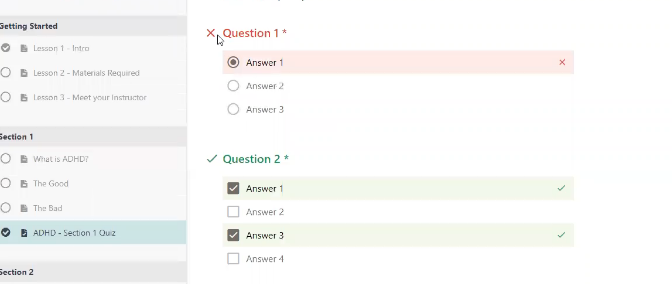
Mostrar respuestas a preguntas
Seleccione esta opción si desea mostrar a los alumnos las respuestas correctas después de que completen el cuestionario.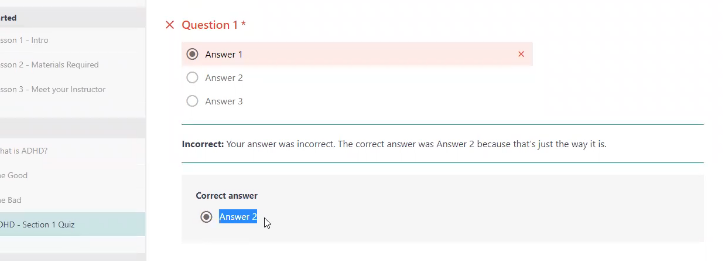

 ES
ES  EN
EN  DE
DE  FR
FR  PT
PT 


