 Blog
Blog Podcast
 Ayuda
Ayuda Acceso de clientes
Estilos de botones por defecto
In MemberMouse’s default checkout page template we include a SmartTag™ that automatically renders a button for each active payment method. Here’s the SmartTag™ responsible for this:
[MM_Form_Button type='all']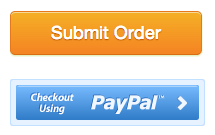
In order to provide this functionality it’s necessary for us to control the styles of the buttons. There is some minor customization you can do via SmartTag™ attributes. For example, you can change the color and the button text as follows:
[MM_Form_Button type='all' label='Comprar ahora' color='verde']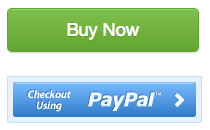
Tener 2 botones separados en una página de pago
Muchas veces, usted querrá tener un botón único en su sitio tanto para su Pasarela de Pago Onsite como para su Pasarela de Pago Offsite.
To do that, you need to remove the MM_Form_Button type=’all’ from your your code, and add a specific button for each payment gateway.
Utilice este código para la pasarela de pago in situ:

<a href="/es/[MM_Form_Button type='submit' paymentMethod='default']/"

class="mm-button blue large rounded">Registrarse con Stripe</a>
Y esto para la pasarela de pago externa:

<a href="/es/[MM_Form_Button type='submit' paymentMethod='paypal']/"

class="mm-button green large">Registrarse con PayPal</a>
También puede utilizar una imagen para el botón, utilizando un código como este:

<a href="/es/[MM_Form_Button type='submit' paymentMethod='paypal']/">

<img src="http://www.paypalobjects.com/en_US/i/btn/x-click-but5.gif"></a>
Utilice estos fragmentos si desea que los dos botones estén situados en lugares diferentes de la página de pago o si simplemente desea tener un mayor control sobre el aspecto y la posición de los botones.
Control total sobre los estilos de los botones
Si desea tener un control total sobre los estilos y la disposición de los botones, puede utilizar en su lugar la siguiente configuración de SmartTag™:
[MM_Form_Button type='submit' paymentMethod='paypal']Esto simplemente mostrará un enlace que envía el formulario al método de pago especificado en el atributo paymentMethod. Dado que sólo emite un enlace, es su responsabilidad determinar cómo se mostrará en la pantalla mediante el uso de SmartTag™ con un atributo <a> etiqueta o <button> etiqueta. Por ejemplo, puede hacer lo siguiente
<a href="/es/[MM_Form_Button type='submit' paymentMethod='paypal']/">Pago con PayPal</a>Nota: Once you stop using the [MM_Form_Button type=’all’] SmartTag which automatically creates a button for each active payment method, you’re responsible for creating each button you want included on the checkout page by using the [MM_Form_Button type=’submit’ paymentMethod=”] SmartTag configuration.
Lea este artículo para documentación completa sobre la etiqueta inteligente MM_Form_Button™.
En este artículo se detallan los atributos que puede utilizar para estilo de los botones en la página de pago.

 ES
ES  EN
EN  DE
DE  FR
FR  PT
PT 


