 Blog
Blog Podcast
 Ayuda
Ayuda Acceso de clientes
La integración de MemberMouse con MailChimp le permitirá asignar y mover fácilmente a sus clientes desde y hacia las listas de MailChimp, lo que ellos llaman un público.
A partir de MM 2.4.1 Soporte de MailChimp Tags disponible usando Bundles, así como mover miembros entre Audiencias.
Crear una clave API en MailChimp
- Conéctese a su MailChimp cuenta.
- Click on your account avatar in the left-hand side navigation bar at the bottom left corner and then click the Account item.

- In the Extras menu click on the API keys item.
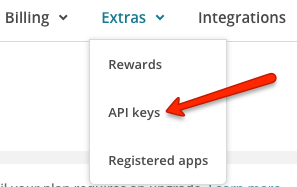
- After clicking the API Keys & Authorized Apps link, you will be presented with any current keys you have for your account along with the ability of generating new keys.

- MemberMouse necesitará su propia clave API para la integración. Haga clic en el botón Crear una clave y siga las instrucciones para crear una nueva clave.
- After the key has been created, copy the key listed in the API Key column. You will paste this key into a field on your site in the next step.
Integrar MailChimp con MemberMouse
- En el menú MemberMouse, haga clic en Configuración del correo electrónico y, a continuación, haga clic en el botón Ficha Integraciones de correo electrónico.
- Choose ‘MailChimp’ from the Select Provider dropdown menu.

- Introduce la clave API obtenida del sitio web de MailChimp.

- Elija la configuración de confirmación de recepción que desee.

- Haga clic en Configure para guardar la configuración.
Más información sobre la configuración de confirmación de suscripción
(Nota: Los ajustes de MemberMouse para la configuración de opt-in sobrescribirán cualquier ajuste de opt-in configurado en MailChimp)
La integración de MailChimp incluye 3 opciones diferentes para la configuración de MailChimp Opt-In.
- Never – This option will not require your users to opt-in to lists.
- First List Only – This option will only require users to confirm the first time they are added to an Audience list.
- Antes de cada cambio de lista - Esta opción requerirá que sus usuarios se inscriban en cada lista de público a la que MemberMouse intente cambiarlos.
MemberMouse utiliza la API de MailChimp para añadir y mover automáticamente miembros entre las listas de Audiencia en función de sus derechos de acceso. Puede optar por activar la función de confirmación de suscripción para sus listas utilizando las opciones de integración de MemberMouse mencionadas anteriormente.
When the opt-in feature is enabled for your MailChimp Audience lists (MailChimp refers to this as Double Opt-in), depending on your chosen settings, the member will receive an email from MailChimp when they’re added to either their first Audience list or, if configured, every Audience list, asking them to click a link to confirm they want to be added.
Keep in mind, with opt-in settings enabled, it can create a situation where MailChimp can become out of sync with MemberMouse. If the member chooses to simply ignore the confirmation email, they won’t be added to Audience list as you expected.
Para obtener más información sobre cómo MailChimp gestiona Double Opt-in, puede leer este artículo aquí: MailChimp Doble Opt-in
Asignar niveles de afiliación y paquetes a listas de destinatarios
Now, you are ready to move onto the next part of email integration where you’ll map membership levels and bundles to Audience lists.
- Lea este artículo para aprenda a asignar niveles de afiliación a las listas de destinatarios de MailChimp
- Lea este artículo para aprender a asignar paquetes a listas de destinatarios de MailChimp
Etiquetar miembros en listas de audiencias de MailChimp mediante paquetes
Disponible en MM 2.4.1+
Después de configurar la API para MailChimp, habrá una opción para Activar etiquetado, que debe ser marcada para activar esta función. Cuando el etiquetado esté activado, se añadirán y eliminarán etiquetas de un suscriptor en MailChimp cuando se añadan y eliminen paquetes de un miembro en MemberMouse.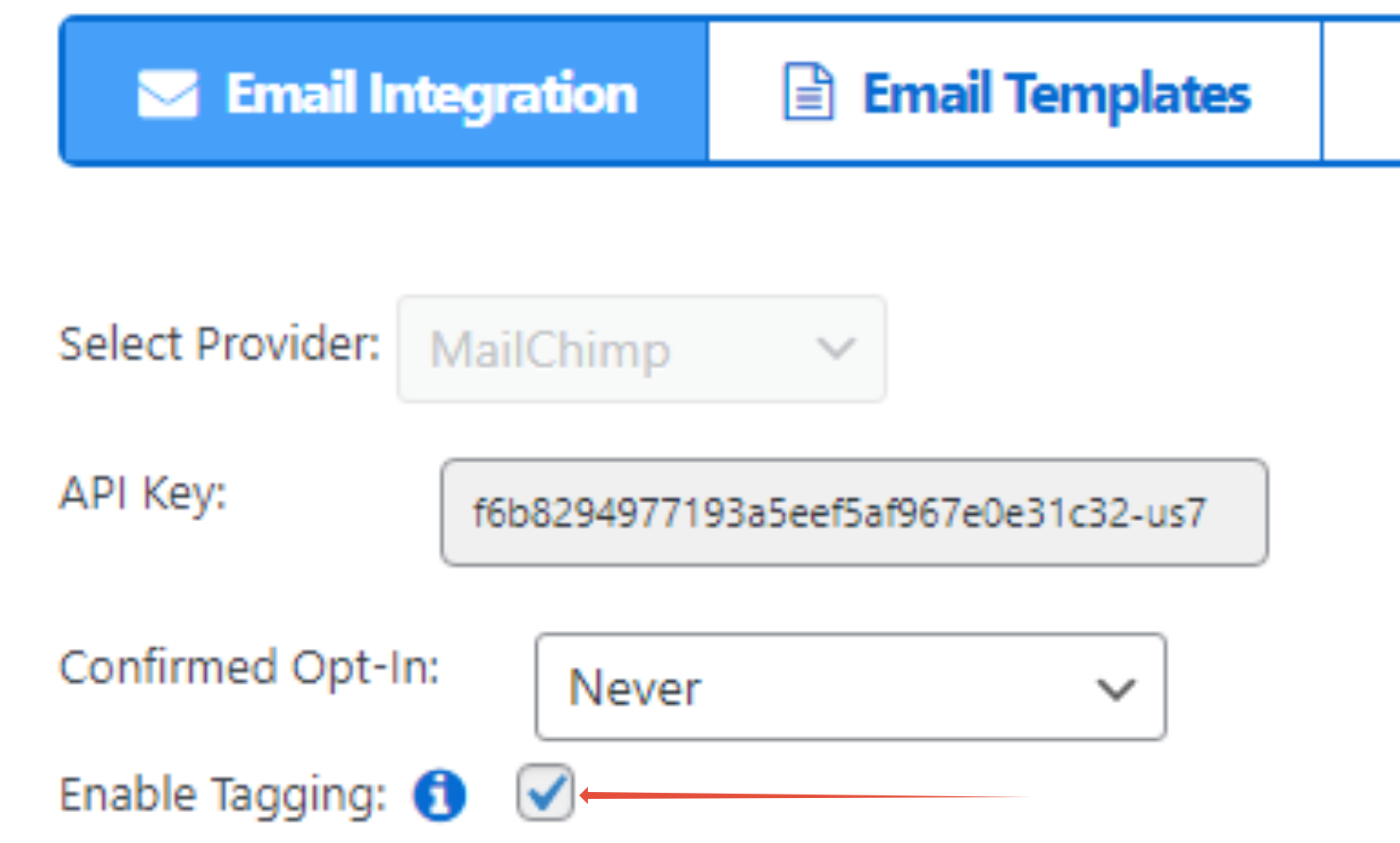
Una vez habilitado el etiquetado, el nombre corto del paquete se etiquetará a su suscriptor en MailChimp cuando compre un paquete gratuito o de pago.
Si el paquete caduca o se cancela, se eliminará la etiqueta.
NOTA: El etiquetado de paquetes sólo funciona con la compra de un paquete de pago o la adición de un paquete gratuito. El etiquetado de paquetes no funcionará con los paquetes asignados.
Para entender la diferencia entre paquetes asignados y comprados, consulte: Paquetes asignados frente a paquetes comprados
Enable Merge Tag Sync
Available in MM 3.0.3+
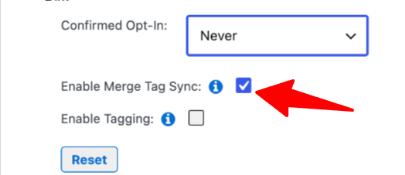
By default, MemberMouse creates Merge Tags in MailChimp to represent bundle status for every Contact. As this process requires a separate MailChimp API call for each tag, it can create performance problems for sites that have a large number of bundles. This option allows you to disable Merge Tag Sync and minimize performance issues when numerous bundles are used.
“Enable Merge Tag Sync” does two things each time a member is added or updated: it pushes the member’s first and last name into Mailchimp’s FNAME/LNAME merge fields, and it maintains a TRUE/FALSE merge field per membership bundle (creating those bundle fields on the audience if needed).
So while it’s switched off, the impact is:
- Name personalization won’t update from MemberMouse — for members added or whose name changes during this window, the FNAME/LNAME fields in Mailchimp may be blank or out of date, so |FNAME|-style personalization wouldn’t populate for them. Names already stored in Mailchimp stay as they are.
- The per-bundle merge fields won’t be created/updated — so any personalization or segments that rely on those bundle merge fields won’t reflect current membership until it’s re-enabled.
What’s not affected while it’s switched off: members still move between audiences correctly, email delivery is unaffected, and any merge data already in Mailchimp remains. If you use Mailchimp tags for segmentation, those are governed by a separate setting and will keep working.
If you enable this feature, syncing begins, or picks back up automatically on the next member updates.

 ES
ES  EN
EN  DE
DE  FR
FR  PT
PT 


