 Blog
Blog Podcast
 Suporte
 Login do cliente
A integração do MemberMouse com o MailChimp permitirá que você atribua e mova facilmente seus clientes de e para as listas do MailChimp, que eles chamam de Audience (Público).
A partir do MM 2.4.1+ Suporte às Tags do MailChimp disponível usando Bundles, bem como movendo membros entre Audiences.
Criar uma chave de API no MailChimp
- Faça login em seu MailChimp conta.
- Click on your account avatar in the left-hand side navigation bar at the bottom left corner and then click the Account item.

- In the Extras menu click on the API keys item.
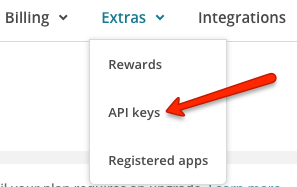
- After clicking the API Keys & Authorized Apps link, you will be presented with any current keys you have for your account along with the ability of generating new keys.

- O MemberMouse precisará de sua própria chave de API para a integração. Clique no botão Criar uma chave e siga as instruções para criar uma nova chave.
- After the key has been created, copy the key listed in the API Key column. You will paste this key into a field on your site in the next step.
Integrar o MailChimp com o MemberMouse
- No menu MemberMouse, clique em Configurações de e-mail e, em seguida, clique no botão Guia Integrações de e-mail.
- Choose ‘MailChimp’ from the Select Provider dropdown menu.

- Insira a API Key que foi recuperada do site do MailChimp.

- Escolha as configurações de Confirmed Opt-In desejadas.

- Clique em Configurar para salvar suas configurações.
Mais sobre as configurações de confirmação de aceitação
(Observação: As configurações do MemberMouse para a configuração de opt-in substituirão quaisquer configurações de opt-in definidas no MailChimp)
A integração com o MailChimp inclui três opções diferentes para suas configurações de opt-in do MailChimp.
- Never – This option will not require your users to opt-in to lists.
- First List Only – This option will only require users to confirm the first time they are added to an Audience list.
- Before Every List Move (Antes de cada mudança de lista) - Essa opção exigirá que os usuários optem por participar de cada lista do Audience para a qual o MemberMouse tentar fazer a transição.
O MemberMouse utiliza a API do MailChimp para adicionar e mover automaticamente membros entre as listas do Audience com base em seus direitos de acesso. Você pode optar por ativar o recurso Confirmed Opt-in para suas listas usando as opções de integração do MemberMouse mencionadas acima.
When the opt-in feature is enabled for your MailChimp Audience lists (MailChimp refers to this as Double Opt-in), depending on your chosen settings, the member will receive an email from MailChimp when they’re added to either their first Audience list or, if configured, every Audience list, asking them to click a link to confirm they want to be added.
Keep in mind, with opt-in settings enabled, it can create a situation where MailChimp can become out of sync with MemberMouse. If the member chooses to simply ignore the confirmation email, they won’t be added to Audience list as you expected.
Para saber mais sobre como o MailChimp lida com o Double Opt-in, você pode ler este artigo aqui: MailChimp Double Opt-in
Mapear níveis de associação e pacotes para listas de público-alvo
Now, you are ready to move onto the next part of email integration where you’ll map membership levels and bundles to Audience lists.
- Leia este artigo para Saiba como mapear os níveis de associação para as listas de público-alvo do MailChimp
- Leia este artigo para Saiba como mapear pacotes para as listas de público-alvo do MailChimp
Marcar membros em listas de público-alvo do MailChimp usando pacotes
Disponível no MM 2.4.1+
Depois de configurar a API para o MailChimp, haverá uma opção para Ativar marcação, que precisa ser marcada para ativar esse recurso. Quando a marcação estiver ativada, as tags serão adicionadas e removidas de um assinante no MailChimp quando os pacotes forem adicionados e removidos de um membro no MemberMouse.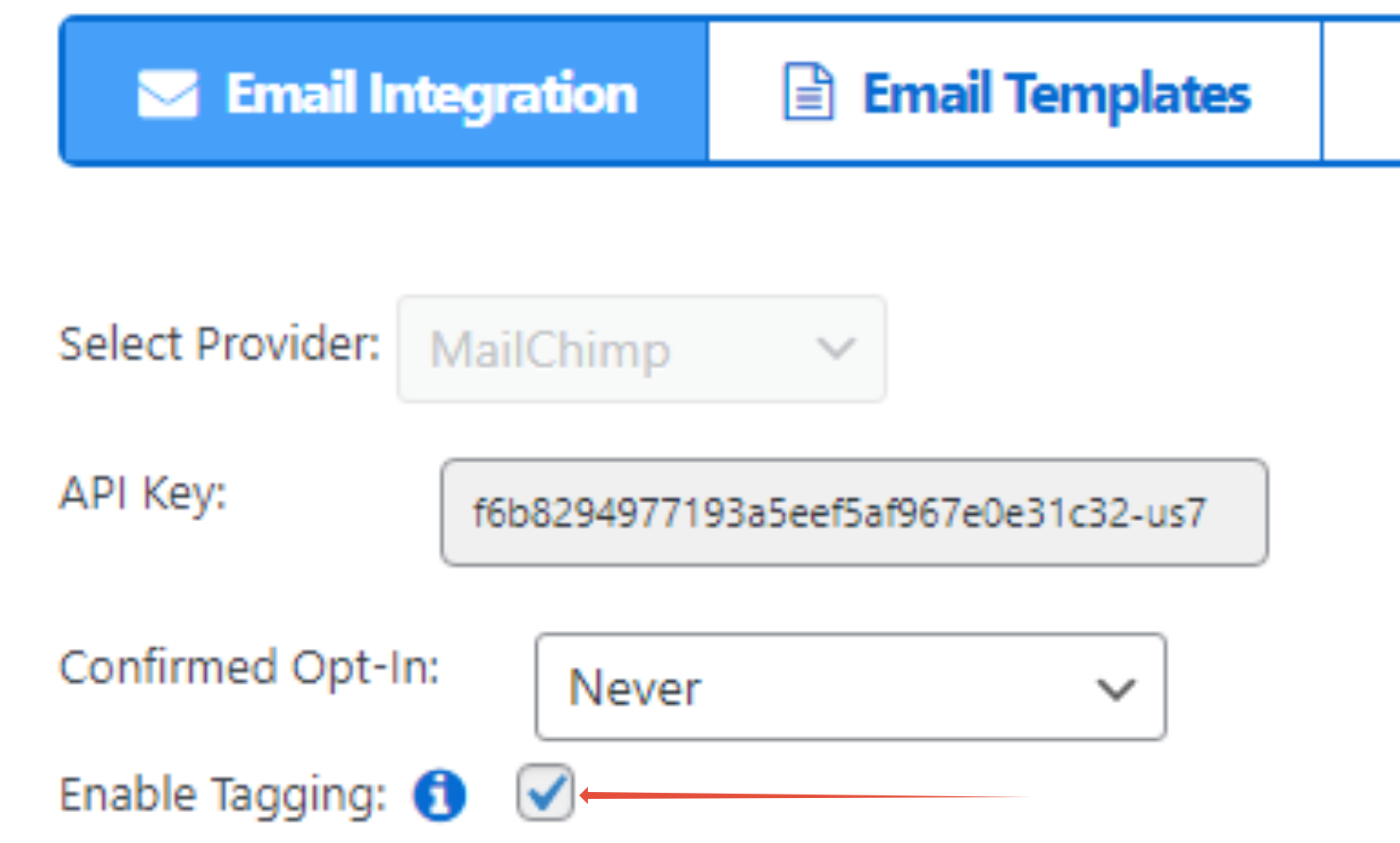
Quando a marcação estiver ativada, o nome curto do pacote será marcado para seu assinante no MailChimp quando ele comprar um pacote gratuito ou pago.
Se o pacote expirar ou for cancelado, a tag será removida.
OBSERVAÇÃO: A marcação de pacote só funciona com a compra de um pacote pago ou com a adição de um pacote gratuito. A marcação de pacote não funcionará com pacotes atribuídos.
Para entender a diferença entre pacotes atribuídos e comprados, consulte: Pacotes atribuídos versus comprados
Enable Merge Tag Sync
Available in MM 3.0.3+
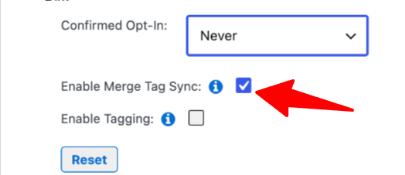
By default, MemberMouse creates Merge Tags in MailChimp to represent bundle status for every Contact. As this process requires a separate MailChimp API call for each tag, it can create performance problems for sites that have a large number of bundles. This option allows you to disable Merge Tag Sync and minimize performance issues when numerous bundles are used.
“Enable Merge Tag Sync” does two things each time a member is added or updated: it pushes the member’s first and last name into Mailchimp’s FNAME/LNAME merge fields, and it maintains a TRUE/FALSE merge field per membership bundle (creating those bundle fields on the audience if needed).
So while it’s switched off, the impact is:
- Name personalization won’t update from MemberMouse — for members added or whose name changes during this window, the FNAME/LNAME fields in Mailchimp may be blank or out of date, so |FNAME|-style personalization wouldn’t populate for them. Names already stored in Mailchimp stay as they are.
- The per-bundle merge fields won’t be created/updated — so any personalization or segments that rely on those bundle merge fields won’t reflect current membership until it’s re-enabled.
What’s not affected while it’s switched off: members still move between audiences correctly, email delivery is unaffected, and any merge data already in Mailchimp remains. If you use Mailchimp tags for segmentation, those are governed by a separate setting and will keep working.
If you enable this feature, syncing begins, or picks back up automatically on the next member updates.

 PT
PT  EN
EN  ES
ES  DE
DE  FR
FR 


