 Blog
 Podcast
 Suporte
 Login do cliente


Como criar um fórum no WordPress (em 6 etapas fáceis)
Are you finding it difficult to encourage visitors to engage with your website? Or maybe you’re struggling to build a thriving community of like-minded people.
Uma das maneiras mais fáceis de resolver esses problemas é aprender a criar um fórum no WordPress. Esse recurso permite que os usuários façam e respondam perguntas, ajudando-os a resolver problemas mais rapidamente.
What’s more, by nurturing an online community, you can build trust and increase brand loyalty through meaningful interactions. This can work especially well on membership sites, which thrive when users feel like a part of something larger.
Por último, mas não menos importante, um fórum pode ajudá-lo a melhorar a otimização de mecanismos de pesquisa (SEO) em seu site. Você pode iniciar tópicos com palavras-chave populares que as pessoas usam para encontrar conteúdo como o seu. Essa é uma ótima maneira de direcionar mais tráfego orgânico para suas páginas.
Nesta postagem, daremos uma olhada mais de perto nos benefícios dos fóruns. Em seguida, mostraremos como adicionar um fórum ao WordPress, usando o plug-in bbPress.
Vamos a isso!
Os benefícios de adicionar um fórum ao seu site
Um fórum é uma ótima maneira de tornar seu site mais interativo. Ele permite que as pessoas façam perguntas, publiquem respostas e se conectem com outros membros ou clientes. Como resultado, você pode aumentar o valor que oferece aos visitantes e Aumente seu público.
Além disso, níveis mais altos de engajamento can encourage visitors to stay on your site for longer. Therefore, your forum can help you reduce bounce rates (the amount of users who leave immediately after arriving at your website) and increase Time on Site (TOS). In turn, improving these metrics is a great way to increase your site’s ranking in search engines.
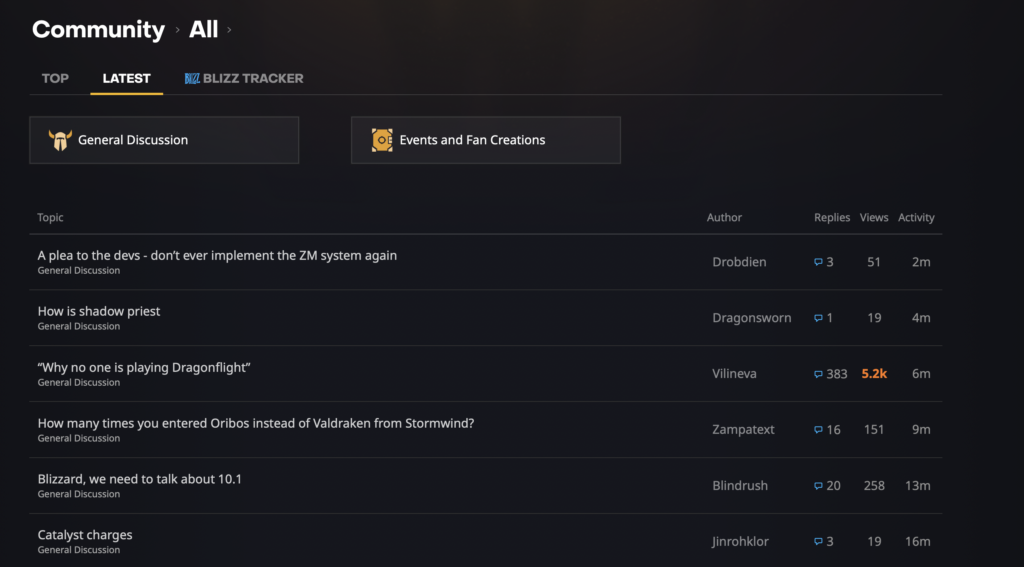
Forums can also be used to solve customer problems. This is especially useful for e-commerce sites, since it means that shoppers don’t always have to reach out via customer support channels. This saves them time, and enables you to aumentar a eficiência em sua empresa.
What’s more, by nurturing an online community, you can build trust and aumentar a fidelidade à marca por meio de interações significativas. Isso pode funcionar especialmente bem em sites de associaçãoque prosperam quando os usuários se sentem parte de algo maior.
Por último, mas não menos importante, um fórum pode ajudá-lo a melhorar a otimização de mecanismos de pesquisa (SEO) em seu site. Já mencionamos algumas métricas importantes, mas você também pode iniciar tópicos com palavras-chave populares que as pessoas usam para encontrar conteúdo como o seu. Essa é uma ótima maneira de direcionar mais tráfego orgânico para suas páginas.
Uma introdução ao o plug-in bbPress
Há muitos maneiras de adicionar um fórum ao WordPress. Você pode fazer isso manualmente, mas isso exige muito tempo e conhecimento. Uma opção mais simples é usar um plug-in, como o bbPress:
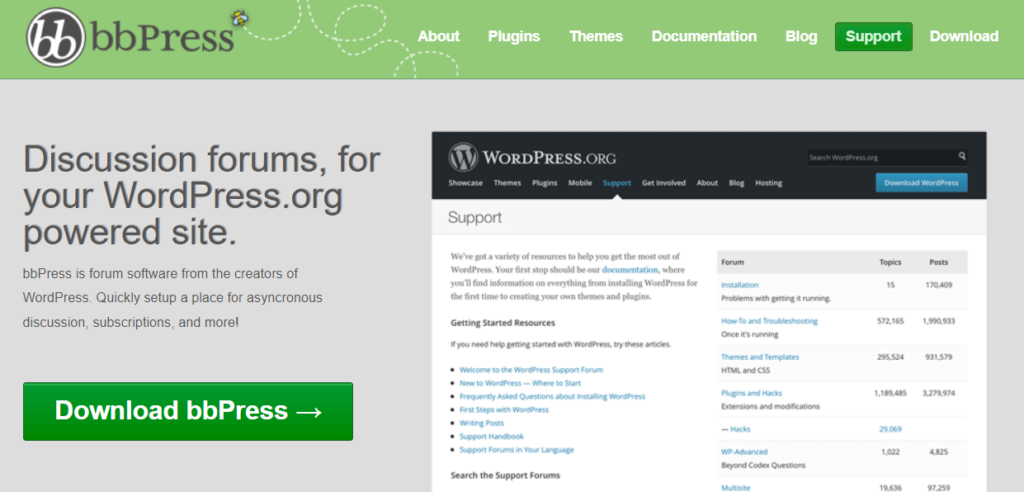
The bbPress plugin was developed by the people behind WordPress itself, so it integrates seamlessly with the core platform. It’s also very easy to use.
O bbPress é de código aberto, gratuito e adequado tanto para iniciantes quanto para usuários avançados. Se quiser ampliar sua funcionalidade, você pode escolher entre muitos complementos gratuitos e premium.
What’s more, bbPress offers a lot of high-spec features that make it a superior choice to create a forum in WordPress. For example, you can make your forums publicly accessible, or restrict them to only certain users.
If you’re running a membership site, you’ll also be happy to know that the bbPress plugin integrates seamlessly with nosso próprio plug-in MemberMouse. Dessa forma, você pode restringir o acesso ao fórum somente àqueles que têm uma associação ativa em seu site. Isso é particularmente útil se você oferecer cursos (ou produtos similares) para níveis específicos de associação.
Como criar um fórum no WordPress (em 6 etapas)
Now that you understand the benefits of using bbPress, let’s explore how to create a forum in WordPress.
Etapa 1: Crie seu primeiro fórum
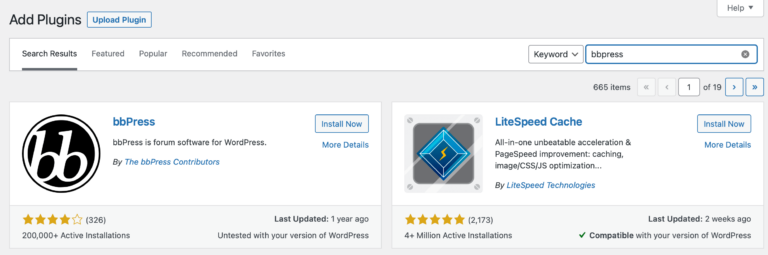
To create your first forum, you’ll need to install and activate the bbPress plugin. Fortunately, you can do this straight from your WordPress dashboard.
All you need to do is navigate to Plugins > Add New. Then, enter “bbPress” in the search bar, and hit Install Now > Activate:
At this point, navigate to Forums in your dashboard. Then, click on Add New:
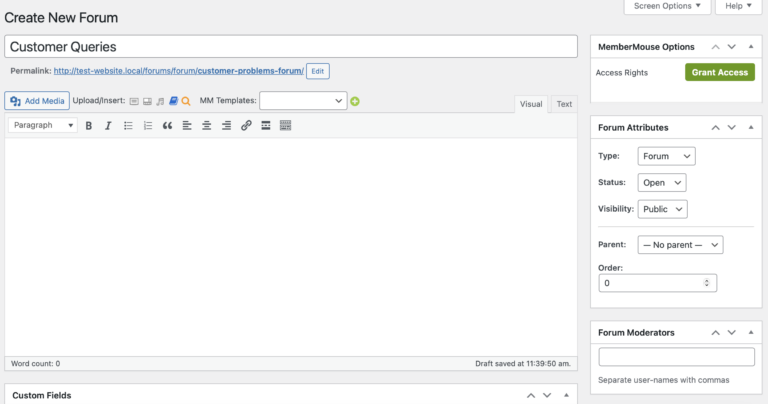
Here, type in the name of your first forum. This will be visible to anyone who uses it. Plus, the forum name will be included in the page’s URL. Therefore, it’s a good idea to consider incorporating keywords to attract more traffic.
You might also want to add a description to your forum. However, this is only really necessary if you plan to create multiple forums (and your forum names aren’t descriptive enough to differentiate between them).
If you add one, this description will be displayed on your site’s forum index page. Once you’re done here, click on Publish to save your changes so far.
Etapa 2: Configure suas definições de fórum
Now that you’ve created your first forum, let’s configure some of its key settings. For instance, you might want to add moderators.
Moderators have the power to delete comments and manage your forum. To add these users, simply enter their usernames into the Forum Moderators box.
Como alternativa, você pode alterar o status dos fóruns para aberto ou fechado. Em seguida, você pode ajustar ainda mais as configurações de visibilidade, tornando seus tópicos públicos, privados ou ocultos:
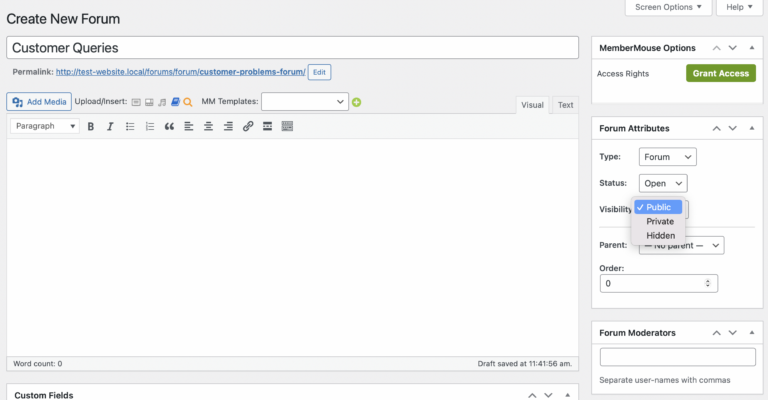
If you select Hidden, you’ll essentially return your forum to a draft status. This is handy if you need to make large-scale updates or changes, and don’t want visitors to see your work-in-progress.
By default, your forum will be a standalone ‘parent’. However, you can use the Parent drop-down menu to turn it into a ‘child’ forum:
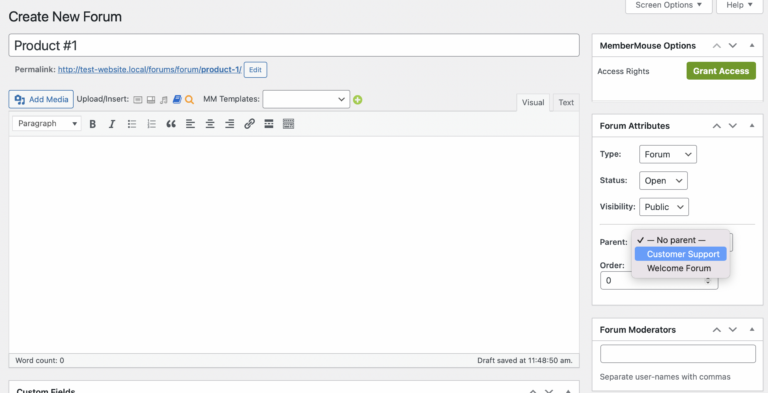
Por exemplo, você pode ter um fórum principal para todas as consultas dos clientes. Em seguida, você pode configurar fóruns secundários separados para cada um de seus produtos. Os clientes podem acessar esses subfóruns visitando primeiro a categoria de nível superior.
Don’t forget to save your changes here once you’re done. Then you can repeat these first two steps as needed to add as many forums as you want to your site.
Etapa 3: Exibir o índice do fórum no WordPress
One of bbPress’ handy features is that it automatically creates a forum index, where you can view all of your created forums. You can access this index by adding “forum” to the end of your website URL:
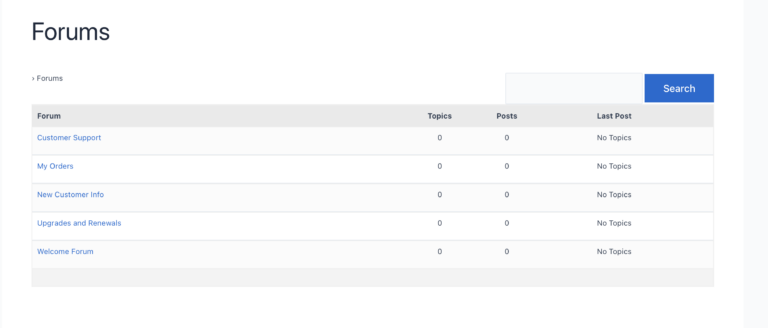
You can also change the index URL by heading to Settings > Forums. Then, locate the Forum Root:
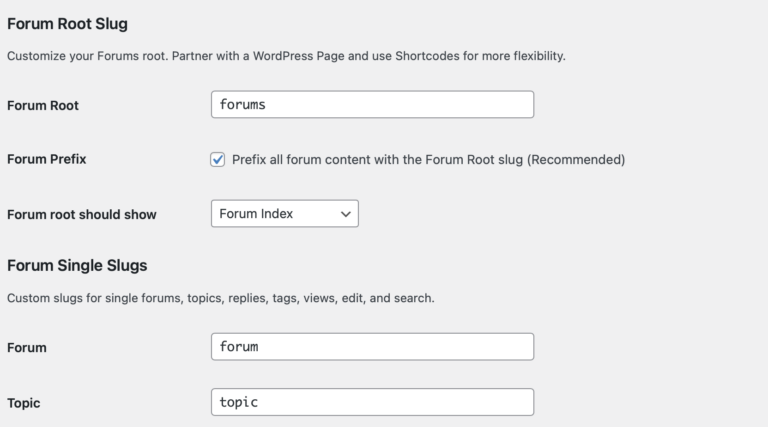
Better yet, you can add the index to any area of your site. For example, you could create a new page for the index and embed it using the following shortcode:
[bbp-forum-index]
Além disso, pode ser uma boa ideia adicionar o índice do fórum ao menu de navegação. Dessa forma, os visitantes podem acessar facilmente seus fóruns.
Para fazer isso, acesse Appearance > Menus e selecione o fórum como um item de menu:
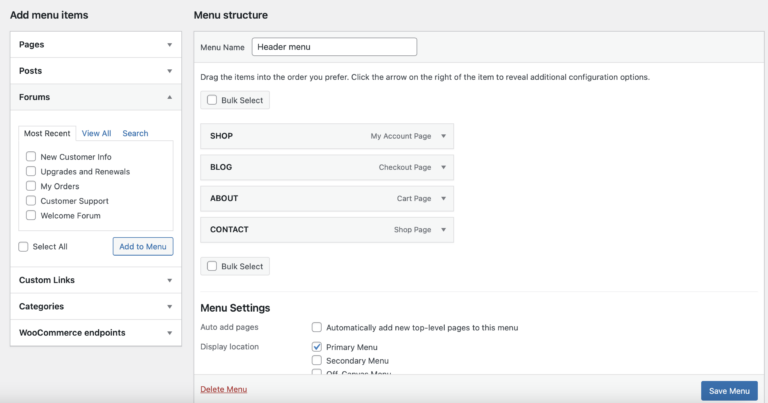
Then click on Save to update the menu. However you do it, it’s vital to make sure that your forums are simple to find and navigate.
Etapa 4: Ativar o registro do usuário
Even if you’ve created a public forum, it’s a good idea to have users register in order to post comments and replies. This helps to cut down on marketing messages and other types of spam.
Therefore, you’ll need to find a way to enable user registration for your forums. The easiest way to do this is to use the built-in Formulário de registro que o bbPress oferece.
Basta adicionar esse formulário a qualquer página ou post em seu site usando o seguinte shortcode:
[bbp-register]
Em seguida, publique a página para tornar o formulário ativo. Você pode acessar o front-end do seu site para ver como ficou:
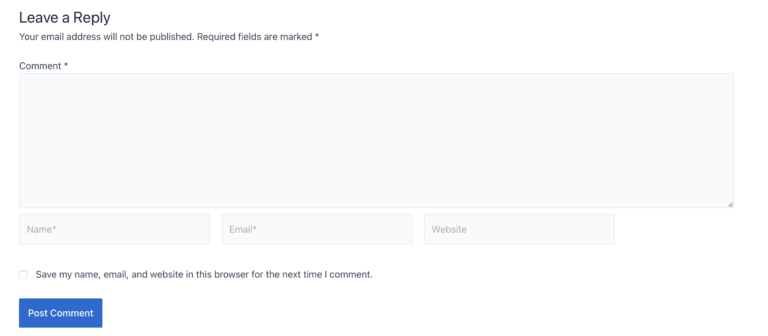
Once again, it’s important to make sure that this form is somewhere visitors can easily find it.
Etapa 5: Gerenciar as configurações do fórum do bbPress
At this stage, you’ve created your first forum, altered your forum index URL, and enabled registration. However, there are some more bbPress forum settings that you may want to know about.
To access your bbPress settings, navigate to Settings in your WordPress dashboard. Then click on Forums:
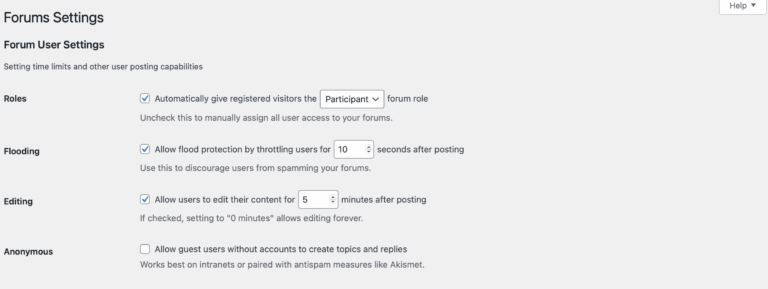
One of the more useful settings is the Flooding option. You can check this box and specify the amount of seconds between messages, in order to prevent users from spamming your forums. This is also a great way to proteger seu site contra bots.
Beneath this, you’ll find the Editing setting. There you can specify the window of time in which users can edit their comments.
Typically, it’s best not to allow users to continually edit threads, since that can interfere with your indexing and SEO. However, it can be a good idea to allow users to edit for five minutes or so, to fix spelling mistakes and other issues.
Additionally, you can scroll down until you see Topics and Replies Per Page. This setting enables you to limit the content that is immediately visible to the user:
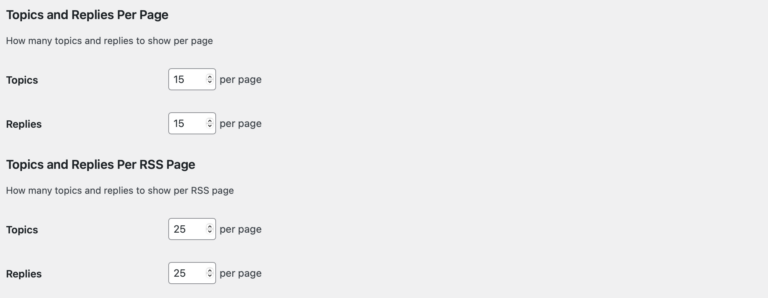
Plus, under Forum Features, you can disable Auto-embed links from sites like YouTube and Twitter. Together, these settings can otimizar seu siteO fórum é um fórum de discussão, pois quanto mais conteúdo ele tiver, mais tempo levará para carregar.
Etapa 6 (opcional): Limitar o acesso ao fórum somente para membros
Se você administra um site de associação, também pode limitar o acesso ao fórum aos seus assinantes (ou apenas a alguns deles). Por exemplo, você pode oferecer cursos on-line que seus usuários só podem acessar com um determinado nível de associação.
To do that, you’d start by setting up a forum for that specific course. However, to make sure that course isn’t available to the public (or other membership options), you’ll want to restrict access to the right users.
Como mencionamos anteriormente, nosso próprio MembroMouse foi projetado para ajudá-lo a criar sites de associação de forma rápida e fácil:
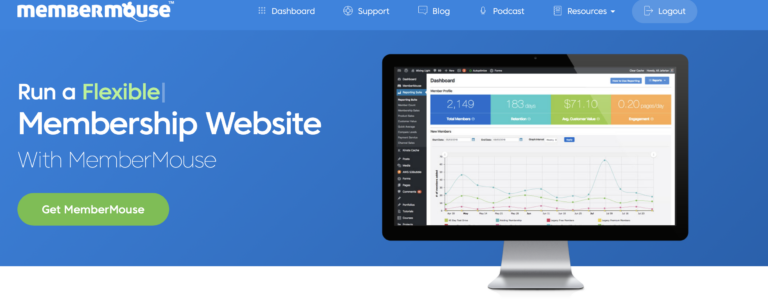
Plus, it offers a dedicated integration with bbPress. Let’s take a look at how that integration works.
Como limitar o acesso ao fórum com o MemberMouse e o bbPress
If you haven’t created your membership levels yet, you can do this by going to MemberMouse > Product Settings. Then switch to Membership Levels:
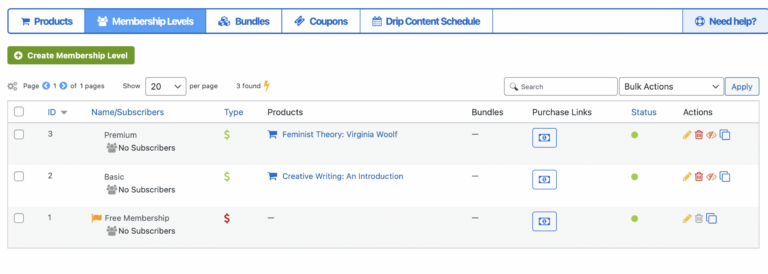
You’ll also need to add some products to MemberMouse in the Products tab. Then you can configure your membership levels so they provide access specific products like online courses.
For our example, we’ve created a product called Creative Writing: An Introduction. Only members with a Basic plan should be able to access this course. Therefore, when we set up a forum for the course, we need to restrict access to Basic members only.
This can be achieved by heading back to Forums in your dashboard. Then create a new forum or open an existing one for editing.
On the left side of the screen, you’ll see MemberMouse options. Click on Grant Access.
Você pode optar por conceder acesso com base no nível de associação ou no pacote. Se você selecionar Nível de associação, poderá selecionar os planos específicos que fornecerão acesso ao fórum:
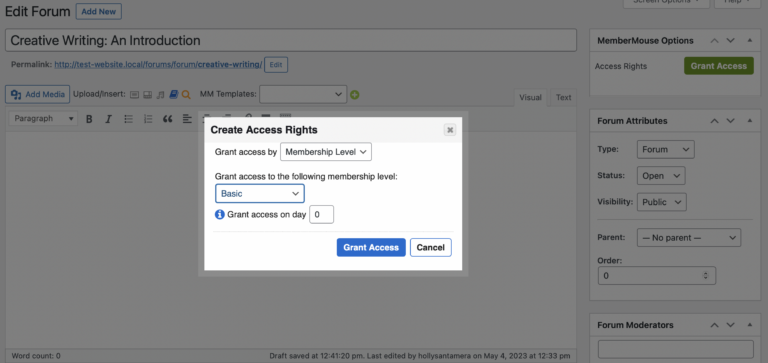
Além disso, você pode determinar em que dia da associação os assinantes podem acessar o curso. Em seguida, selecione Conceder acesso.
Para ter certeza de que a proteção do MemberMouse foi aplicada com êxito, abra o site em uma nova janela:
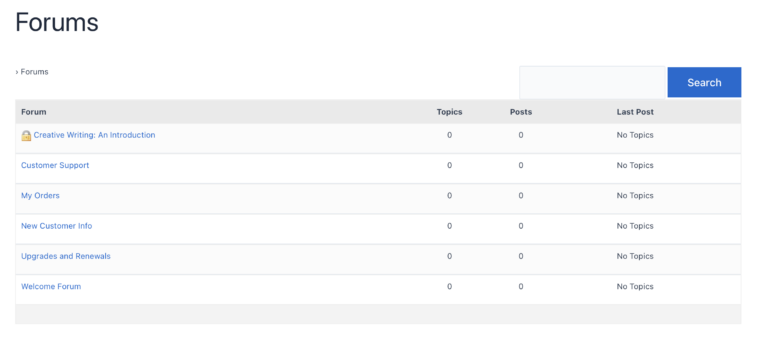
Você deverá ver um ícone de cadeado aparecer ao lado do fórum protegido. Seu fórum agora está protegido e restrito apenas aos membros que você deseja que o acessem.
Conclusão
Forums are a great way to boost engagement and build brand loyalty. Plus, they make it easy for members to solve problems and connect with others in the same community. Best of all, it’s simple to create a forum in WordPress using the right tools.
To recap, here’s how to add a forum to WordPress:
- Crie seu primeiro fórum com bbPress.
- Configure as definições do fórum.
- Exibir o índice do fórum no WordPress.
- Habilite o registro do usuário.
- Gerenciar as configurações do fórum do bbPress.
- Opcionalmente, limite o acesso ao fórum somente para membros com MembroMouse.
Você tem alguma dúvida sobre como criar um fórum no WordPress? Deixe-nos saber na seção de comentários abaixo!
Se você gostou deste artigo, não deixe de nos seguir em Facebook, Twitter, Pintereste LinkedIn! And don’t forget to subscribe in the box below.






 PT
 EN
 ES
 DE
 FR


