 Blog
Blog Podcast
 Soutien
 Connexion client

Comment créer un forum sur WordPress (en 6 étapes faciles)
Are you finding it difficult to encourage visitors to engage with your website? Or maybe you’re struggling to build a thriving community of like-minded people.
L'une des façons les plus simples de résoudre ces problèmes est d'apprendre à créer un forum dans WordPress. Cette fonctionnalité permet aux utilisateurs de poser des questions et d'y répondre, ce qui les aide à résoudre les problèmes plus rapidement.
What’s more, by nurturing an online community, you can build trust and increase brand loyalty through meaningful interactions. This can work especially well on membership sites, which thrive when users feel like a part of something larger.
Enfin, un forum peut vous aider à améliorer l'optimisation des moteurs de recherche (SEO) sur votre site web. Vous pouvez lancer des discussions contenant des mots-clés populaires que les gens utilisent pour trouver du contenu comme le vôtre. C'est un excellent moyen d'augmenter le trafic organique vers vos pages.
Dans cet article, nous allons examiner de plus près les avantages des forums. Nous vous montrerons ensuite comment ajouter un forum à WordPress, en utilisant la fonction le plugin bbPress.
C'est parti !
Les avantages de l'ajout d'un forum à votre site web
Un forum est un excellent moyen de rendre votre site web plus interactif. Il permet aux internautes de poser des questions, de publier des réponses et d'entrer en contact avec d'autres membres ou clients. Vous pouvez ainsi accroître la valeur ajoutée que vous offrez aux visiteurs et aux clients. Développez votre audience.
En outre, des niveaux d'engagement plus élevés can encourage visitors to stay on your site for longer. Therefore, your forum can help you reduce bounce rates (the amount of users who leave immediately after arriving at your website) and increase Time on Site (TOS). In turn, improving these metrics is a great way to increase your site’s ranking in search engines.
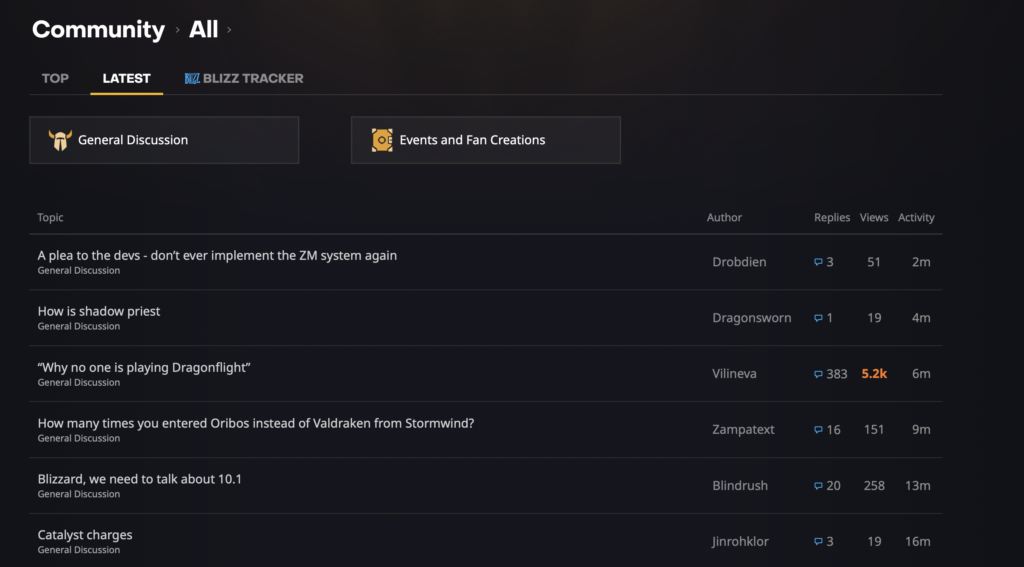
Forums can also be used to solve customer problems. This is especially useful for e-commerce sites, since it means that shoppers don’t always have to reach out via customer support channels. This saves them time, and enables you to accroître l'efficacité dans l'ensemble de votre entreprise.
What’s more, by nurturing an online community, you can build trust and accroître la fidélité à la marque par le biais d'interactions significatives. Cette méthode peut être particulièrement efficace dans les cas suivants sites d'adhésionqui prospèrent lorsque les utilisateurs ont l'impression de faire partie de quelque chose de plus grand.
Enfin, un forum peut vous aider à améliorer l'optimisation des moteurs de recherche (SEO) sur votre site web. Nous avons déjà mentionné quelques indicateurs clés, mais vous pouvez également lancer des discussions contenant des mots clés populaires que les gens utilisent pour trouver du contenu comme le vôtre. C'est un excellent moyen d'augmenter le trafic organique vers vos pages.
Une introduction à la le plugin bbPress
Il existe de nombreux Comment ajouter un forum à WordPress. Vous pouvez le faire manuellement, mais cela demande beaucoup de temps et d'expertise. Une option plus simple consiste à utiliser un plugin, tel que bbPress:
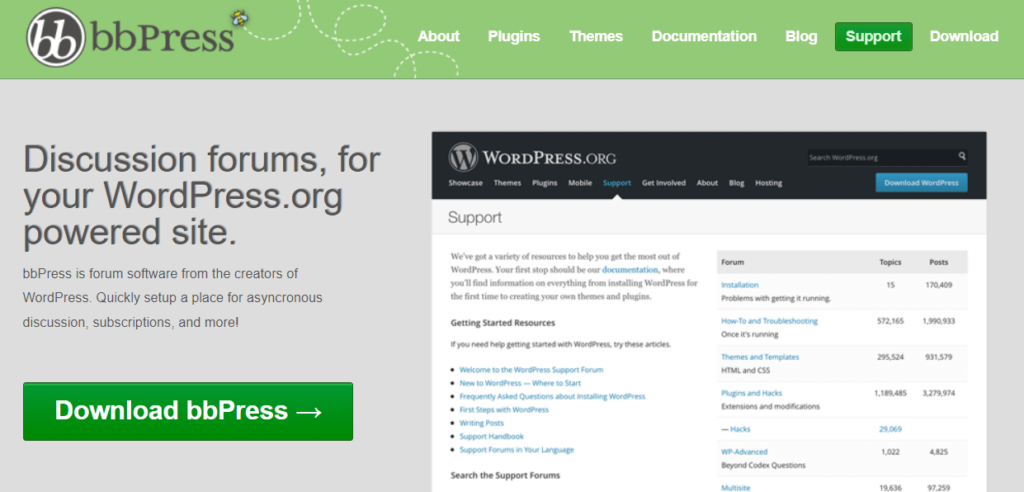
The bbPress plugin was developed by the people behind WordPress itself, so it integrates seamlessly with the core platform. It’s also very easy to use.
bbPress est un logiciel libre, gratuit et adapté aux débutants comme aux utilisateurs avancés. Si vous souhaitez étendre ses fonctionnalités, vous pouvez choisir entre de nombreux modules complémentaires gratuits et premium.
What’s more, bbPress offers a lot of high-spec features that make it a superior choice to create a forum in WordPress. For example, you can make your forums publicly accessible, or restrict them to only certain users.
If you’re running a membership site, you’ll also be happy to know that the bbPress plugin integrates seamlessly with notre propre plugin MemberMouse. De cette façon, vous pouvez restreindre l'accès au forum aux seules personnes ayant un abonnement actif sur votre site. Ceci est particulièrement utile si vous proposer des cours (ou des produits similaires) à des niveaux d'adhésion spécifiques.
Comment créer un forum sur WordPress (en 6 étapes)
Now that you understand the benefits of using bbPress, let’s explore how to create a forum in WordPress.
Étape 1 : Créer votre premier forum
To create your first forum, you’ll need to install and activate the bbPress plugin. Fortunately, you can do this straight from your WordPress dashboard.
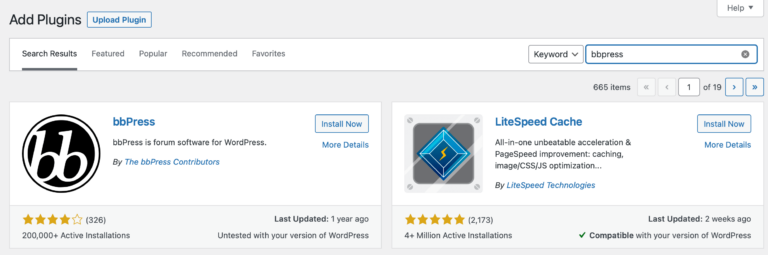
All you need to do is navigate to Plugins > Add New. Then, enter “bbPress” in the search bar, and hit Install Now > Activate:
At this point, navigate to Forums in your dashboard. Then, click on Add New:
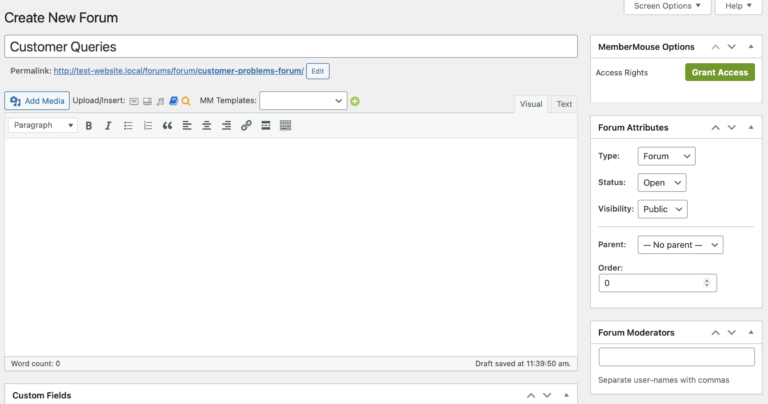
Here, type in the name of your first forum. This will be visible to anyone who uses it. Plus, the forum name will be included in the page’s URL. Therefore, it’s a good idea to consider incorporating keywords to attract more traffic.
You might also want to add a description to your forum. However, this is only really necessary if you plan to create multiple forums (and your forum names aren’t descriptive enough to differentiate between them).
If you add one, this description will be displayed on your site’s forum index page. Once you’re done here, click on Publish to save your changes so far.
Étape 2 : Configurer les paramètres de votre forum
Now that you’ve created your first forum, let’s configure some of its key settings. For instance, you might want to add moderators.
Moderators have the power to delete comments and manage your forum. To add these users, simply enter their usernames into the Forum Moderators box.
Vous pouvez également modifier le statut de vos forums pour qu'ils soient ouverts ou fermés. Vous pouvez ensuite ajuster les paramètres de visibilité, en rendant vos fils de discussion publics, privés ou cachés :
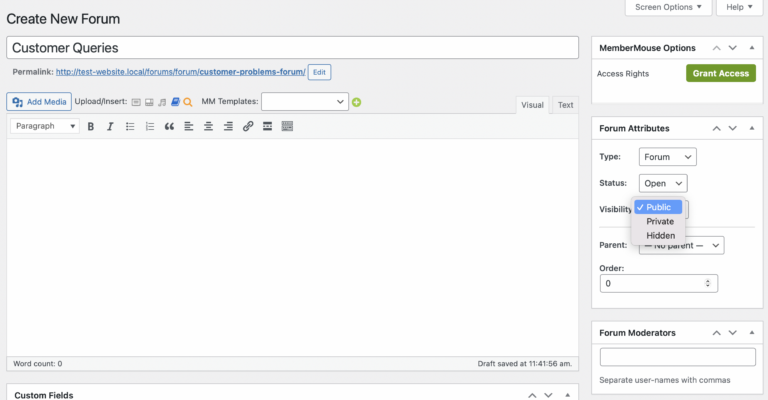
If you select Hidden, you’ll essentially return your forum to a draft status. This is handy if you need to make large-scale updates or changes, and don’t want visitors to see your work-in-progress.
By default, your forum will be a standalone ‘parent’. However, you can use the Parent drop-down menu to turn it into a ‘child’ forum:
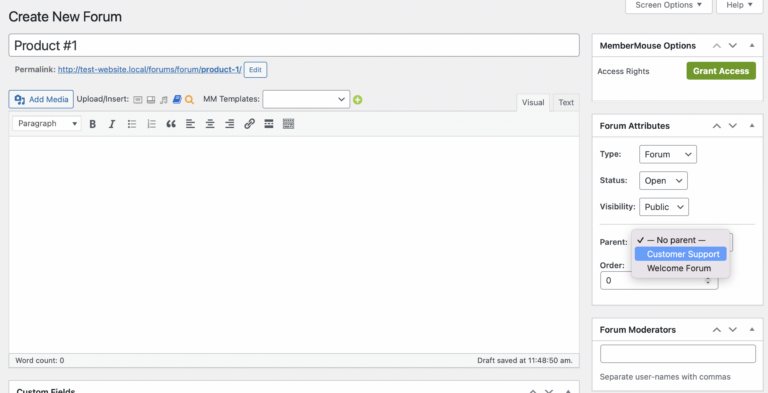
Par exemple, vous pouvez avoir un forum parent pour toutes les questions des clients. Vous pouvez ensuite créer des forums enfants distincts pour chacun de vos produits. Les clients peuvent accéder à ces sous-forums en visitant d'abord la catégorie de niveau supérieur.
Don’t forget to save your changes here once you’re done. Then you can repeat these first two steps as needed to add as many forums as you want to your site.
Étape 3 : Afficher l'index de votre forum dans WordPress
One of bbPress’ handy features is that it automatically creates a forum index, where you can view all of your created forums. You can access this index by adding “forum” to the end of your website URL:
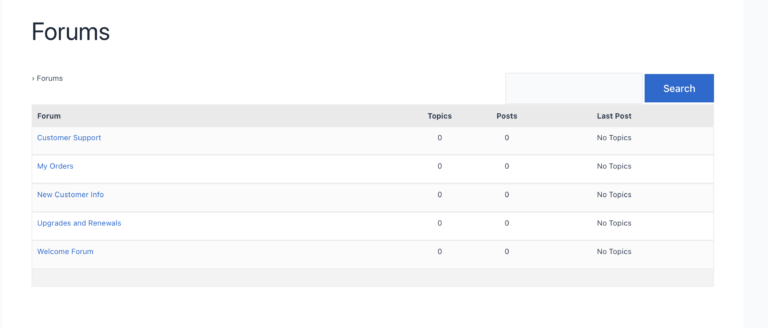
You can also change the index URL by heading to Settings > Forums. Then, locate the Forum Root:
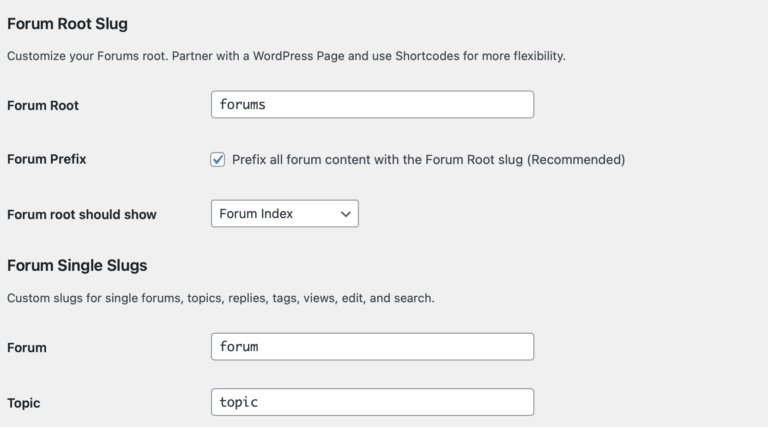
Better yet, you can add the index to any area of your site. For example, you could create a new page for the index and embed it using the following shortcode:
[bbp-forum-index]
En outre, il peut être judicieux d'ajouter l'index de votre forum à votre menu de navigation. De cette manière, les visiteurs peuvent facilement accéder à vos forums.
Pour ce faire, allez dans Apparence > Menus et sélectionnez le forum comme élément de menu :
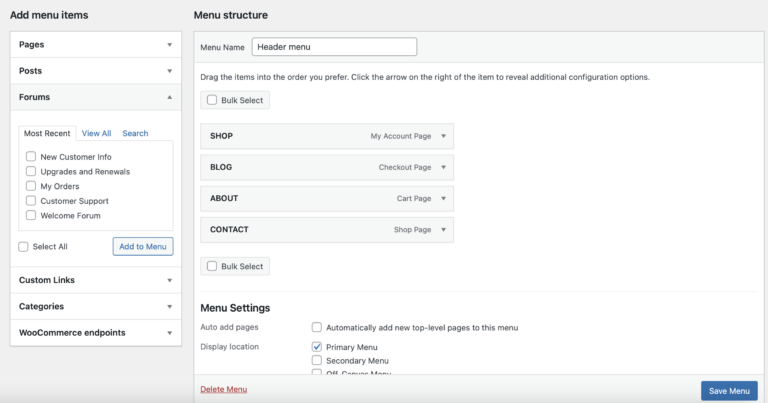
Then click on Save to update the menu. However you do it, it’s vital to make sure that your forums are simple to find and navigate.
Étape 4 : Activer l'enregistrement des utilisateurs
Even if you’ve created a public forum, it’s a good idea to have users register in order to post comments and replies. This helps to cut down on marketing messages and other types of spam.
Therefore, you’ll need to find a way to enable user registration for your forums. The easiest way to do this is to use the built-in formulaire d'inscription que bbPress fournit.
Il suffit d'ajouter ce formulaire à n'importe quelle page ou article de votre site à l'aide du shortcode suivant :
[bbp-register]
Publiez ensuite la page pour mettre le formulaire en ligne. Vous pouvez vous rendre dans la partie frontale de votre site pour voir ce que cela donne :
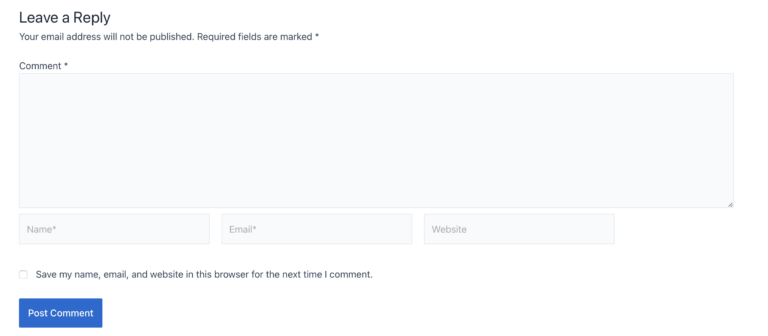
Once again, it’s important to make sure that this form is somewhere visitors can easily find it.
Étape 5 : Gérer les paramètres du forum bbPress
At this stage, you’ve created your first forum, altered your forum index URL, and enabled registration. However, there are some more bbPress forum settings that you may want to know about.
To access your bbPress settings, navigate to Settings in your WordPress dashboard. Then click on Forums:
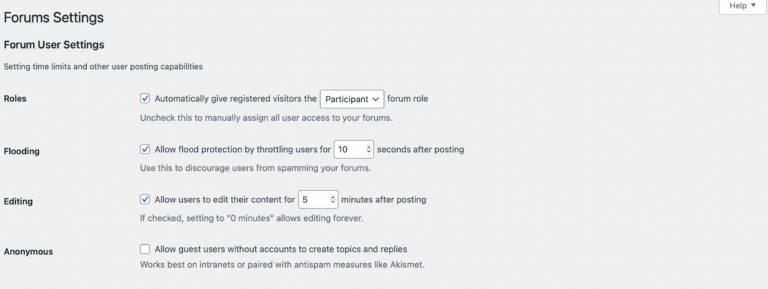
One of the more useful settings is the Flooding option. You can check this box and specify the amount of seconds between messages, in order to prevent users from spamming your forums. This is also a great way to protéger votre site contre les robots.
Beneath this, you’ll find the Editing setting. There you can specify the window of time in which users can edit their comments.
Typically, it’s best not to allow users to continually edit threads, since that can interfere with your indexing and SEO. However, it can be a good idea to allow users to edit for five minutes or so, to fix spelling mistakes and other issues.
Additionally, you can scroll down until you see Topics and Replies Per Page. This setting enables you to limit the content that is immediately visible to the user:
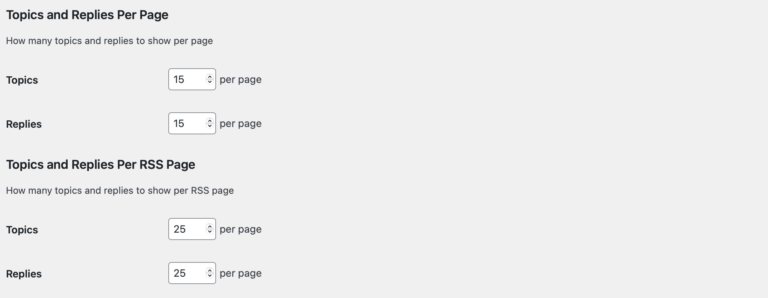
Plus, under Forum Features, you can disable Auto-embed links from sites like YouTube and Twitter. Together, these settings can optimiser votre siteEn effet, plus le contenu d'un forum est important, plus le temps de chargement est long.
Étape 6 (facultative) : Limiter l'accès au forum aux seuls membres
Si vous gérez un site d'adhésion, vous pouvez également limiter l'accès au forum à vos abonnés (ou à certains d'entre eux seulement). Par exemple, vous pouvez proposer des cours en ligne auxquels vos utilisateurs ne peuvent accéder qu'à partir d'un certain niveau d'adhésion.
To do that, you’d start by setting up a forum for that specific course. However, to make sure that course isn’t available to the public (or other membership options), you’ll want to restrict access to the right users.
Comme nous l'avons mentionné précédemment, notre propre Souris du membre est conçu pour vous aider à créer des sites d'adhésion rapidement et facilement :
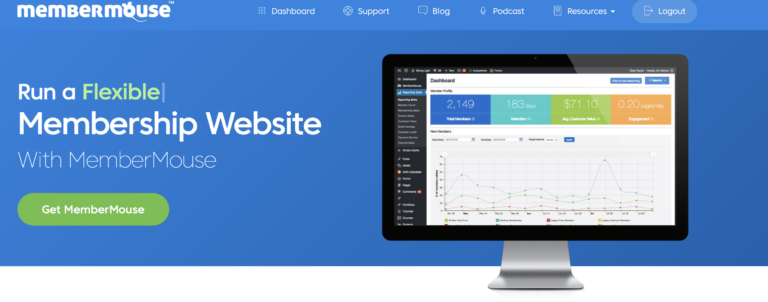
Plus, it offers a dedicated integration with bbPress. Let’s take a look at how that integration works.
Comment limiter l'accès au forum avec MemberMouse et bbPress
If you haven’t created your membership levels yet, you can do this by going to MemberMouse > Product Settings. Then switch to Membership Levels:
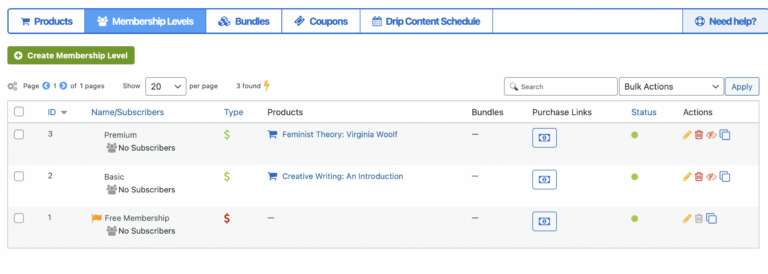
You’ll also need to add some products to MemberMouse in the Products tab. Then you can configure your membership levels so they provide access specific products like online courses.
For our example, we’ve created a product called Creative Writing: An Introduction. Only members with a Basic plan should be able to access this course. Therefore, when we set up a forum for the course, we need to restrict access to Basic members only.
This can be achieved by heading back to Forums in your dashboard. Then create a new forum or open an existing one for editing.
On the left side of the screen, you’ll see MemberMouse options. Click on Grant Access.
Vous pouvez choisir d'accorder l'accès en fonction du niveau d'adhésion ou de l'offre groupée. Si vous sélectionnez le niveau d'adhésion, vous pouvez sélectionner les plans spécifiques qui donneront accès au forum :
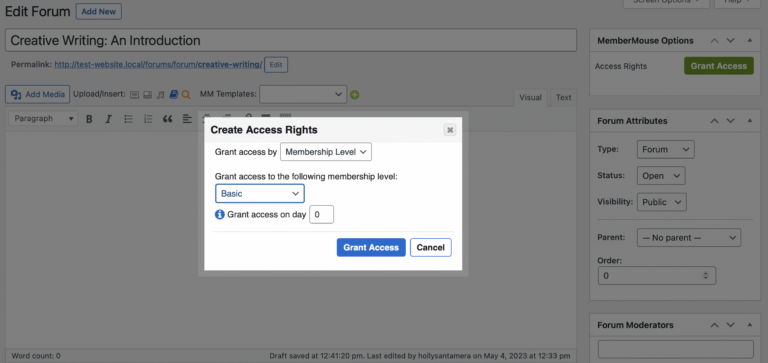
De plus, vous pouvez déterminer quel jour de l'adhésion les abonnés peuvent accéder au cours. Sélectionnez ensuite Accorder l'accès.
Pour vous assurer que la protection MemberMouse a été appliquée avec succès, vous pouvez lancer votre site dans une nouvelle fenêtre :
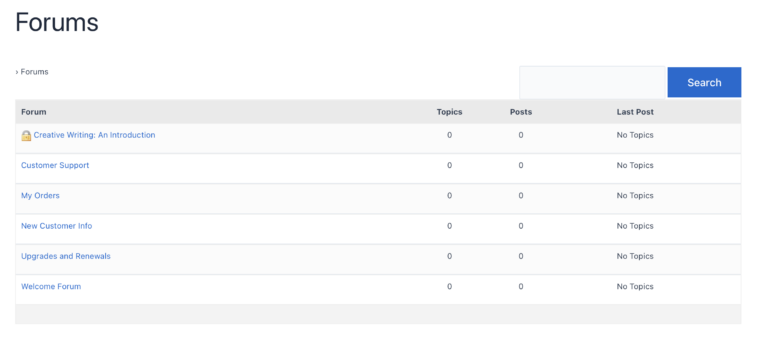
Vous devriez voir une icône de cadenas apparaître à côté du forum protégé. Votre forum est maintenant protégé et son accès est limité aux seuls membres que vous souhaitez.
Conclusion
Forums are a great way to boost engagement and build brand loyalty. Plus, they make it easy for members to solve problems and connect with others in the same community. Best of all, it’s simple to create a forum in WordPress using the right tools.
To recap, here’s how to add a forum to WordPress:
- Créez votre premier forum avec bbPress.
- Configurez les paramètres de votre forum.
- Affichez l'index de votre forum dans WordPress.
- Activer l'enregistrement des utilisateurs.
- Gérer les paramètres du forum bbPress.
- Optionnellement, limiter l'accès au forum aux seuls membres avec Souris du membre.
Avez-vous des questions sur la façon de créer un forum dans WordPress ? Faites-nous en part dans la section des commentaires ci-dessous !
Si vous avez aimé cet article, n'oubliez pas de nous suivre sur Facebook, Twitter, Pinterestet LinkedIn! And don’t forget to subscribe in the box below.





 FR
FR  EN
EN  ES
ES  DE
DE  PT
PT 


