 Blog
 Podcast
 Suporte
 Login do cliente


Como criar questionários que envolvam e eduquem seus alunos
Como educador, você quer fazer o possível para ajudar os alunos a se lembrarem das informações que você lhes ensinou. Os testes podem ajudá-lo a fazer isso.
Adicionar um quiz ao seu curso on-line é uma maneira fantástica de criar um ambiente de aprendizado interativo e estimulante. Além disso, os testes são muito eficazes para manter os alunos envolvidos do início ao fim, incentivando a conclusão do curso. Além disso, os testes podem ajudar os alunos a aplicar ativamente o que aprenderam no curso e reforçar a compreensão deles.
Quizzes also give you a golden opportunity to review your students’ results and assess their learning progress. This can give you valuable insight into all of your students’ performance. With this data in hand, you can shift your teaching approach, fill in gaps with new content, or double down on what’s working!
Esses são apenas alguns dos motivos pelos quais ficamos entusiasmados com o lançamento Cursos para o MemberMouse no mês passado. Com o lançamento, veio um criador de questionários com todos os recursos que você pode usar para aumentar o envolvimento, medir o aprendizado e avaliar o sucesso de seus cursos e programas.
Neste artigo, compartilharemos tudo o que você precisa saber para criar questionários envolventes para seus alunos. E a melhor parte? É muito fácil e rápido criar esses testes em seu site.
Vamos mergulhar de cabeça!
How to Build Engaging Quizzes for Your Students & Members
Aqui está uma olhada em todos os detalhes dos nossos novos recursos de questionário.
Você pode seguir esse processo do início ao fim para criar um questionário envolvente para seus alunos.
Criar um questionário nos cursos do MemberMouse
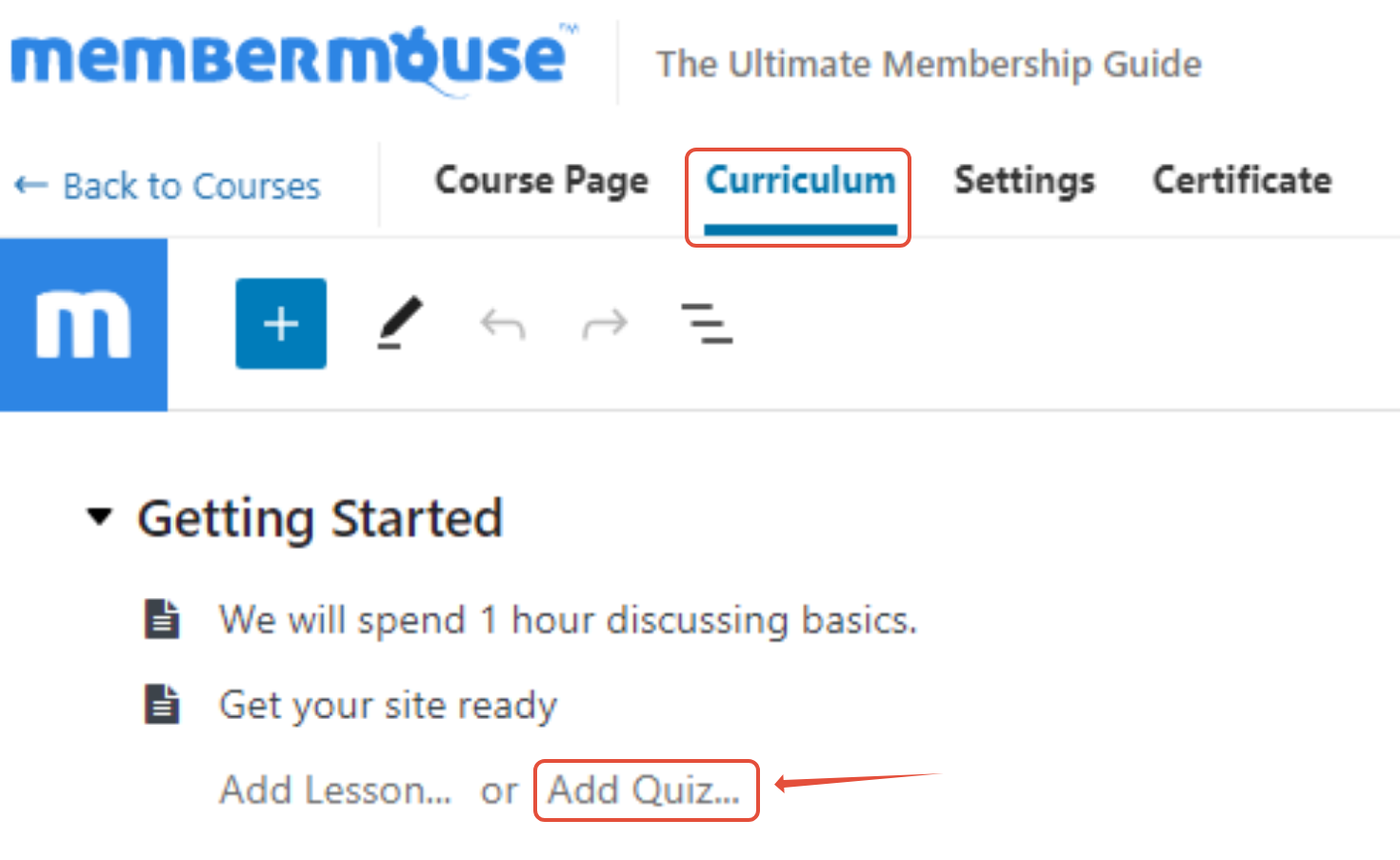
A primeira etapa para criar um questionário envolvente para seu curso on-line é acessar a guia Currículo em seu Cursos para o MemberMouse painel de controle. A partir daí, você pode criar um questionário em qualquer lugar dentro das seções do seu curso.
What’s great is that you can create quizzes after each lesson. Or, you can add a quiz to test your students at the end of a module. At the bottom of each section in your course, you’ll see the option to add a quiz. Simply click the Adicionar questionário link and you’re off to the races.
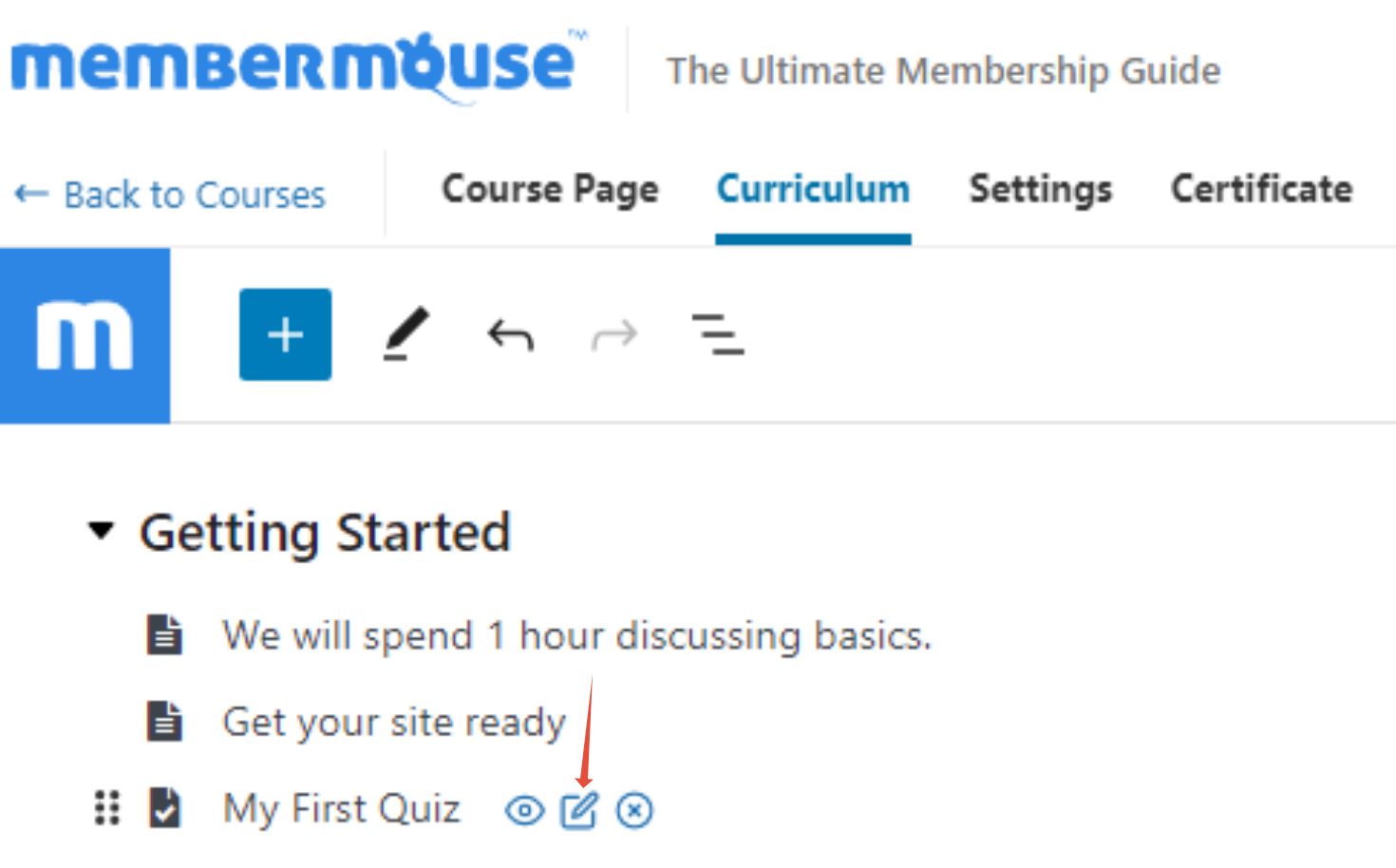
Next, add a name for your quiz. Then, hit the edit icon so that you can start building your quiz. As you start to build and customize your quiz, you’ll need to use several types of pre-built blocks within the Quizzes editor.
Para encontrar esses blocos, clique no ícone + no canto superior esquerdo da tela. A partir daí, você tem controle total sobre os elementos que inclui no questionário.
Let’s take a look at those now.
Faça suas perguntas de 5 maneiras diferentes
Com os recursos que você obtém com Cursos para o MemberMouseCom o aplicativo, você pode testar seus alunos de 5 maneiras diferentes:
1. Perguntas de múltipla escolha: Quando uma resposta entre várias está correta
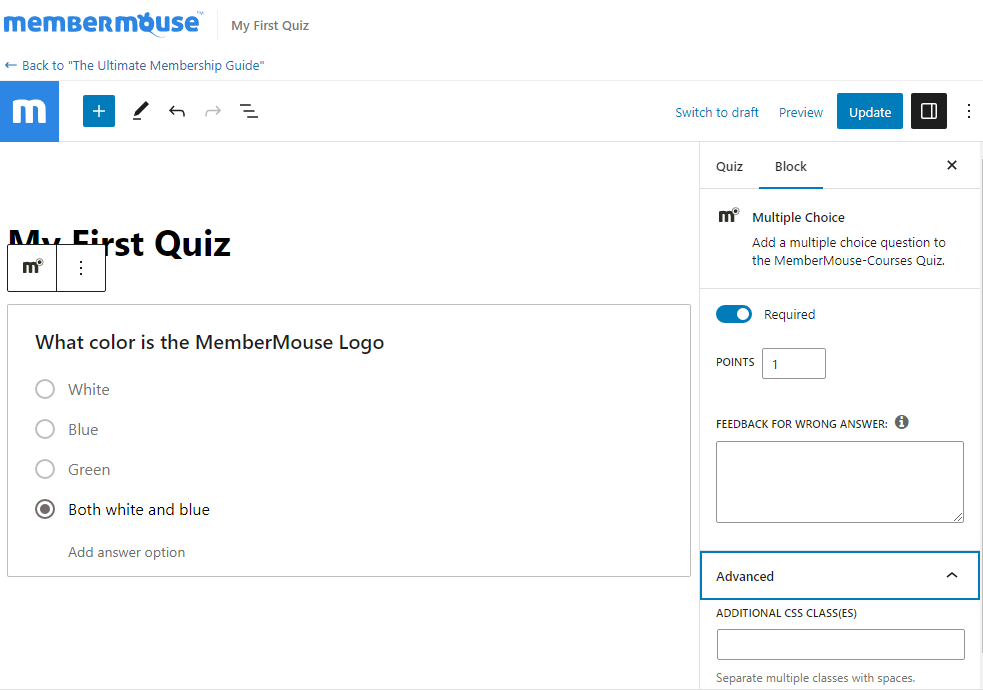
Com a opção de múltipla escolha, você pode escrever uma pergunta, adicionar quantas respostas quiser e definir uma única resposta correta.
2. Perguntas de resposta múltipla: Onde o aluno pode escolher várias respostas
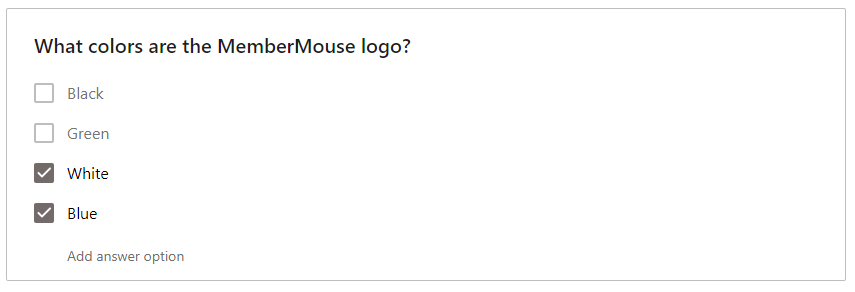
Essa opção é perfeita para quando você quiser fazer aos alunos uma pergunta que tenha várias respostas corretas.
3. Perguntas de verdadeiro ou falso: Achamos que esta é basicamente autoexplicativa

Esse bloco de perguntas é bastante simples. Com essa opção, você pode criar perguntas de verdadeiro ou falso. Como nas opções acima, você precisará indicar se a resposta "verdadeira" ou "falsa" está correta.
Essas perguntas são ótimas para manter seus alunos atentos!
4. Perguntas de resposta curta: Deixe seus alunos escreverem uma resposta curta

E se você quiser ir além das perguntas de múltipla escolha e verdadeiro/falso? Temos boas notícias para você: os dois próximos formatos de perguntas foram criados para obter respostas detalhadas de seus alunos.
Com o bloco de respostas curtas, você pode escrever uma pergunta ou solicitação. A partir daí, o aluno recebe um campo no qual pode fornecer uma resposta curta por escrito. Essa opção é ideal para perguntas que podem exigir uma resposta na forma de algumas palavras ou frases.
Se quiser que os alunos deem uma resposta ainda mais detalhada, nosso bloco de perguntas final pode ser a melhor opção para você.
5. Questões dissertativas: Onde os alunos podem enviar respostas longas
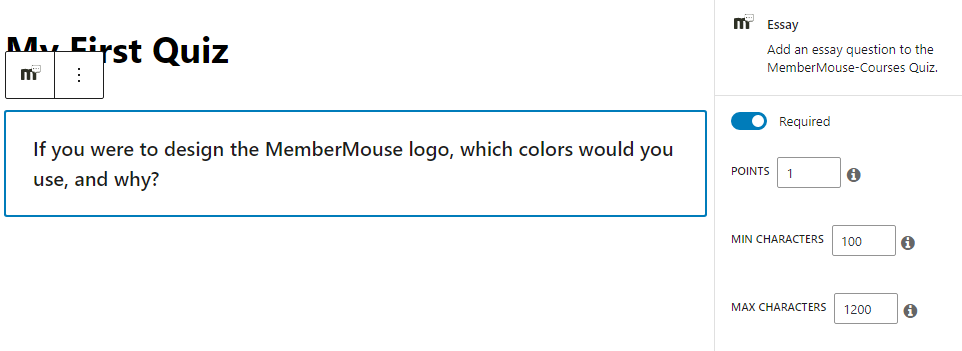
Com esse bloco de perguntas, você também pode escrever uma pergunta ou solicitação para seus alunos. A partir daí, você pode indicar uma contagem mínima e máxima de palavras para a resposta.
Esse bloco funciona de forma semelhante ao bloco de respostas curtas. Seu aluno recebe um campo onde pode digitar a resposta. Se o aluno não contar as palavras (ou se alongar demais), um alerta será exibido para ele.
Escolha ponderar as perguntas com base em sua complexidade
Um de nossos recursos favoritos do questionário é a capacidade de ponderar as perguntas com base em sua complexidade. Por exemplo, uma resposta correta a uma pergunta de resposta curta ou dissertativa pode valer mais pontos do que uma resposta a uma pergunta de múltipla escolha ou verdadeiro/falso.
Para fazer isso, basta personalizar o campo de pontos no bloco de perguntas do questionário:
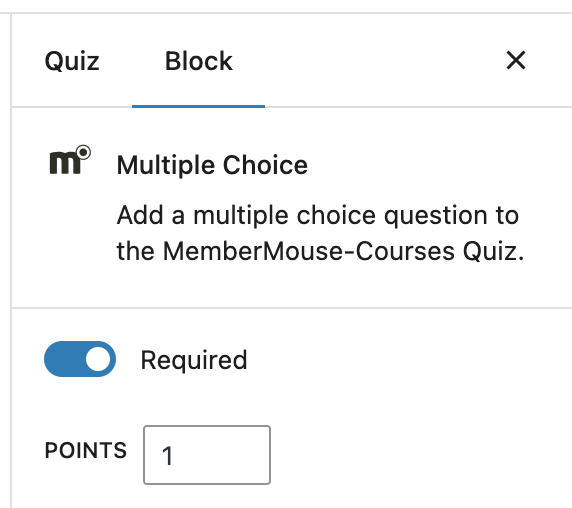
Você também pode decidir se uma pergunta é obrigatória ou não clicando no botão de alternância acima do campo de pontos.
Reveal Correct Answers & Feedback Instantly
As you create the questions for your quiz, you’ll need to define the correct answer for each specific question. It’s super easy to accomplish this, all you need to do is check the box of the correct answer.
- Nas perguntas de múltipla escolha, só pode haver uma resposta correta.
- Para perguntas de resposta múltipla, você pode definir quantas respostas corretas quiser.
- And for true/false questions, it’ll either be true or false!
Observação importante:
A definição de uma resposta correta só funciona para os três tipos de perguntas acima.
For short answer and essay questions, you or someone on your team will need to manual review your students’ responses.
Mais uma coisa:
Além de definir uma resposta correta, você também pode optar por fornecer feedback sobre respostas incorretas. Para fazer isso, basta adicionar feedback à seção Feedback para resposta errada campo:
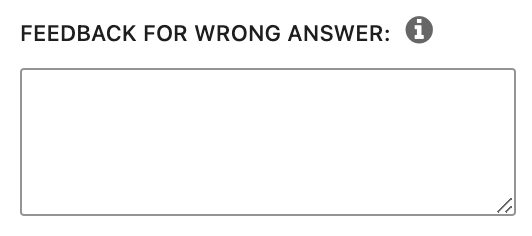
If you add information here, it’ll display to your students if they answer a question incorrectly.
Ajude os alunos a se manterem no caminho certo com testes frequentes e mais curtos
Como mencionamos anteriormente, incluir testes em seus cursos é uma ótima maneira de manter os alunos envolvidos, consolidar o aprendizado e incentivar a conclusão do material. Para obter mais informações sobre o poder dos testes e da gamificação, confira esta entrevista no podcast com o especialista em gamificação de sites de associação Esai Arasi.
Uma estratégia que você pode empregar para aumentar o envolvimento é incluir vários testes mais curtos no final de cada lição. Você pode optar por tornar cada teste obrigatório, de modo que o aluno deve concluí-lo antes de passar para o próximo módulo. Ou, você pode optar por dar crédito extra aos alunos que concluírem todos os testes. Você decide como incentivar a conclusão desses testes de crédito extra!
Concluindo
If you can’t tell, we’re very excited about these new quiz features. After reading this article, we hope you are as well!
Todos esses recursos de teste fazem parte dos Cursos para MemberMouse e estão disponíveis para todos os nossos clientes no Plano Plus ou superior.
Se quiser explorar todos os detalhes minuciosos sobre como funcionam os Quizzes e os Cursos do MemberMouse, você pode obter a documentação completa aqui em nosso centro de suporte.
Now all that’s left for you to do is build out a quiz for your students!
If you have any questions or comments for us, feel free to drop us a line below. We’d love to hear from you.

Blair Williams
Conta de funcionário criada pelo MemberMouse




 PT
 EN
 ES
 DE
 FR


