 Blog
Blog Podcast
 Ayuda
Ayuda Acceso de clientes
¿Qué es la vista de transacciones?
La vista de transacciones es una sección de Miembros area that displays payment-related activity for each member’s account. This includes any initial and subscription payments, associated affiliate information and an account of what refunds have been issued.
Ver transacciones
En el MemberMouse menú ir a Gestionar miembros and then click on any member’s email or click on the pencil icon in order to see the details for that member.
A continuación, haga clic en el botón Transacciones ficha.
La siguiente captura de pantalla es un ejemplo del aspecto que tendrá la pestaña de transacciones de un afiliado.
Aquí podrá ver rápidamente todas las compras que ha realizado un miembro, el número de pedido, la fecha y hora de la transacción y otros atributos. En la pestaña de transacciones también podrá emitir un reembolso o añadir/editar información de afiliación. Consulte el Detalles de la transacción para obtener más información.
Detalles de la transacción
| Pedido# | Se trata de un número de referencia para el pedido. El afiliado verá el pedido# en su historial de pedidos. |
| Fecha | Esta es la fecha y hora en que se realizó la compra. |
| Nombre del producto | Es el nombre del producto que se ha comprado. Recuerde que los productos pueden estar asociados a paquetes o niveles de afiliación. Para más información, consulte el artículo Productos. |
| Importe | Aquí aparecerá el importe en dólares que se cobró al afiliado por el producto. VOIDED – If the charge was ‘refunded’ before the amount was settled through the payment processor and debited from the customer’s account. A ‘purple ticket’ icon indicates that a discount was applied to the transaction – either a coupon or proration. You can hover over this icon to see more information about the discount applied to the transaction. |
| Tipo | 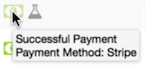 The ‘red dollar’ icon indicates that this is a refund. The ‘green dollar’ icon indicates that this is a payment. Pase el ratón sobre el icono de pago para ver más información. The ‘grey beaker’ indicates that this is a test transaction. |
| Afiliado | The ‘orange megaphone’ indicates that affiliate info is associated with the transaction.  Este cuadro de texto aparecerá cuando pase el cursor sobre el icono de afiliado. Muestra los ID del afiliado y/o sub-afiliado responsable de referir esta venta. En este caso, el ID del subafiliado está configurado para rastrear la fuente, un anuncio de banner. Lea este artículo para más información sobre el seguimiento de afiliados. |
| Acciones |  Click the ‘red reverse arrow’ icon to issue a refund. You will be asked to confirm that you want to issue a refund for the full amount associated with the transaction.  If the refund was processed successfully, you will see a ‘Refund Issued’ message with a green checkmark in the actions column. Click on the ‘blue paper airplane’ icon to send a commission request to the affiliate provider you’re integrated with. This option is only available when you’re integrated with an proveedor afiliado que permite el seguimiento de las comisiones. PLAN PRO + Edit Affiliate Info – Click on the ‘pencil’ icon to add/edit affiliate info on the transaction. Más información. |

 ES
ES  EN
EN  DE
DE  FR
FR  PT
PT 


