 Blog
Blog Podcast
 Soutien
 Connexion client
Drip offre une automatisation de l'email marketing qui vous permet d'élaborer chaque interaction avec vos prospects, vos utilisateurs d'essai et vos clients comme un artisan. Notre intégration avec Drip est une intégration robuste avec une configuration simple qui fonctionne par le biais d'une interface d'administration. qui peut être téléchargé ici.
Once you’ve installed and configured the plugin, a customer profile will automatically be created in Drip whenever a Member is added to MemberMouse. Additionally, the following events in MemberMouse can be used to trigger actions in your Drip rules and workflows:
- Membre ajouté, compte du membre mis à jour, statut du membre modifié, membre supprimé
- Changement de niveau d'adhésion
- Offre groupée ajoutée, Statut de l'offre groupée modifié
- Produit acheté
- Paiement reçu, Refacturation paiement reçu, Refacturation paiement échoué, Remboursement émis
Configuration du plugin MemberMouse Drip Integration
- Télécharger le plugin MemberMouse Drip Integration et enregistrez-le dans un emplacement de votre ordinateur que vous pourrez retrouver ultérieurement.
- Installez le logiciel en vous connectant à votre site WordPress en tant qu'administrateur. Allez ensuite dans la section Plugins menu and choose ‘Add New’ on the top of the Plugins page. Follow the prompts to install and activate the MemberMouse Drip Integration plugin.
- Once activated, to configure the integration you can choose the MemberMouse Drip Integration plugin (‘MM <> Drip’) from the WordPress menu. You can also go to your Plugins page, find MemberMouse Drip Integration plugin and click on ‘Configure’.

- Now you’ll need to locate your Drip account ID. This can be found by logging into your account on Drip.com . Accédez ensuite aux paramètres de votre compte en cliquant sur votre nom de compte ou sur le bouton Icône Paramètres > Compte.
- Au bas de la page Compte > Informations générales section in Drip, you’ll find your Account ID.

- Copy this ID and paste into the Account ID box in the MemberMouse Drip Integration plugin setup page. Click ‘Update’ to save this information.

You’ll see a confirmation that the integration is active. MemberMouse is now sending data to Drip anytime these events occur:
- Membre ajouté, compte du membre mis à jour, statut du membre modifié, membre supprimé
- Changement de niveau d'adhésion
- Offre groupée ajoutée, Statut de l'offre groupée modifié
- Produit acheté
- Paiement reçu, Refacturation paiement reçu, Refacturation paiement échoué, Remboursement émis
À ce stade, un nouveau profil est automatiquement créé dans Drip pour chaque nouveau membre ajouté dans MemberMouse. Ce profil stocke les informations envoyées par MemberMouse sous la forme d'une combinaison de champs primaires Drip et de champs personnalisés Drip.
Les champs primaires de Drip comprennent les éléments suivants : Prénom, Nom, Adresse électronique et Téléphone, selon que ces informations sont collectées par vous par l'intermédiaire de MemberMouse.
Les champs personnalisés peuvent être utilisés pour créer des segments dans Drip ainsi que dans vos flux de travail et vos règles. Les champs personnalisés de Drip peuvent inclure :
- Informations de facturation - Adresse, ville, pays, état, code postal
- Informations sur les membres
- ID du membre
- Jours en tant que membre
- Nom du niveau d'adhésion - Il s'agit du nom de l'adhésion.
- Niveau d'adhésion - Il s'agit de l'identifiant de l'adhérent
- Enregistré - Date de création du compte
- Status Name – This is the status of their account written out, for example ‘Active’
- Status – This is the Status ID, for example ‘Active’ = 1. A complete list of these status IDs can be found in Cycle de vie du statut de membre.
- Nom d'utilisateur
- ID du membre
Configuration d'une automatisation supplémentaire dans Drip
If you want something to happen in Drip based on the information that MemberMouse is sending (besides profile creation when a new member is added), then you’ll need to create the automations in Drip.
Vous pouvez utiliser les déclencheurs MemberMouse dans les flux de travail et les règles de Drip.
Once you’ve created a workflow or a rule in Drip, then you’ll choose ‘MemberMouse’ as the trigger provider and choose the trigger event (ie Member Added, Bundle Added, Product Purchased, etc.). Then you’ll define the action to take in Drip.
Below are two examples of a Rule and a Workflow that you can create. You’ll find full details on how to create Règles et Flux de travail dans la base de connaissances Drip.
Exemple de règle que vous pouvez créer dans Drip avec MemberMouse comme fournisseur de déclencheur :
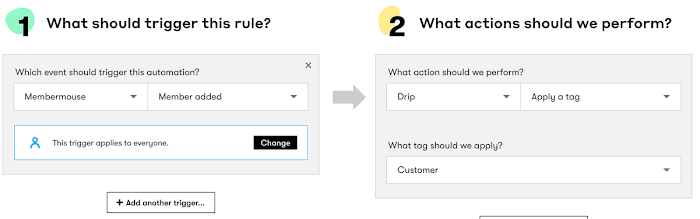
Cette règle ajoutera une étiquette "Client" aux nouveaux membres.
- Aller à Workflows > Règles and ‘+Create’ a new Rule.
- Sous Qu'est-ce qui doit déclencher cette règle ? Sélectionner MemberMouse > Membre ajouté
- Sous Quelles sont les actions à mener ? Sélectionner Appliquer une balise > Client
- Cliquez sur Sauvegarder la règle
- Cliquez sur Brouillon > Activer
Exemple de flux de travail que vous pouvez créer dans Drip en utilisant les champs personnalisés :

Ce flux de travail ajoutera les nouveaux membres à différentes campagnes d'accueil en fonction de leur niveau d'adhésion.
- Aller à Flux de travail > Flux de travail and ‘+Create’ a new Workflow from scratch.
- Cliquez sur Définissez votre déclencheur... et sélectionnez MemberMouse > Membre ajouté, and ‘Update Workflow’.
- Cliquez sur le + pour ajouter une deuxième étape.
- Une boîte de dialogue s'ouvre et demande Quel type d'étape souhaitez-vous ajouter ? Sélectionner Décision
- Dans l'interface Modifier la décision, sous Inclure des personnes en fonction de... sélectionner Champs personnalisés .
Choisissez ensuite votre champ personnalisé, dans ce cas nom_du_niveau_d'appartenance est Constructeur. (Drip will provide a dynamic list for you as you start typing.) And ‘Update Decision’ - Add a step under the ‘Yes’ path and one under the ‘No’ path. In this case under Quel type d'étape souhaitez-vous ajouter ? you’ll Select Action
- Dans l'interface Modifier la décision, Goutte à goutte sera votre fournisseur de déclencheurs pour Envoyer une campagne, and then you’ll choose the appropriate campaign from the list provided.
- When you’ve finished building the workflow and are ready for it to be live, toggle the Workflow to ‘On’ to activate the Workflow.

 FR
FR  EN
EN  ES
ES  DE
DE  PT
PT 


