 Blog
Blog Podcast
 Suporte
 Login do cliente
O Drip oferece automação de marketing por e-mail que lhe permite criar cada interação com seus leads, usuários de avaliação e clientes como um artesão. Nossa integração com o Drip é uma integração robusta com uma configuração simples que funciona por meio de um que pode ser baixado aqui.
Once you’ve installed and configured the plugin, a customer profile will automatically be created in Drip whenever a Member is added to MemberMouse. Additionally, the following events in MemberMouse can be used to trigger actions in your Drip rules and workflows:
- Membro adicionado, conta de membro atualizada, status de membro alterado, membro excluído
- Mudança no nível de associação
- Pacote adicionado, status do pacote alterado
- Produto adquirido
- Pagamento recebido, Pagamento de cobrança recebido, Pagamento de cobrança falho, Reembolso emitido
Configuração do plug-in de integração do MemberMouse Drip
- Baixar o plug-in MemberMouse Drip Integration e salve-o em um local em seu computador que possa ser encontrado posteriormente.
- Instale fazendo login no site do WordPress como administrador. Em seguida, vá para a seção Plugins menu and choose ‘Add New’ on the top of the Plugins page. Follow the prompts to install and activate the MemberMouse Drip Integration plugin.
- Once activated, to configure the integration you can choose the MemberMouse Drip Integration plugin (‘MM <> Drip’) from the WordPress menu. You can also go to your Plugins page, find MemberMouse Drip Integration plugin and click on ‘Configure’.

- Now you’ll need to locate your Drip account ID. This can be found by logging into your account on Drip.com . Em seguida, acesse as configurações de sua conta clicando em seu nome de conta ou no ícone Ícone Configurações > Conta.
- Na parte inferior do Conta > Informações gerais section in Drip, you’ll find your Account ID.

- Copy this ID and paste into the Account ID box in the MemberMouse Drip Integration plugin setup page. Click ‘Update’ to save this information.

You’ll see a confirmation that the integration is active. MemberMouse is now sending data to Drip anytime these events occur:
- Membro adicionado, conta de membro atualizada, status de membro alterado, membro excluído
- Mudança no nível de associação
- Pacote adicionado, status do pacote alterado
- Produto adquirido
- Pagamento recebido, Pagamento de cobrança recebido, Pagamento de cobrança falho, Reembolso emitido
Nesse momento, um novo perfil será criado automaticamente no Drip para cada novo membro adicionado no MemberMouse. Esse perfil armazena as informações enviadas do MemberMouse como uma combinação de campos primários do Drip e campos personalizados do Drip.
Os campos primários do Drip incluem o seguinte: Nome, Sobrenome, Endereço de e-mail e Telefone, com base no fato de essas informações serem coletadas por você por meio do MemberMouse.
Os campos personalizados podem ser usados para criar segmentos no Drip, bem como usados em seus fluxos de trabalho e regras. Os campos personalizados do Drip podem incluir:
- Informações de cobrança - Endereço, cidade, país, estado, CEP
- Informações sobre os membros
- ID do membro
- Dias como membro
- Nome do nível de associação - Esse é o nome da associação
- Nível de associação - Essa é a ID de associação
- Registrado - A data de criação da conta
- Status Name – This is the status of their account written out, for example ‘Active’
- Status – This is the Status ID, for example ‘Active’ = 1. A complete list of these status IDs can be found in Ciclo de vida do status de membro.
- Nome de usuário
- ID do membro
Configurar automação adicional no Drip
If you want something to happen in Drip based on the information that MemberMouse is sending (besides profile creation when a new member is added), then you’ll need to create the automations in Drip.
Você pode usar os acionadores do MemberMouse em fluxos de trabalho e regras no Drip.
Once you’ve created a workflow or a rule in Drip, then you’ll choose ‘MemberMouse’ as the trigger provider and choose the trigger event (ie Member Added, Bundle Added, Product Purchased, etc.). Then you’ll define the action to take in Drip.
Below are two examples of a Rule and a Workflow that you can create. You’ll find full details on how to create Regras e Fluxos de trabalho na Base de Conhecimento do Drip.
Exemplo de uma regra que você pode criar no Drip com o MemberMouse como provedor de acionamento:
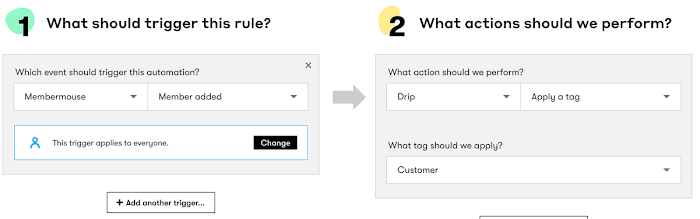
Essa regra adicionará uma tag "Customer" (Cliente) aos novos membros.
- Ir para Fluxos de trabalho > Regras and ‘+Create’ a new Rule.
- Abaixo de O que deve acionar essa regra? Selecione MemberMouse > Membro adicionado
- Abaixo de Que ações devemos realizar? Selecione Aplicar uma tag > Cliente
- Clique em Salvar regra
- Clique em Rascunho > Ativar
Exemplo de um fluxo de trabalho que você pode criar no Drip usando os campos personalizados:

Esse fluxo de trabalho adicionará novos membros a diferentes campanhas de integração com base em seu nível de associação.
- Ir para Fluxos de trabalho > Fluxos de trabalho and ‘+Create’ a new Workflow from scratch.
- Clique em Defina seu gatilho... e Selecionar MemberMouse > Membro adicionado, and ‘Update Workflow’.
- Clique em + para adicionar uma segunda etapa.
- Será exibida uma caixa de diálogo perguntando Que tipo de etapa você gostaria de adicionar? Selecione Decisão
- Na interface Editar decisão, em Inclua pessoas com base em... selecionar Campos personalizados .
Em seguida, escolha seu campo personalizado, neste caso nome do nível de associação é Construtor. (Drip will provide a dynamic list for you as you start typing.) And ‘Update Decision’ - Add a step under the ‘Yes’ path and one under the ‘No’ path. In this case under Que tipo de etapa você gostaria de adicionar? you’ll Select Ação
- Na interface Editar decisão, Gotejamento será seu provedor de gatilho para Enviar uma campanha, and then you’ll choose the appropriate campaign from the list provided.
- When you’ve finished building the workflow and are ready for it to be live, toggle the Workflow to ‘On’ to activate the Workflow.

 PT
PT  EN
EN  ES
ES  DE
DE  FR
FR 


