 Blog
Blog Podcast
 Ayuda
Ayuda Acceso de clientes
Drip ofrece automatización de marketing por correo electrónico que le permite elaborar cada interacción con sus clientes potenciales, usuarios de prueba y clientes como un artesano. Nuestra integración con Drip es una integración sólida con una configuración sencilla que funciona a través de un que puede descargarse aquí.
Once you’ve installed and configured the plugin, a customer profile will automatically be created in Drip whenever a Member is added to MemberMouse. Additionally, the following events in MemberMouse can be used to trigger actions in your Drip rules and workflows:
- Miembro añadido, cuenta de miembro actualizada, estado de miembro modificado, miembro eliminado
- Cambio de nivel de afiliación
- Paquete añadido, estado del paquete modificado
- Producto adquirido
- Pago recibido, pago refacturado recibido, pago refacturado fallido, reembolso emitido
Configuración del plugin MemberMouse Drip Integration
- Descargar el plugin MemberMouse Drip Integration y guárdelo en un lugar de su ordenador que pueda encontrar más tarde.
- Para instalarlo, inicie sesión en su sitio de WordPress como administrador. A continuación, vaya a la sección Plugins menu and choose ‘Add New’ on the top of the Plugins page. Follow the prompts to install and activate the MemberMouse Drip Integration plugin.
- Once activated, to configure the integration you can choose the MemberMouse Drip Integration plugin (‘MM <> Drip’) from the WordPress menu. You can also go to your Plugins page, find MemberMouse Drip Integration plugin and click on ‘Configure’.

- Now you’ll need to locate your Drip account ID. This can be found by logging into your account on Goteo.com . A continuación, vaya a la configuración de su cuenta haciendo clic en su nombre de cuenta o en el icono Icono Configuración > Cuenta.
- En la parte inferior del Cuenta > Información general section in Drip, you’ll find your Account ID.

- Copy this ID and paste into the Account ID box in the MemberMouse Drip Integration plugin setup page. Click ‘Update’ to save this information.

You’ll see a confirmation that the integration is active. MemberMouse is now sending data to Drip anytime these events occur:
- Miembro añadido, cuenta de miembro actualizada, estado de miembro modificado, miembro eliminado
- Cambio de nivel de afiliación
- Paquete añadido, estado del paquete modificado
- Producto adquirido
- Pago recibido, pago refacturado recibido, pago refacturado fallido, reembolso emitido
En este punto, se creará automáticamente un nuevo perfil en Drip para cada nuevo Miembro añadido en MemberMouse. Este perfil almacena la información enviada desde MemberMouse como una combinación de campos primarios de Drip y campos personalizados de Drip.
Los campos primarios de goteo incluyen los siguientes: Nombre, Apellidos, Dirección de correo electrónico y Teléfono en función de si esta información es recopilada por usted a través de MemberMouse.
Los campos personalizados se pueden utilizar para crear segmentos en Drip, así como en sus flujos de trabajo y reglas. Los campos personalizados de goteo pueden incluir:
- Datos de facturación - Dirección, Ciudad, País, Estado, Código postal
- Información para los miembros
- ID de miembro
- Días como Miembro
- Nombre del nivel de afiliación - Este es el nombre de la afiliación
- Nivel de afiliación - Este es el ID de afiliación
- Registrado - Fecha de creación de la cuenta
- Status Name – This is the status of their account written out, for example ‘Active’
- Status – This is the Status ID, for example ‘Active’ = 1. A complete list of these status IDs can be found in Ciclo de vida del estatuto de miembro.
- Nombre de usuario
- ID de miembro
Configurar automatización adicional en Drip
If you want something to happen in Drip based on the information that MemberMouse is sending (besides profile creation when a new member is added), then you’ll need to create the automations in Drip.
Puede utilizar disparadores MemberMouse tanto en flujos de trabajo como en reglas en Drip.
Once you’ve created a workflow or a rule in Drip, then you’ll choose ‘MemberMouse’ as the trigger provider and choose the trigger event (ie Member Added, Bundle Added, Product Purchased, etc.). Then you’ll define the action to take in Drip.
Below are two examples of a Rule and a Workflow that you can create. You’ll find full details on how to create Reglas y Flujos de trabajo en la base de conocimientos de Drip.
Ejemplo de una regla que puede crear en Drip con MemberMouse como proveedor de activación:
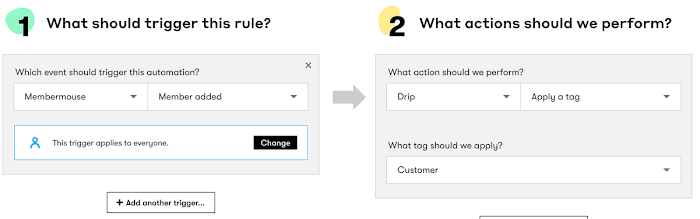
Esta regla añadirá una etiqueta "Cliente" a los nuevos miembros.
- Ir a Flujos de trabajo > Reglas and ‘+Create’ a new Rule.
- En ¿Qué debe activar esta norma? Seleccione MemberMouse > Miembro añadido
- En ¿Qué acciones debemos llevar a cabo? Seleccione Aplicar una etiqueta > Cliente
- Haga clic en Salvar la regla
- Haga clic en Borrador > Activar
Ejemplo de un flujo de trabajo que puede crear en Drip utilizando los campos personalizados:

Este flujo de trabajo añadirá nuevos miembros a diferentes campañas de incorporación en función de su nivel de afiliación.
- Ir a Flujos de trabajo > Flujos de trabajo and ‘+Create’ a new Workflow from scratch.
- Haga clic en Define tu gatillo... y Seleccionar MemberMouse > Miembro añadido, and ‘Update Workflow’.
- Haga clic en el signo + para añadir un segundo paso.
- Aparecerá un cuadro de diálogo preguntando ¿Qué tipo de paso le gustaría añadir? Seleccione Decisión
- En la interfaz Editar decisión, en Incluir a las personas en función de... seleccione Campos personalizados .
A continuación, seleccione su campo personalizado, en este caso nombre_nivel_socio es Constructor. (Drip will provide a dynamic list for you as you start typing.) And ‘Update Decision’ - Add a step under the ‘Yes’ path and one under the ‘No’ path. In this case under ¿Qué tipo de paso le gustaría añadir? you’ll Select Acción
- En la interfaz Editar decisión, Goteo será su proveedor desencadenante para Enviar una campaña, and then you’ll choose the appropriate campaign from the list provided.
- When you’ve finished building the workflow and are ready for it to be live, toggle the Workflow to ‘On’ to activate the Workflow.

 ES
ES  EN
EN  DE
DE  FR
FR  PT
PT 


