 Blog
Blog Podcast
 Unterstützung
 Kunden-Login
Drip bietet E-Mail-Marketing-Automatisierung, die es Ihnen ermöglicht, jede Interaktion mit Ihren Leads, Testnutzern und Kunden wie ein Handwerker zu gestalten. Unsere Integration mit Drip ist eine robuste Integration mit einer einfachen Einrichtung, die über eine Plugin, das hier heruntergeladen werden kann.
Once you’ve installed and configured the plugin, a customer profile will automatically be created in Drip whenever a Member is added to MemberMouse. Additionally, the following events in MemberMouse can be used to trigger actions in your Drip rules and workflows:
- Mitglied hinzugefügt, Mitgliedskonto aktualisiert, Mitgliedsstatus geändert, Mitglied gelöscht
- Mitgliedschaftsstufe geändert
- Bündel hinzugefügt, Bündelstatus geändert
- Gekauftes Produkt
- Zahlung erhalten, Nachberechnung erhalten, Nachberechnung fehlgeschlagen, Rückerstattung ausgestellt
Konfigurieren des MemberMouse Drip-Integrations-Plugins
- Herunterladen das MemberMouse Drip-Integrations-Plugin und speichern Sie es an einem Ort auf Ihrem Computer, den Sie später wiederfinden können.
- Zur Installation melden Sie sich als Administrator bei Ihrer WordPress-Website an. Gehen Sie dann zum Plugins menu and choose ‘Add New’ on the top of the Plugins page. Follow the prompts to install and activate the MemberMouse Drip Integration plugin.
- Once activated, to configure the integration you can choose the MemberMouse Drip Integration plugin (‘MM <> Drip’) from the WordPress menu. You can also go to your Plugins page, find MemberMouse Drip Integration plugin and click on ‘Configure’.

- Now you’ll need to locate your Drip account ID. This can be found by logging into your account on Drip.com . Gehen Sie dann zu Ihren Kontoeinstellungen, indem Sie entweder auf Ihren Kontonamen oder auf die Symbol Einstellungen > Konto.
- Am unteren Ende der Konto > Allgemeine Informationen section in Drip, you’ll find your Account ID.

- Copy this ID and paste into the Account ID box in the MemberMouse Drip Integration plugin setup page. Click ‘Update’ to save this information.

You’ll see a confirmation that the integration is active. MemberMouse is now sending data to Drip anytime these events occur:
- Mitglied hinzugefügt, Mitgliedskonto aktualisiert, Mitgliedsstatus geändert, Mitglied gelöscht
- Mitgliedschaftsstufe geändert
- Bündel hinzugefügt, Bündelstatus geändert
- Gekauftes Produkt
- Zahlung erhalten, Nachberechnung erhalten, Nachberechnung fehlgeschlagen, Rückerstattung ausgestellt
Zu diesem Zeitpunkt wird in Drip automatisch ein neues Profil für jedes neue Mitglied erstellt, das in MemberMouse hinzugefügt wird. Dieses Profil speichert die von MemberMouse gesendeten Informationen als eine Kombination aus primären Drip-Feldern und benutzerdefinierten Drip-Feldern.
Zu den primären Feldern von Drip gehören die folgenden: Vorname, Nachname, E-Mail-Adresse und Telefonnummer, je nachdem, ob diese Informationen von Ihnen über MemberMouse erfasst wurden.
Die benutzerdefinierten Felder können verwendet werden, um Segmente in Drip zu erstellen, sowie in Ihren Workflows und Regeln. Die benutzerdefinierten Felder von Drip können enthalten:
- Rechnungsinformationen - Adresse, Stadt, Land, Staat, Postleitzahl
- Informationen für Mitglieder
- Mitglieds-ID
- Tage als Mitglied
- Name der Mitgliedsstufe - Dies ist der Name der Mitgliedschaft
- Mitgliedsstufe - Dies ist die Mitgliedschafts-ID
- Registriert - Das Datum der Kontoerstellung
- Status Name – This is the status of their account written out, for example ‘Active’
- Status – This is the Status ID, for example ‘Active’ = 1. A complete list of these status IDs can be found in Lebenszyklus des Mitgliedsstatus.
- Benutzername
- Mitglieds-ID
Zusätzliche Automatisierung in Drip einrichten
If you want something to happen in Drip based on the information that MemberMouse is sending (besides profile creation when a new member is added), then you’ll need to create the automations in Drip.
Sie können MemberMouse-Auslöser sowohl in Workflows als auch in Regeln in Drip verwenden.
Once you’ve created a workflow or a rule in Drip, then you’ll choose ‘MemberMouse’ as the trigger provider and choose the trigger event (ie Member Added, Bundle Added, Product Purchased, etc.). Then you’ll define the action to take in Drip.
Below are two examples of a Rule and a Workflow that you can create. You’ll find full details on how to create Regeln und Arbeitsabläufe in der Drip Knowledge Base.
Beispiel für eine Regel, die Sie in Drip mit MemberMouse als Trigger-Anbieter erstellen können:
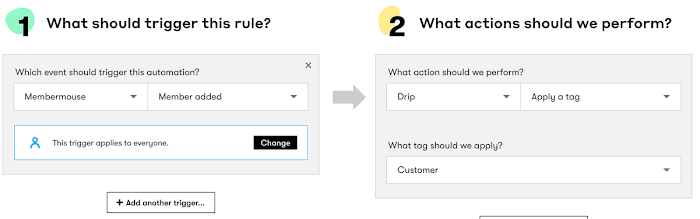
Diese Regel fügt neuen Mitgliedern die Markierung "Kunde" hinzu.
- Gehe zu Arbeitsabläufe > Regeln and ‘+Create’ a new Rule.
- Unter Was sollte diese Regel auslösen? Wählen Sie MemberMouse > Mitglied hinzugefügt
- Unter Welche Maßnahmen sollten wir durchführen? Wählen Sie Ein Tag anwenden > Kunde
- Klicken Sie auf Regel speichern
- Klicken Sie auf Entwurf > Aktivieren
Beispiel für einen Workflow, den Sie in Drip mit Hilfe der benutzerdefinierten Felder erstellen können:

Dieser Workflow fügt neue Mitglieder zu verschiedenen Onboarding-Kampagnen hinzu, die auf ihrer Mitgliedschaftsstufe basieren.
- Gehe zu Arbeitsabläufe > Arbeitsabläufe and ‘+Create’ a new Workflow from scratch.
- Klicken Sie auf Definieren Sie Ihren Auslöser... und Wählen Sie MemberMouse > Mitglied hinzugefügt, and ‘Update Workflow’.
- Klicken Sie auf das +, um einen zweiten Schritt hinzuzufügen.
- Es erscheint ein Dialogfenster mit der Frage Welche Art von Schritt würden Sie gerne hinzufügen? Wählen Sie Entscheidung
- In der Schnittstelle Entscheidung bearbeiten, unter Menschen einbeziehen auf der Basis von... Wählen Sie Benutzerdefinierte Felder .
Wählen Sie dann Ihr benutzerdefiniertes Feld, in diesem Fall mitgliedschaft_level_name ist Bauherr. (Drip will provide a dynamic list for you as you start typing.) And ‘Update Decision’ - Add a step under the ‘Yes’ path and one under the ‘No’ path. In this case under Welche Art von Schritt würden Sie gerne hinzufügen? you’ll Select Aktion
- In der Schnittstelle Entscheidung bearbeiten, Tropfen wird Ihr Auslöser sein, um Eine Kampagne senden, and then you’ll choose the appropriate campaign from the list provided.
- When you’ve finished building the workflow and are ready for it to be live, toggle the Workflow to ‘On’ to activate the Workflow.

 DE
DE  EN
EN  ES
ES  FR
FR  PT
PT 


