 Blog
Blog Podcast
 Suporte
 Login do cliente
Os pacotes oferecem a você uma maneira alternativa de vender e conceder acesso ao conteúdo.
You can easily manage the bundles applied to a member’s account right from the member details area. From here you can apply bundles to a member’s account for free or charge them for it, you can change the status of the bundle and you can edit properties of the bundle such as when it expires or changing where the member is in the drip content schedule associated with the bundle.
In this article, we’ll show you how you can accomplish this.
Gerenciar pacotes em uma conta - Primeiros passos
In order to manage bundles on a member’s account, the first thing you need to do is go to the Gerenciar pacotes na área de detalhes do membro.
- No painel do WordPress, clique em MemberMouse > Gerenciar membros then click on the member’s email that you would like to edit.
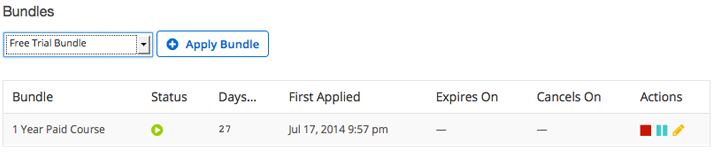
- Do Detalhes do membro clique na página Direitos de acesso tab. On this page you’ll see a list of any bundles this member may already have applied to their account in the Gerenciar pacotes área.
Aplique um pacote gratuito a um membro
Você pode escolher um pacote gratuito no menu suspenso abaixo Gerenciar pacotes e clique no botão Aplicar pacote button to add that bundle to a member’s account.
Clique em OK quando a mensagem do sistema solicitar que você o aceite. Depois de fazer isso, o pacote gratuito aparecerá na lista em Gerenciar pacotes.
Aplicar ou comprar um pacote pago para um membro
- Escolha um pacote pago no menu suspenso Gerenciar pacotes e clique no botão Aplicar pacote botão.
- A Opções de pagamento Será exibida uma caixa de diálogo que permitirá que você comp um pacote pago, fazer um pedido para um membro ou Enviar por e-mail um link de compra para um membro.
Simply click the desired action, follow the steps related to that action (see the articles above) and on successful completion MemberMouse will apply the bundle to the member’s account.
Leia este artigo para Saiba mais sobre a caixa de diálogo de opções de pagamento.
Cancelamento, pausa e ativação de pacotes
Listado à direita, abaixo de Ações você verá as ações disponíveis para Ativar, Cancelar, Pausar ou Editar um pacote.
Observação: Activate só será exibido se o pacote estiver pausado, cancelado ou expirado no momento.
- Para cancelar ou pausar um pacote, clique no ícone e confirme no alerta do sistema que aparece. Depois disso, o novo status deverá ser exibido na seção Status coluna.
Observação: Nos bastidores, se houver uma assinatura ativa associada ao pacote, o MemberMouse a cancelará automaticamente. - Para ativar um pacote pausado ou cancelado, clique no ícone e aceite a mensagem do sistema que aparece. O status deve ser confirmado na coluna Status.
Edição da configuração do pacote
You can edit a bundle’s place in the drip content schedule or change the bundle expiration date by clicking the edit ‘pencil’ icon in the Ações coluna. Isso abrirá a coluna Editar a configuração do pacote diálogo.
Leia este artigo para learn more about canceling a member’s bundle
Leia este artigo para learn more about changing a bundle’s drip content schedule.
Leia este artigo para Saiba mais sobre como alterar a data de expiração de um pacote.

 PT
PT  EN
EN  ES
ES  DE
DE  FR
FR 


