 Blog
Blog Podcast
 Suporte
 Login do cliente
Pro Plan+
Once you have installed and activated the Courses For MemberMouse Extention, you’ll be able to add Certificates to any of your existing or new courses. If you need to first learn how to install Courses, please visit Introdução aos cursos do MemberMouse.
Primeiros passos com certificados
Você pode acessar as configurações de um certificado no menu na parte superior de cada curso. Para começar, vá para seu Painel de controle do WordPress > MemberMouse > Cursos. Then click on the course where you’d like a certificate added.
Em seguida, clique em Certificado na parte superior da tela: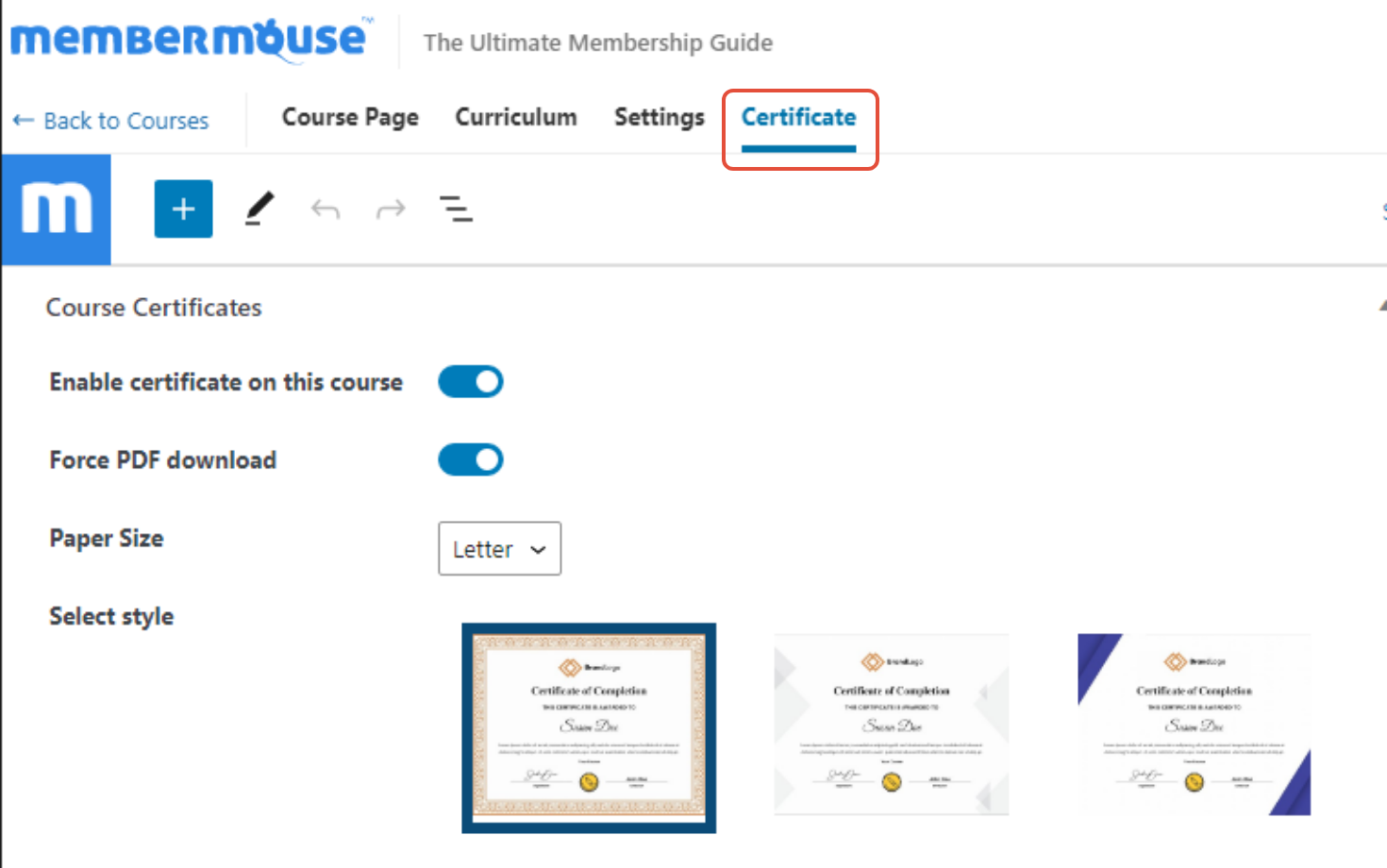
On this page, you’ll see a toggle to Habilitar certificado neste curso. Coloque a chave seletora na posição ligada: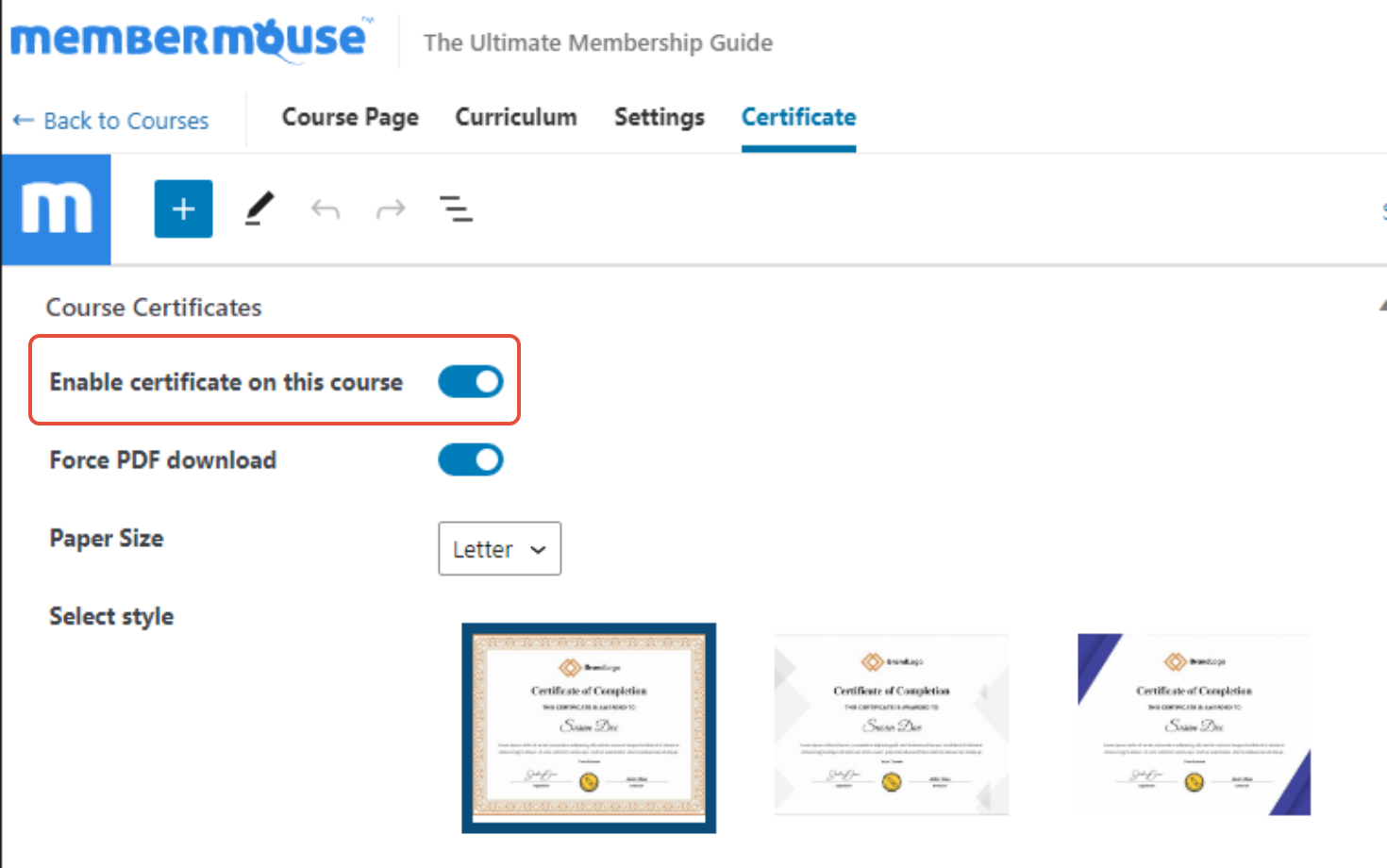
Opção de download do PDF The Force
Se você adicionar um certificado a um curso, seus alunos poderão acessar o certificado depois de concluírem o curso clicando em "Certificado" no menu à esquerda.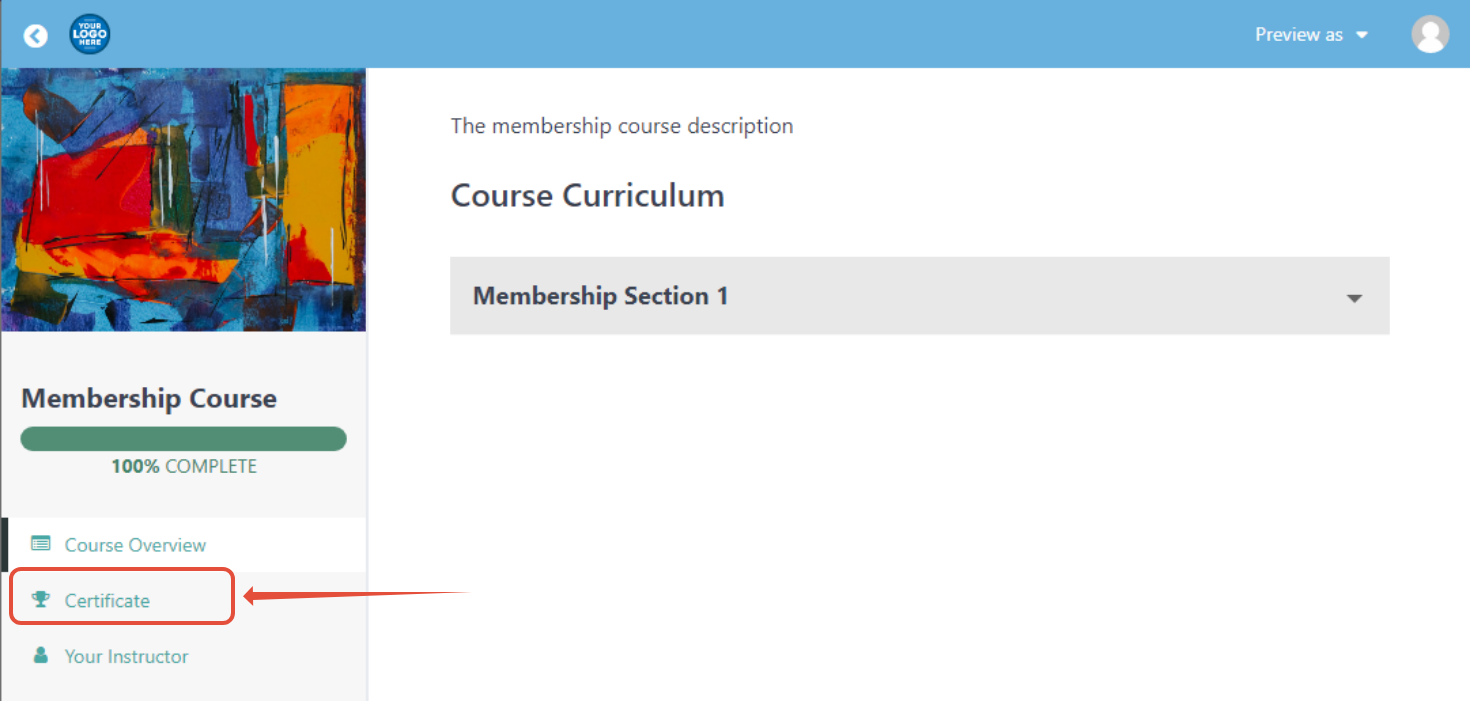
O Forçar o download do PDF toggle determines how students receive the Certificate. Here’s how it works:
- Ligado: Certificate PDF is downloaded to the student’s desktop automatically.
- Desligado: O certificado aparece em uma nova janela como um PDF baseado em navegador e pode ser baixado a partir daí.

Configurações de personalização
It’s easy to customize the size, style, and text of your certificate. First, choose your desired Tamanho do papel, ou Carta (EUA) ou A4 (Internacional)selecionando no menu suspenso: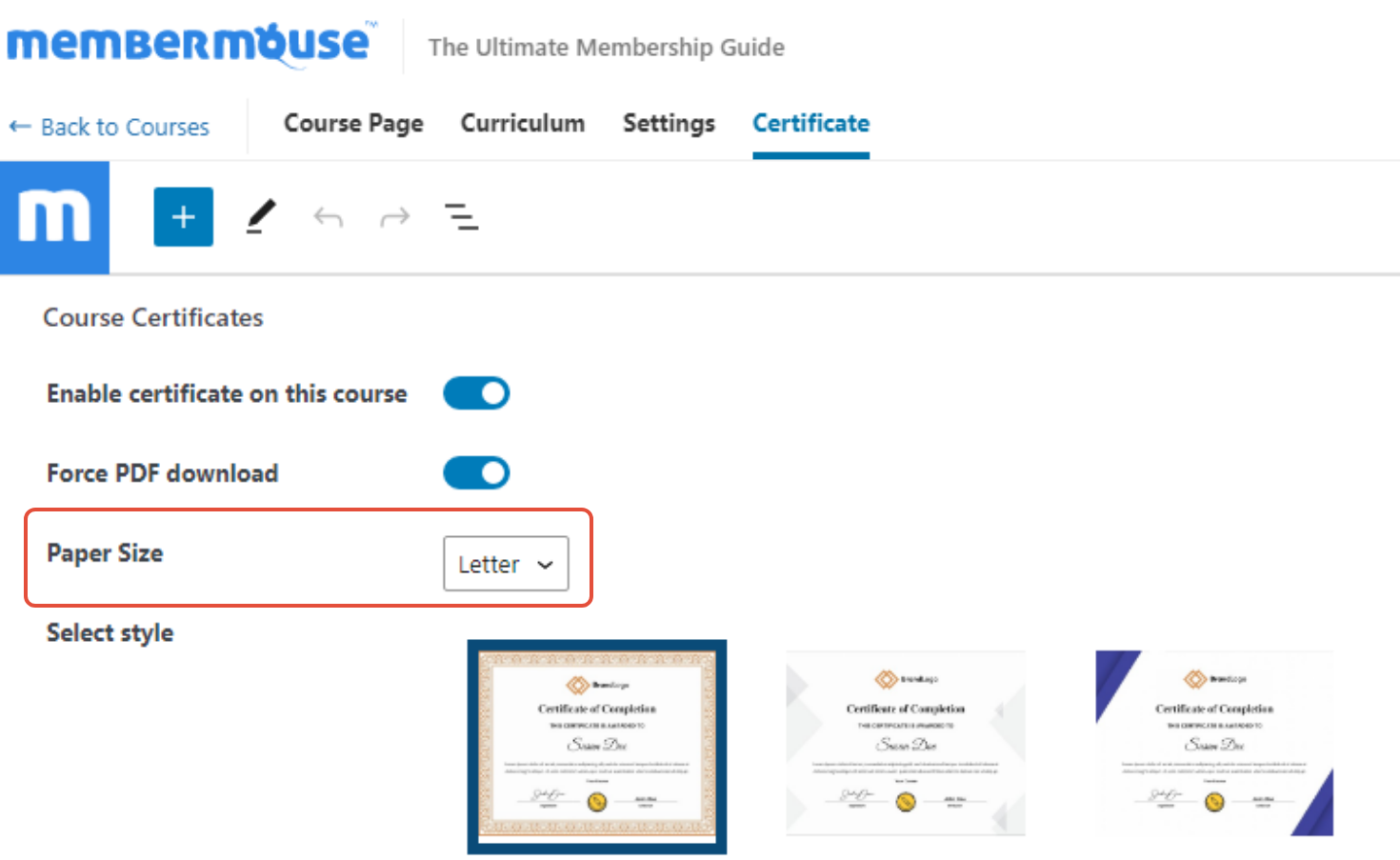
Em seguida, você pode escolher um dos três certificados disponíveis Estilos. Clique com o botão direito do mouse e escolha "abrir imagem em uma nova guia" para ver uma prévia de como será o design de cada certificado em tamanho real: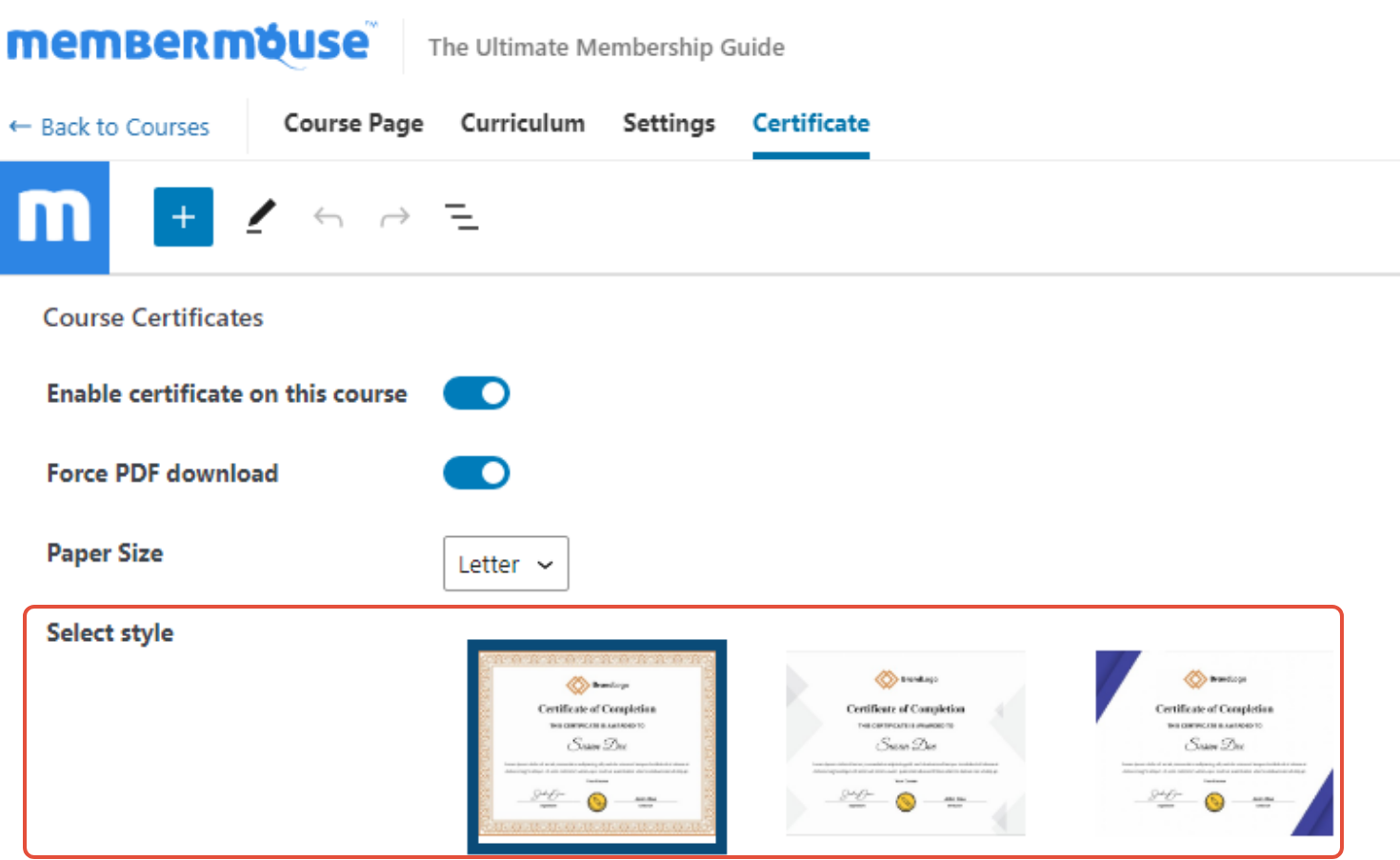
Você pode adicionar um logotipo do curso (para manter a consistência com sua marca), um logotipo ou selo inferiore um instructor’s signature. Para fazer isso, basta carregar essas imagens na biblioteca de mídia do WordPress e, em seguida, clicar em Abrir biblioteca de mídia ao lado de cada elemento nas configurações do certificado e selecionar suas imagens: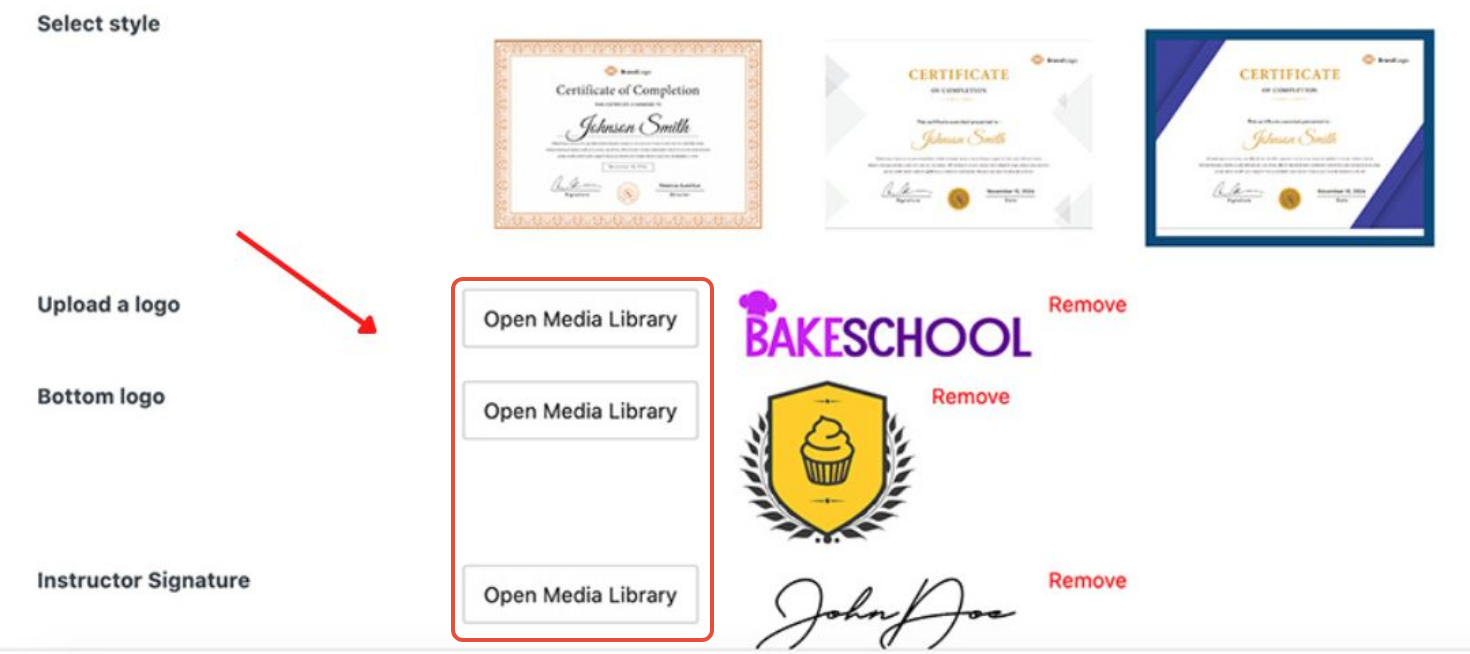
Next, you’ll want to customize the text on your certificate. You can add a unique título do certificado, mensagem de rodapé, nome do instrutore título do instrutor.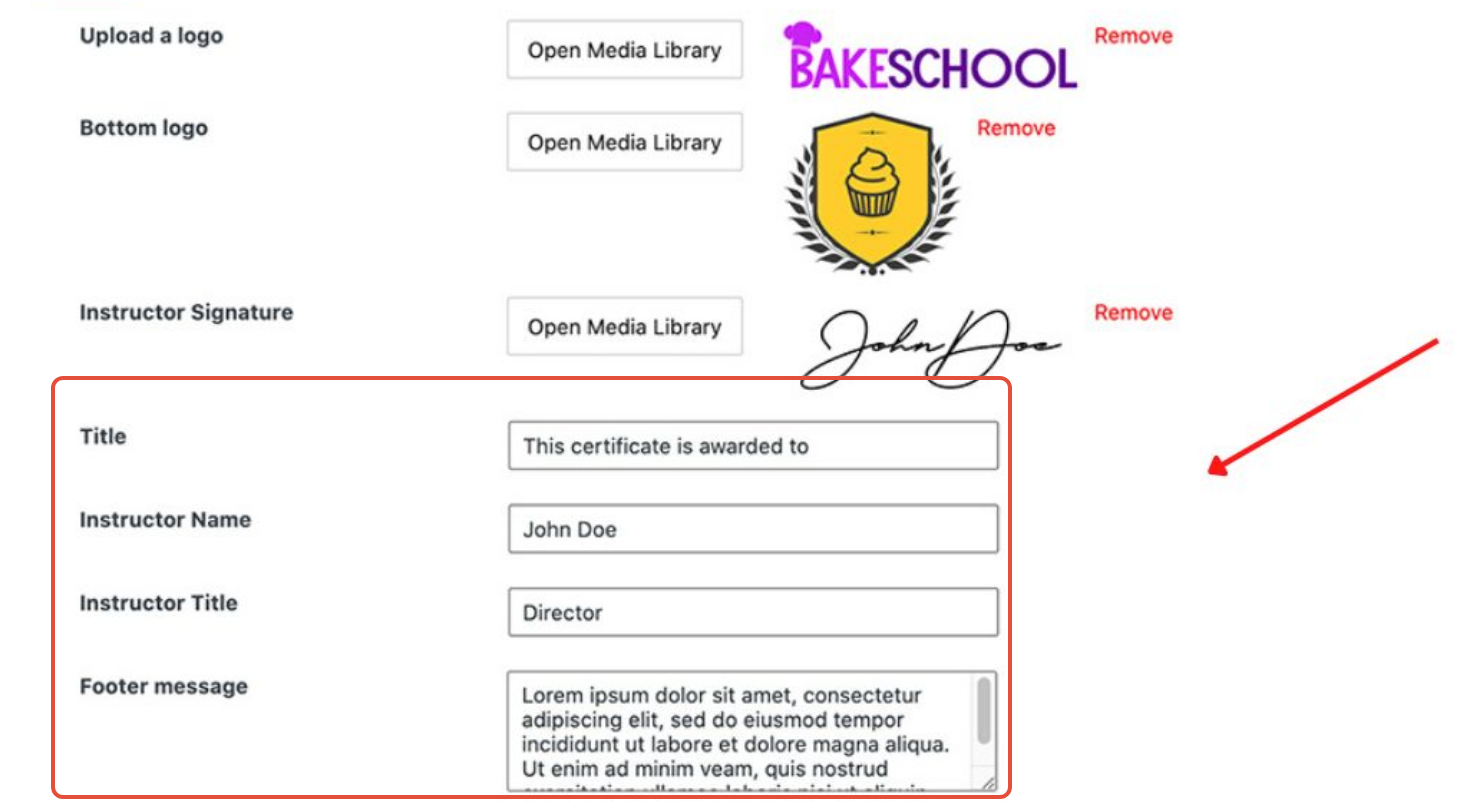
Se desejar, você pode personalizar o cor da fonte e opacidade for consistency with your brand (the color is black and fully opaque by default). Use the opacity slider to choose that setting. For the color, you’ve got a handful of options:
- Selecione a cor na matriz de cores
- Digite um valor Hex, RGB ou HSL

Once everything’s set, click Atualização no canto superior direito para salvar seu design.
A imagem abaixo mostra onde cada elemento das configurações de personalização aparecerá em seu certificado concluído: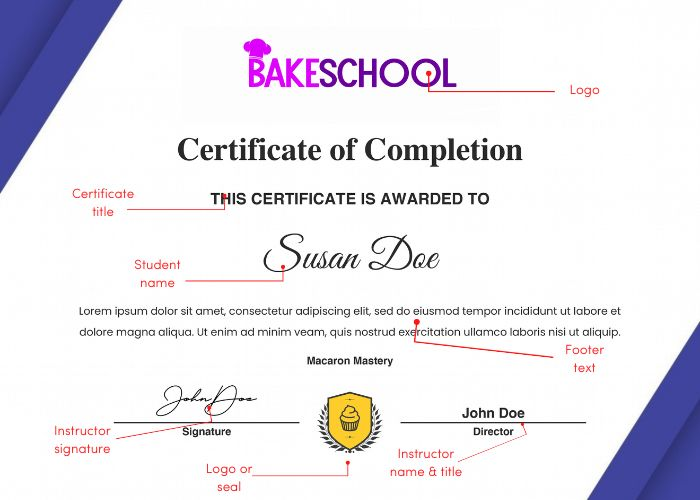
Tamanhos de imagem para certificados
O Logotipo não deve ter mais de 100px de altura e 700px de largura.
O Assinatura não deve ter mais de 60px de altura e 200px de largura.
O Selo não deve ter mais de 100px quadrados.
O Texto do rodapé é limitado a 55 palavras. Se for mais longo, será cortado com um ... exibido no final.
Como visualizar seu certificado
Now you’ll want to see how your new certificate will look to students. To do this, open an janela anônima e acesse o curso pelo front end, fazendo login como um usuário de teste que tem acesso a esse curso. Clique rapidamente para concluir o curso e, em seguida, clique em Certificado no menu à esquerda: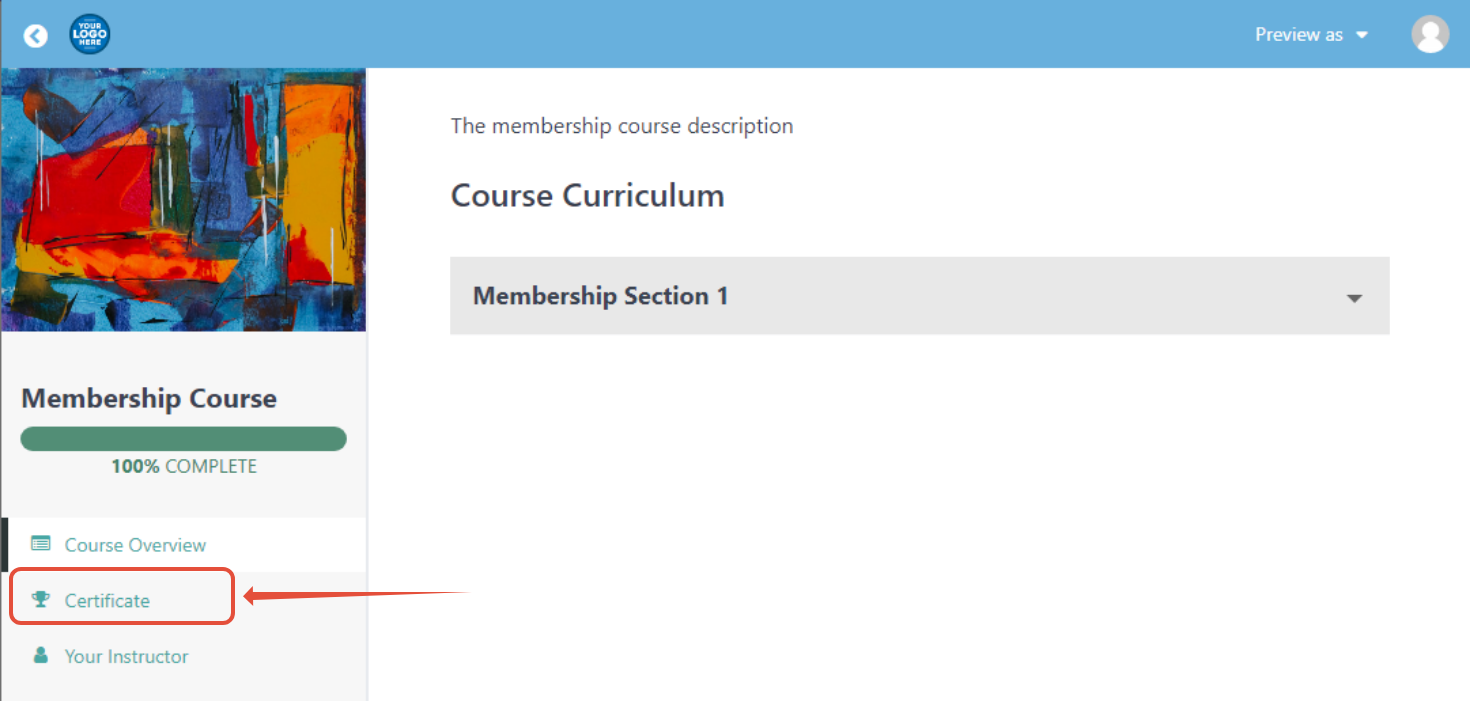
Dependendo de sua Forçar o download do PDF o certificado será baixado em sua área de trabalho ou aparecerá em uma nova janela do navegador.

 PT
PT  EN
EN  ES
ES  DE
DE  FR
FR 


