 Blog
Blog Podcast
 Suporte
 Login do cliente
No MemberMouse, os produtos são os termos de preços que você oferece aos possíveis compradores. Para obter mais informações sobre produtos, consulte nosso Visão geral dos produtos artigo.
Para gerenciar seus produtos, abra MemberMouse > Configurações do produtoe selecione a opção Produtos guia.
Each product has a number of settings that control it’s behavior. For a detailed description of each setting, please see the Opções de produtos Seção no final deste artigo.
Criação de um produto
Um novo produto pode ser criado clicando no botão Criar produto botão. Isso abrirá uma caixa de diálogo com todas as opções disponíveis para o produto.
Alternatively, you may duplicate a product by clicking the ‘duplicate’ icon in the Ações para o produto existente. Isso abrirá a caixa de diálogo de opções do produto e todas as configurações serão preenchidas previamente a partir do produto original. (Disponível no MM 2.4.1+)
Após configurar o produto, clique no botão Salvar produto para salvar suas configurações.
Edição de um produto
Localize o produto que deseja editar na lista de produtos. No lado direito, na seção Ações column, click the ‘edit’ icon to open the product options dialog.
If the product has been purchased at least once, you’ll see the following message at the top of the product dialog: 
Isso indica que determinadas propriedades do produto foram bloqueadas para evitar edições acidentais.
If your site has been running for a while, and this product has been purchased numerous times, it’s usually best not to edit these locked properties. Instead, it’s recommended that you create a new product with your desired configuration, and use it in addition to the current product. However, if only a small number of customers have purchased the product, then you can click to unlock the properties and edit them directly.
Após configurar o produto, clique no botão Salvar produto para salvar suas configurações.
IMPORTANTE: Quando você edita as condições de pagamento de um produto que já foi comprado, essas alterações afetarão apenas os membros que comprarem o produto no futuro. Os membros existentes que já compraram o produto não serão afetados pelas alterações.
Exclusão de um produto
Os produtos que não estiverem em uso poderão ser excluídos. Um produto é considerado em uso se estiver conectado a uma associação ou pacote, ou se houver membros que tenham comprado o produto.
Locate the product you wish to delete on the list. If the delete icon is red, simply click the icon in the row of the membership level you would like to delete. If the delete icon is grey, this means that the product is in use and can’t be deleted.
Para determinar se o produto foi comprado anteriormente, clique no ícone de edição e observe se a seguinte mensagem é exibida:
If you see this message, it means that the product has been purchased at least once, and cannot be deleted because the product information is used in a customer’s transaction history and reporting, and deleting the product would break this dependency. If you excluir todos os membros that purchased the product you’ll be able to delete the product.
If you don’t see that message, you can change the associated access by selecting the Nenhum como mostrado aqui:
Depois disso, salve o produto e, em seguida, você poderá excluí-lo.
Produtos de filtragem (Disponível a partir da versão MM2.4.0)
Você pode usar o filtro de produtos para mostrar/ocultar todos os produtos que foram marcados como ocultos.
Visible products may be hidden by clicking the ‘red closed eye’ button in the Ações column, and hidden products can be made visible by clicking the ‘blue open eye’ button. When changing the visibility of a product, you’ll be prompted to set the product active or inactive. Typically, hidden products are not being used, and would be set Inativo para evitar a compra.
Operações de busca e de volume (Disponível no MM2.4.1+)
Os produtos existentes podem ser pesquisados e modificados por meio da barra de ferramentas de operações em massa, localizada na parte superior direita da guia:
O Pesquisa permite que você pesquise produtos por nome. Ela não diferencia maiúsculas de minúsculas e retornará todos os produtos com nomes que contenham os caracteres inseridos.
Para realizar uma operação em massa, comece selecionando os produtos de destino. As caixas de seleção são fornecidas na coluna mais à esquerda da lista. Em seguida, selecione a ação que deseja executar na caixa de seleção Ações em massa suspenso. As seguintes ações estão disponíveis:
- Mostrar - Os produtos ocultos selecionados serão definidos como visíveis
- Esconder - Os produtos visíveis selecionados serão definidos como ocultos
- Definir status como ativo - Os produtos selecionados serão definidos como ativos, o que significa que podem ser comprados
- Definir status como Inativo - Os produtos selecionados serão definidos como inativos, impedindo compras futuras
- Excluir - O MemberMouse tentará excluir os produtos selecionados
Depois de escolher uma ação, clique no botão Apply (Aplicar), e a ação escolhida será aplicada a todos os produtos selecionados. Quando as ações forem concluídas, será exibida uma caixa de diálogo de resumo.
Para operações de exclusão em massa, observe que um produto não pode ser excluído enquanto estiver em uso, o que significa que um membro existente o comprou anteriormente ou que ele está conectado a um nível ou pacote de associação. Para obter mais informações, consulte a seção Exclusão de produtos seção acima.
Opções de produtos

| OPÇÃO | DESCRIÇÃO |
| Nome* (obrigatório) | O nome do produto estará visível na página de checkout se um produto estiver sendo comprado diretamente. Em qualquer outro caso, o nome do nível de associação ou do pacote ao qual o produto está associado será exibido na página de checkout. OBSERVAÇÃO: Special characters (such as &, -, #) should be avoided in product names as they can sometimes cause issues. |
| Status | Defina o status como Ativo ou Inativo. Produtos inativos não podem ser comprados. |
| SKU | Digite um número para rastrear e gerenciar esse produto internamente. |
| Acesso Associado |  Clique no botão Nenhum botão de rádio para uma compra única de produto. Clique no botão Nível de associação para exibir um menu suspenso e escolher um nível de associação (conforme mostrado abaixo) ou clique no botão Pacote e escolha um pacote. Observação: Cada produto pode ser associado a apenas um nível ou pacote de associação. No entanto, você pode ter vários produtos associados a cada nível ou pacote de associação. Saiba mais na seção Visão geral do produto artigo. |
| Teste gratuito ou teste pago (opcional) |  Marque a caixa de seleção para incluir um período de teste para esse produto. Se você marcou a caixa, poderá inserir um preço para cobrar pela avaliação. Insira um preço de 0,00 se desejar criar uma avaliação gratuita. Em seguida, insira o número de dias, semanas, meses ou anos que o período de avaliação deve durar. Essas configurações podem ser usadas para criar um "preço introdutório" que será alterado em uma data posterior. |
| Limite de compra de produtos de teste (opcional) | A marcação dessa opção instrui o MemberMouse a permitir que cada membro compre a avaliação apenas uma vez. Se essa opção estiver marcada, na segunda vez que um membro tentar comprar esse produto, ele será redirecionado para a página de checkout e instruído a comprar o produto alternativo. Se você marcou a caixa, será exibido um menu suspenso Produto alternativo. Esse é o produto que os membros serão instruídos a comprar após uma tentativa de comprar esse produto de avaliação mais de uma vez. |
| Preço* (obrigatório) | Isso é obrigatório. Digite o preço que você deseja cobrar por esse produto. |
| Assinatura (opcional) |  Check the box for Subscription if you would like the member’s payment to recur for a certain period of time. Now, enter the Rebill Period in terms of days, weeks, months, or years to set a rebilling cycle that starts as soon as the member purchases the product. Para configurar um Plano de pagamento ou limitar a quantidade de vezes que um associado é cobrado novamente, marque a caixa limite para e defina o número de pagamentos. Por exemplo, se você quiser cobrar um total de 3 vezes em incrementos mensais, defina o limite para 3 pagamentos e o período de cobrança para 1 mês. Isso cobrará a primeira vez quando o cliente se inscrever (supondo que não haja uma avaliação), a segunda cobrança um mês depois e a cobrança final um mês depois disso. OBSERVAÇÃO: Se você estiver anexando esse produto a um nível de associação ou pacote definido para expirar, deverá limitar o número de pagamentos de assinatura para corresponder ao tempo até a expiração. Caso contrário, o acesso será revogado na data de expiração, mas os pagamentos da assinatura continuarão indefinidamente. |
| Requer remessa (opcional) | Marque a caixa se você precisar enviar um produto físico e exigir um endereço de entrega do membro. |
| Descrição (opcional) | Add a description to be displayed on checkout form when the MM_Form_Data name=’productDescription’ SmartTag is used. Learn how to use SmartTag MM_Form_Data neste artigo. |
| Comissões | OBSERVAÇÃO: Para aproveitar o poder oferecido pelos perfis de comissão e pagamentos de parceiros, você precisa usar um provedor de afiliados com o qual o MemberMouse se integre diretamente ou usar notificações push de afiliados ou ganchos do WordPress para se integrar ao seu provedor de afiliados. Leia este artigo para Saiba mais sobre a integração com seu sistema de afiliados. O perfil da comissão selecionado aqui define as regras que o MemberMouse deve seguir ao determinar como rastrear as comissões quando esse produto for comprado. Quando a opção "Usar padrão do sistema" é selecionada, o perfil de comissão definido como padrão no Perfis da Comissão será usada. Caso contrário, o perfil de comissão específico selecionado será consultado quando esse produto for comprado.  Os pagamentos de parceiros são úteis quando você tem um acordo com um parceiro que diz que ele deve receber um determinado valor em cada venda desse produto. Você pode configurar um ou mais pagamentos de parceiros especificando o ID de afiliado do parceiro, conforme definido em seu sistema de gerenciamento de afiliados, e selecionando um perfil de comissão que deve ser usado para determinar como rastrear as comissões desse parceiro. Partner payouts will be paid out every time this product is purchased in addition to any commissions owed to a referring affiliate. Click the ‘green plus’ icon to add additional partner payouts and click the ‘red minus’ icon to remove partner payouts. |
| Mensagem de confirmação de compra (opcional) | 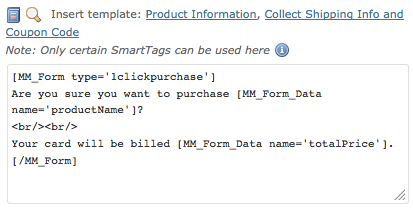 This field will only be displayed if your site is configured to use an onsite payment method that supports card-on-file functionality. What’s entered here will be displayed to the member in a dialog when they click a 1-click purchase link indicating that they want to purchase a product using their card on file. It will look something like this: 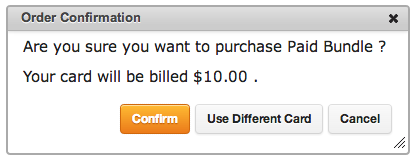 Você pode colocar o texto que quiser aqui e pode usar a SmartTag MM_Form com o atributo type definido como 1clickpurchase para exibir informações dinâmicas sobre o produto, como nome e preço do produto, exibir elementos de formulário para coletar informações de envio e coletar e aplicar um código de cupom. Há modelos padrão fornecidos que mostram como usar as SmartTags para exibir essas informações. Basta clicar no modelo que você deseja inserir ao lado da tag Inserir modelo label. Read the ‘1clickpurchase’ section of this article to learn more about customizing the SmartTags do MM_Form. Dependendo da quantidade de conteúdo que você colocar nesse campo, talvez seja necessário ajustar o tamanho da caixa de diálogo de confirmação de compra. Leia este artigo para instruções sobre como alterar o tamanho da caixa de diálogo de confirmação de compra. |

 PT
PT  EN
EN  ES
ES  DE
DE  FR
FR 


