 Blog
Blog Podcast
 Ayuda
Ayuda Acceso de clientes
Vender a un cliente existente es mucho más fácil que captar uno nuevo. Y la forma más fácil y eficaz de hacerlo es facilitando a sus afiliados la compra de productos adicionales mediante enlaces de compra con 1 clic, lo que significa que el cliente no tiene que volver a introducir los datos de su tarjeta de crédito para realizar la compra. Para habilitar la funcionalidad de compra con 1 clic, su sitio debe estar configurado para utilizar un método de pago in situ que admita la funcionalidad de tarjeta en archivo.
La creación de un enlace de compra de 1 clic no difiere de la creación de un enlace de compra estándar. MemberMouse detectará automáticamente si el cliente actual tiene una tarjeta registrada o no y, en función de ello, hará que el enlace de compra lleve al cliente a la página Página principal de pago que introduzcan los datos de su tarjeta de crédito o automáticamente Facturar la tarjeta registrada. In the second section of this article we’ll go over this behavior in detail, but the first step is to create a purchase link.
Crear un enlace de compra
En MemberMouse, los enlaces de compra son fáciles de configurar. Sólo tiene que utilizar el botón Enlace_de_compra SmartTag. Por ejemplo:
<a href="/es/[MM_Purchase_Link productId='10']/">Comprar ahora</a>In this example, we’re creating a purchase link that allows customers to buy the product with an ID of 10. You can manually create purchase links or you can look them up for products, membership levels and bundles by following the steps below:
- Ir a MemberMouse > Configuración del producto y, a continuación, haga clic en la pestaña asociada al elemento para el que desea buscar el enlace de compra (es decir, producto, nivel de afiliación o paquete).
- Busque el artículo para el que desea el enlace de compra y en el campo Enlaces de compra column click on the ‘blue dollar’ button.
- En Enlaces de compra aparecerá un cuadro de diálogo.

- If you’re looking up the purchase link for a membership level or bundle you’ll need to specify what product should be purchased by selecting if from the drop down.
- Copie el Enlace de compra SmartTag y pégalo en el contenido de tu WordPress.
Configurar el comportamiento de compra con 1 clic
La función de compra con 1 clic sólo está disponible si su sitio está configurado para utilizar un sistema in situ Forma de pago que admite tarjetas sobre archivos como Raya. Once you’re using a card-on-file solution, any time you use the Purchase_Link SmartTag, MemberMouse will check if the current customer has a card on file. If they do, when the customer clicks on the purchase link, MemberMouse will automatically bill their card on file. If they don’t, MemberMouse will send them to the checkout page where they can enter in their credit card information.
Puede anular este comportamiento predeterminado configurando el atributo useCardOnFile en el SmartTag Purchase_Link. Por ejemplo, si tiene un producto en particular para el que siempre desea recopilar nueva información de tarjeta de crédito independientemente de si el cliente actual tiene una tarjeta en el archivo, definiría el enlace de compra de la siguiente manera:
<a href="/es/[MM_Purchase_Link productId='10' useCardOnFile='false']/">Comprar ahora</a>Establecer el atributo useCardOnFile a false asegurará que el cliente siempre sea enviado a la página de pago.
Diálogo de confirmación de compra con 1 clic
Otra cosa que hace MemberMouse por defecto cuando un cliente hace clic en un enlace de compra de 1-clic es mostrar un diálogo de confirmación de compra solicitando que el cliente confirme la compra. Este cuadro de diálogo tendrá un aspecto similar al siguiente: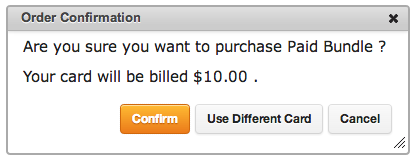
You have complete control over the message that’s displayed to the member on a product-by-product basis. You can even use special SmartTags™ to display product information such as product name and price, display form elements to collect shipping information and collect and apply a coupon code. Read the Mensaje de confirmación de compra sección de este artículo para aprenda a personalizar el mensaje de confirmación de compra.
You can also configure your 1-click purchase links to bypass displaying a confirmation message altogether by setting the bypassConfirmation attribute on the Purchase_Link SmartTag. For example, if you have done a thorough job on your sales page of informing the customer of the price they’ll be charged and you just want their card on file to be immediately billed when they click the purchase link without confirmation, you would define the purchase link as follows:
<a href="/es/[MM_Purchase_Link productId='10' bypassConfirmation='true']/">Comprar ahora</a>Setting the bypassConfirmation attribute to true will keep the confirmation dialog from popping up and automatically bill the customer’s card on file.
Para obtener más información sobre la SmartTag Purchase_Link y los atributos relacionados con la compra en 1-clic, lea el documento Documentación de SmartTag de Purchase_Link.

 ES
ES  EN
EN  DE
DE  FR
FR  PT
PT 


