 Blog
Blog Podcast
 Unterstützung
 Kunden-Login

Wie man ein Forum in WordPress erstellt (in 6 einfachen Schritten)
Are you finding it difficult to encourage visitors to engage with your website? Or maybe you’re struggling to build a thriving community of like-minded people.
Eine der einfachsten Möglichkeiten, diese Probleme zu lösen, besteht darin, zu lernen, wie man ein Forum in WordPress erstellt. Diese Funktion ermöglicht es den Nutzern, Fragen zu stellen und zu beantworten und hilft ihnen, Probleme schneller zu lösen.
What’s more, by nurturing an online community, you can build trust and increase brand loyalty through meaningful interactions. This can work especially well on membership sites, which thrive when users feel like a part of something larger.
Und nicht zuletzt kann ein Forum Ihnen helfen, die Suchmaschinenoptimierung (SEO) Ihrer Website zu verbessern. Sie können Themen mit beliebten Schlüsselwörtern eröffnen, die Menschen verwenden, um Inhalte wie Ihre zu finden. Dies ist eine großartige Möglichkeit, um mehr organischen Verkehr auf Ihre Seiten zu leiten.
In diesem Beitrag werden wir uns die Vorteile von Foren genauer ansehen. Dann zeigen wir Ihnen, wie Sie ein Forum zu WordPress hinzufügen können, indem Sie das bbPress-Plugin.
Legen wir los!
Die Vorteile der Erweiterung Ihrer Website um ein Forum
Ein Forum ist eine gute Möglichkeit, Ihre Website interaktiver zu gestalten. Es bietet die Möglichkeit, Fragen zu stellen, Antworten zu posten und sich mit anderen Mitgliedern oder Kunden auszutauschen. Dadurch können Sie den Wert, den Sie den Besuchern bieten, erhöhen und Ihr Publikum vergrößern.
Zusätzlich, höhere Engagementwerte can encourage visitors to stay on your site for longer. Therefore, your forum can help you reduce bounce rates (the amount of users who leave immediately after arriving at your website) and increase Time on Site (TOS). In turn, improving these metrics is a great way to increase your site’s ranking in search engines.
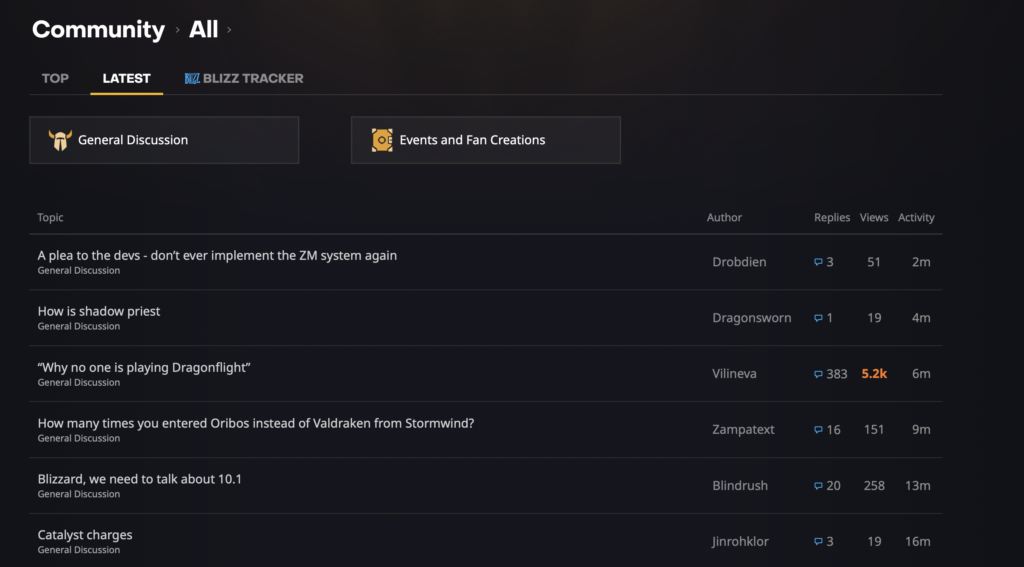
Forums can also be used to solve customer problems. This is especially useful for e-commerce sites, since it means that shoppers don’t always have to reach out via customer support channels. This saves them time, and enables you to Effizienzsteigerung für Ihr gesamtes Unternehmen.
What’s more, by nurturing an online community, you can build trust and die Markentreue zu erhöhen durch sinnvolle Interaktionen. Dies kann besonders gut funktionieren bei Mitgliederseitendie dann gedeihen, wenn sich die Nutzer als Teil von etwas Größerem fühlen.
Und nicht zuletzt kann ein Forum Ihnen helfen, die Suchmaschinenoptimierung (SEO) Ihrer Website zu verbessern. Wir haben bereits einige wichtige Kennzahlen erwähnt, aber Sie können auch Themen mit beliebten Schlüsselwörtern eröffnen, die Menschen verwenden, um Inhalte wie Ihre zu finden. Dies ist eine großartige Möglichkeit, mehr organischen Traffic auf Ihre Seiten zu leiten.
Eine Einführung in das bbPress-Plugin
Es gibt viele Wie man ein Forum zu WordPress hinzufügt. Sie können dies manuell tun, aber das erfordert viel Zeit und Fachwissen. Eine einfachere Möglichkeit ist die Verwendung eines Plugins, wie z. B. bbPress:
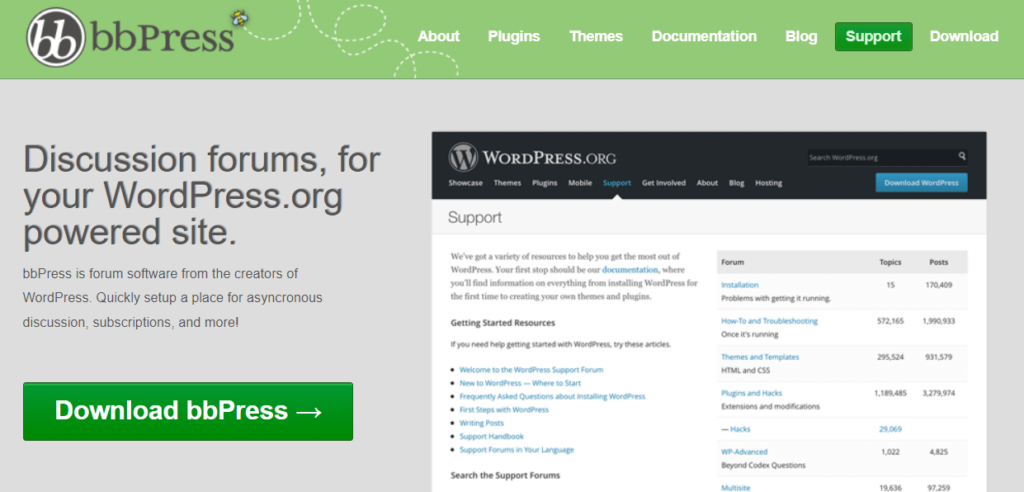
The bbPress plugin was developed by the people behind WordPress itself, so it integrates seamlessly with the core platform. It’s also very easy to use.
bbPress ist quelloffen, kostenlos und für Anfänger und Fortgeschrittene gleichermaßen geeignet. Wenn Sie seine Funktionalität erweitern möchten, können Sie wählen zwischen viele kostenlose und kostenpflichtige Add-ons.
What’s more, bbPress offers a lot of high-spec features that make it a superior choice to create a forum in WordPress. For example, you can make your forums publicly accessible, or restrict them to only certain users.
If you’re running a membership site, you’ll also be happy to know that the bbPress plugin integrates seamlessly with unser eigenes MemberMouse-Plugin. Auf diese Weise können Sie den Zugang zum Forum auf diejenigen beschränken, die eine aktive Mitgliedschaft auf Ihrer Website haben. Dies ist besonders nützlich, wenn Sie Kurse anbieten (oder ähnliche Produkte) für bestimmte Mitgliedsstufen.
Wie man ein Forum in WordPress erstellt (in 6 Schritten)
Now that you understand the benefits of using bbPress, let’s explore how to create a forum in WordPress.
Schritt 1: Erstellen Sie Ihr erstes Forum
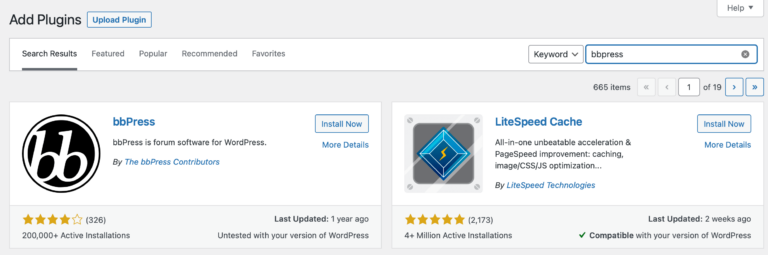
To create your first forum, you’ll need to install and activate the bbPress plugin. Fortunately, you can do this straight from your WordPress dashboard.
All you need to do is navigate to Plugins > Add New. Then, enter “bbPress” in the search bar, and hit Install Now > Activate:
At this point, navigate to Forums in your dashboard. Then, click on Add New:
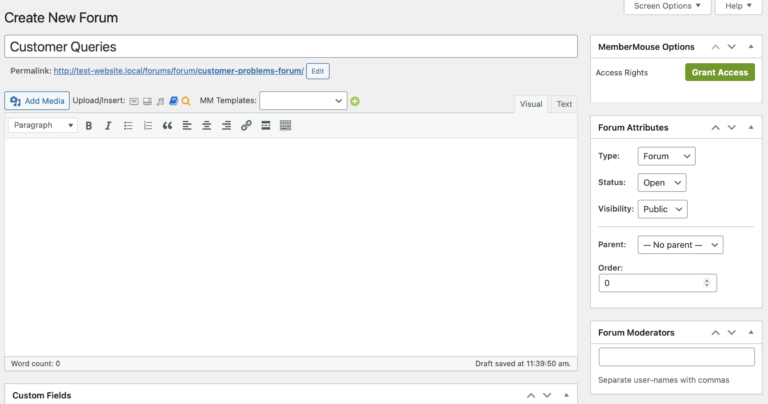
Here, type in the name of your first forum. This will be visible to anyone who uses it. Plus, the forum name will be included in the page’s URL. Therefore, it’s a good idea to consider incorporating keywords to attract more traffic.
You might also want to add a description to your forum. However, this is only really necessary if you plan to create multiple forums (and your forum names aren’t descriptive enough to differentiate between them).
If you add one, this description will be displayed on your site’s forum index page. Once you’re done here, click on Publish to save your changes so far.
Schritt 2: Konfigurieren Sie Ihre Forum-Einstellungen
Now that you’ve created your first forum, let’s configure some of its key settings. For instance, you might want to add moderators.
Moderators have the power to delete comments and manage your forum. To add these users, simply enter their usernames into the Forum Moderators box.
Alternativ können Sie auch den Status Ihrer Foren auf offen oder geschlossen setzen. Dann können Sie die Sichtbarkeitseinstellungen weiter anpassen und Ihre Themen öffentlich, privat oder versteckt machen:
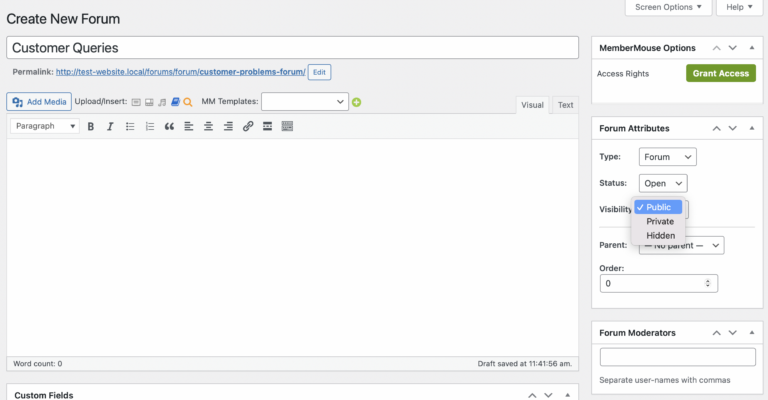
If you select Hidden, you’ll essentially return your forum to a draft status. This is handy if you need to make large-scale updates or changes, and don’t want visitors to see your work-in-progress.
By default, your forum will be a standalone ‘parent’. However, you can use the Parent drop-down menu to turn it into a ‘child’ forum:
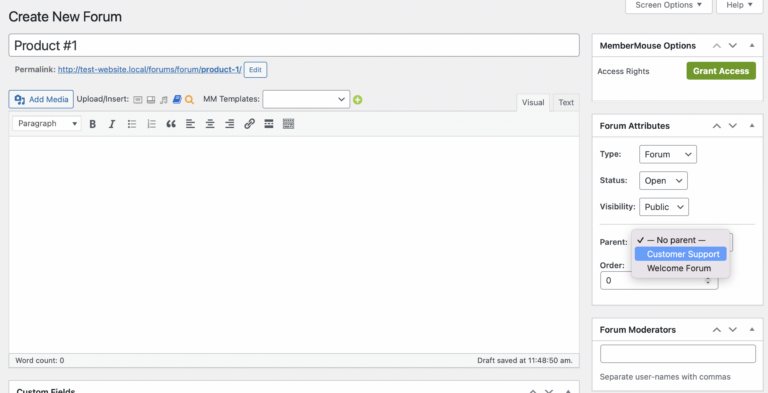
Sie könnten zum Beispiel ein übergeordnetes Forum für alle Kundenanfragen einrichten. Dann können Sie für jedes Ihrer Produkte separate Unterforen einrichten. Kunden können auf diese Unterforen zugreifen, indem sie zuerst die übergeordnete Kategorie besuchen.
Don’t forget to save your changes here once you’re done. Then you can repeat these first two steps as needed to add as many forums as you want to your site.
Schritt 3: Zeigen Sie Ihren Forenindex in WordPress an
One of bbPress’ handy features is that it automatically creates a forum index, where you can view all of your created forums. You can access this index by adding “forum” to the end of your website URL:
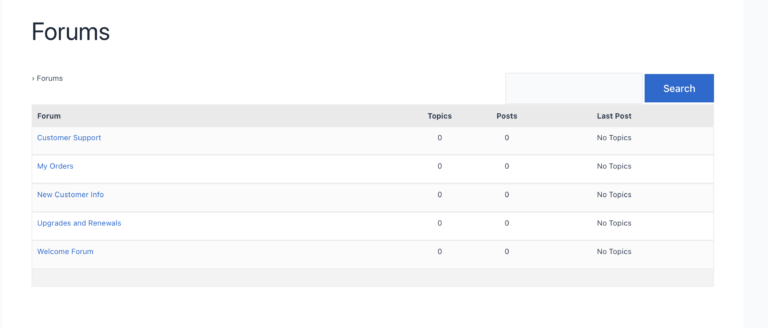
You can also change the index URL by heading to Settings > Forums. Then, locate the Forum Root:
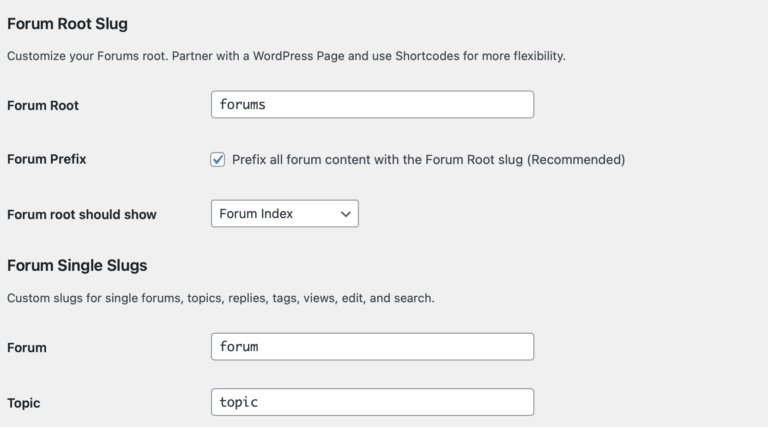
Better yet, you can add the index to any area of your site. For example, you could create a new page for the index and embed it using the following shortcode:
[bbp-forum-index]
Außerdem kann es eine gute Idee sein, Ihren Forenindex in Ihr Navigationsmenü aufzunehmen. Auf diese Weise können die Besucher leicht auf Ihre Foren zugreifen.
Gehen Sie dazu auf Erscheinungsbild > Menüs und wählen Sie das Forum als Menüpunkt aus:
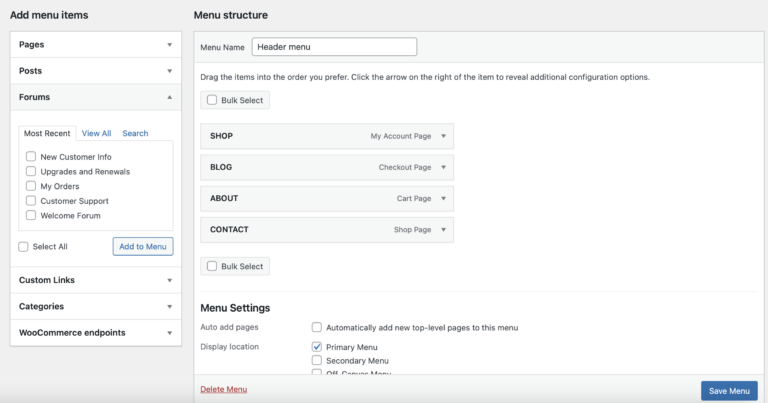
Then click on Save to update the menu. However you do it, it’s vital to make sure that your forums are simple to find and navigate.
Schritt 4: Aktivieren der Benutzerregistrierung
Even if you’ve created a public forum, it’s a good idea to have users register in order to post comments and replies. This helps to cut down on marketing messages and other types of spam.
Therefore, you’ll need to find a way to enable user registration for your forums. The easiest way to do this is to use the built-in Anmeldeformular die bbPress bietet.
Fügen Sie dieses Formular einfach mit dem folgenden Shortcode zu einer beliebigen Seite oder einem Beitrag auf Ihrer Website hinzu:
[bbp-register]
Veröffentlichen Sie dann die Seite, um das Formular zu aktivieren. Sie können sich im Frontend Ihrer Website ansehen, wie es aussieht:
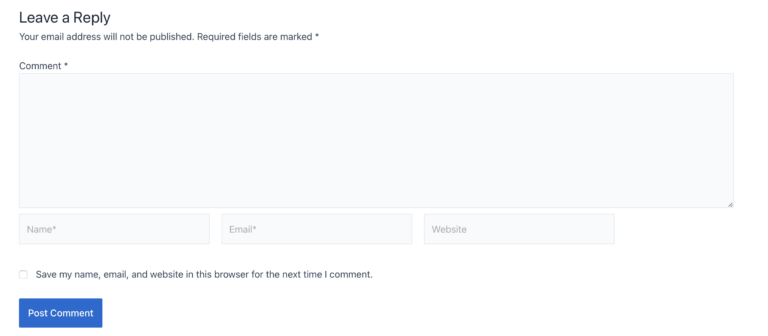
Once again, it’s important to make sure that this form is somewhere visitors can easily find it.
Schritt 5: Verwalten Sie die bbPress Forum Einstellungen
At this stage, you’ve created your first forum, altered your forum index URL, and enabled registration. However, there are some more bbPress forum settings that you may want to know about.
To access your bbPress settings, navigate to Settings in your WordPress dashboard. Then click on Forums:
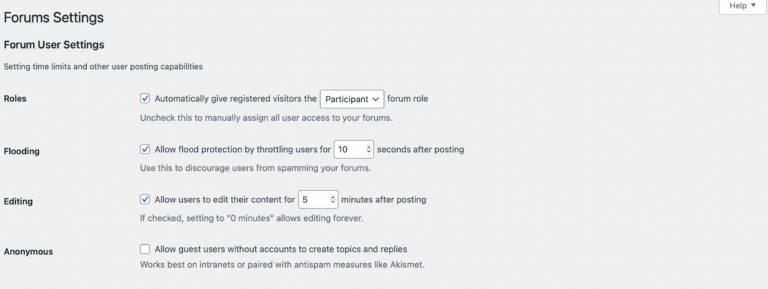
One of the more useful settings is the Flooding option. You can check this box and specify the amount of seconds between messages, in order to prevent users from spamming your forums. This is also a great way to Ihre Website vor Bots schützen.
Beneath this, you’ll find the Editing setting. There you can specify the window of time in which users can edit their comments.
Typically, it’s best not to allow users to continually edit threads, since that can interfere with your indexing and SEO. However, it can be a good idea to allow users to edit for five minutes or so, to fix spelling mistakes and other issues.
Additionally, you can scroll down until you see Topics and Replies Per Page. This setting enables you to limit the content that is immediately visible to the user:
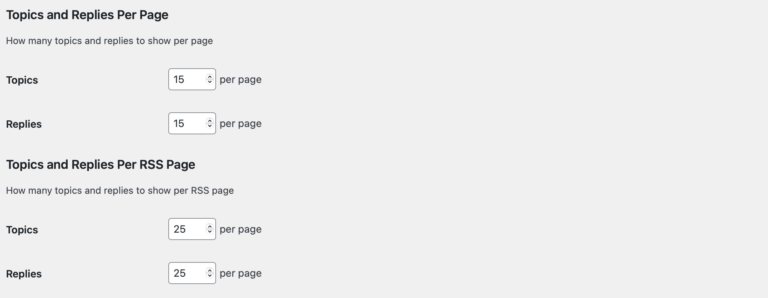
Plus, under Forum Features, you can disable Auto-embed links from sites like YouTube and Twitter. Together, these settings can Ihre Website optimierenDenn je mehr Inhalt ein Forum hat, desto länger dauert es, bis es geladen ist.
Schritt 6 (optional): Beschränken Sie den Zugang zum Forum nur auf Mitglieder
Wenn Sie eine Mitgliederseite betreiben, können Sie den Zugang zum Forum auch auf Ihre Abonnenten (oder nur auf einige von ihnen) beschränken. Sie könnten zum Beispiel Online-Kurse anbieten, auf die Ihre Nutzer nur mit einer bestimmten Mitgliedschaftsstufe zugreifen können.
To do that, you’d start by setting up a forum for that specific course. However, to make sure that course isn’t available to the public (or other membership options), you’ll want to restrict access to the right users.
Wie wir bereits erwähnt haben, ist unsere eigene MitgliedMaus Plugin wurde entwickelt, um Ihnen zu helfen, Mitgliedschaftsseiten schnell und einfach zu erstellen:
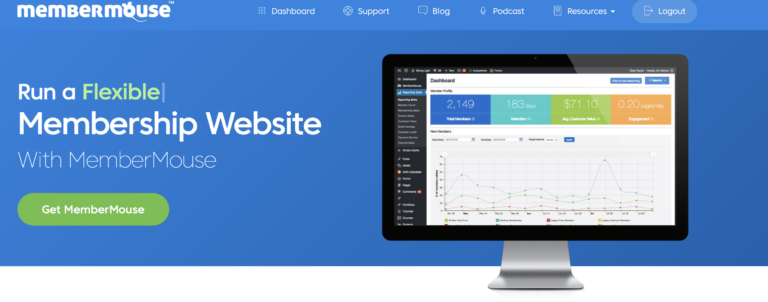
Plus, it offers a dedicated integration with bbPress. Let’s take a look at how that integration works.
Wie man den Zugang zum Forum mit MemberMouse und bbPress beschränkt
If you haven’t created your membership levels yet, you can do this by going to MemberMouse > Product Settings. Then switch to Membership Levels:
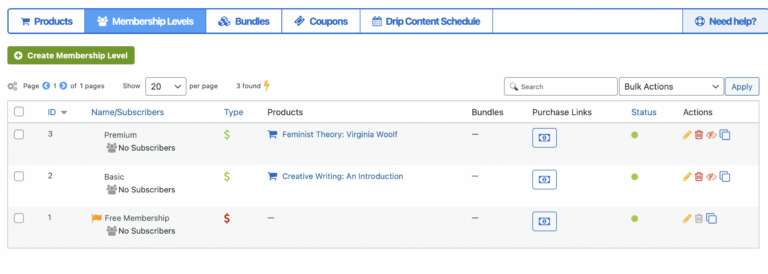
You’ll also need to add some products to MemberMouse in the Products tab. Then you can configure your membership levels so they provide access specific products like online courses.
For our example, we’ve created a product called Creative Writing: An Introduction. Only members with a Basic plan should be able to access this course. Therefore, when we set up a forum for the course, we need to restrict access to Basic members only.
This can be achieved by heading back to Forums in your dashboard. Then create a new forum or open an existing one for editing.
On the left side of the screen, you’ll see MemberMouse options. Click on Grant Access.
Sie können wählen, ob Sie den Zugang auf Basis der Mitgliedsstufe oder des Pakets gewähren. Wenn Sie Mitgliedschaftsstufe wählen, können Sie die spezifischen Pläne auswählen, die den Zugang zum Forum ermöglichen:
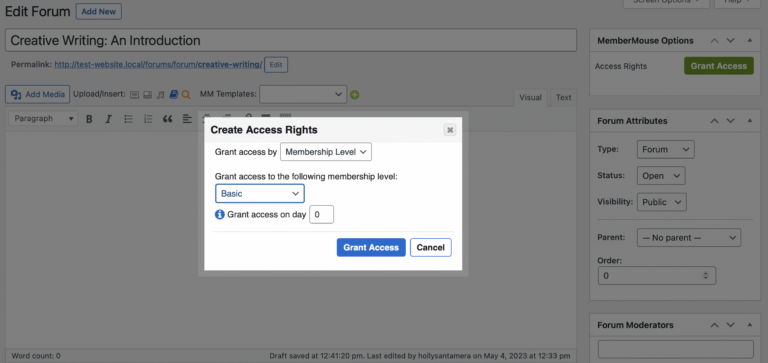
Außerdem können Sie festlegen, an welchem Tag der Mitgliedschaft Abonnenten auf den Kurs zugreifen können. Wählen Sie dann Zugang gewähren.
Um sicherzustellen, dass der MemberMouse-Schutz erfolgreich angewendet wurde, können Sie Ihre Website in einem neuen Fenster starten:
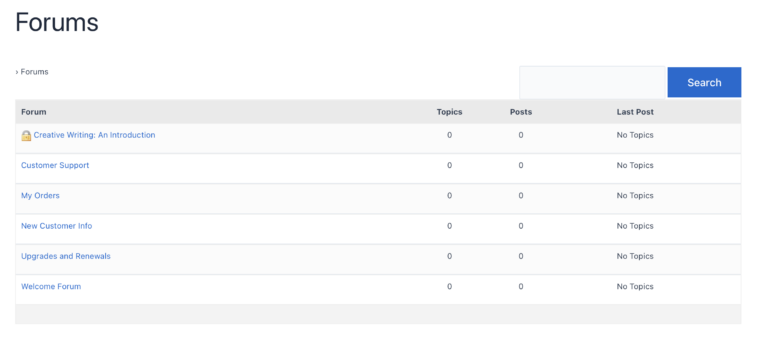
Sie sollten ein Schloss-Symbol neben dem geschützten Forum sehen. Ihr Forum ist nun geschützt und nur die Mitglieder, die Sie wollen, können darauf zugreifen.
Schlussfolgerung
Forums are a great way to boost engagement and build brand loyalty. Plus, they make it easy for members to solve problems and connect with others in the same community. Best of all, it’s simple to create a forum in WordPress using the right tools.
To recap, here’s how to add a forum to WordPress:
- Erstellen Sie Ihr erstes Forum mit bbPress.
- Konfigurieren Sie die Einstellungen Ihres Forums.
- Zeigen Sie den Index Ihres Forums in WordPress an.
- Aktivieren Sie die Benutzerregistrierung.
- Verwalten Sie die Einstellungen des bbPress-Forums.
- Optional können Sie den Zugriff auf das Forum auf Mitglieder mit MitgliedMaus.
Haben Sie Fragen dazu, wie man ein Forum in WordPress erstellt? Lassen Sie es uns im Kommentarbereich unten wissen!
Wenn Ihnen dieser Artikel gefallen hat, sollten Sie uns auf Facebook, Twitter, Pinterestund LinkedIn! And don’t forget to subscribe in the box below.





 DE
DE  EN
EN  ES
ES  FR
FR  PT
PT 


